1er exemple : papier à entête
A l’ouverture de Scribus une fenêtre de réglage du document (Figure 1) s’ouvre, qui vous propose de régler le format du document et son orientation ains que les marges interne.
20 mm à gauche et à droite, 10 mm en haut et 5 mm en bas.
Notez que si les quatre champs sont chainés, le fait de saisir 20 mm dans l’un deux appliquera automatiquement cette valeur au trois autres. Pour désactiver, brisez la chaine d’un clic dessus.
Notre document ne comportant qu’une page il est inutile de modifier les autres réglages.
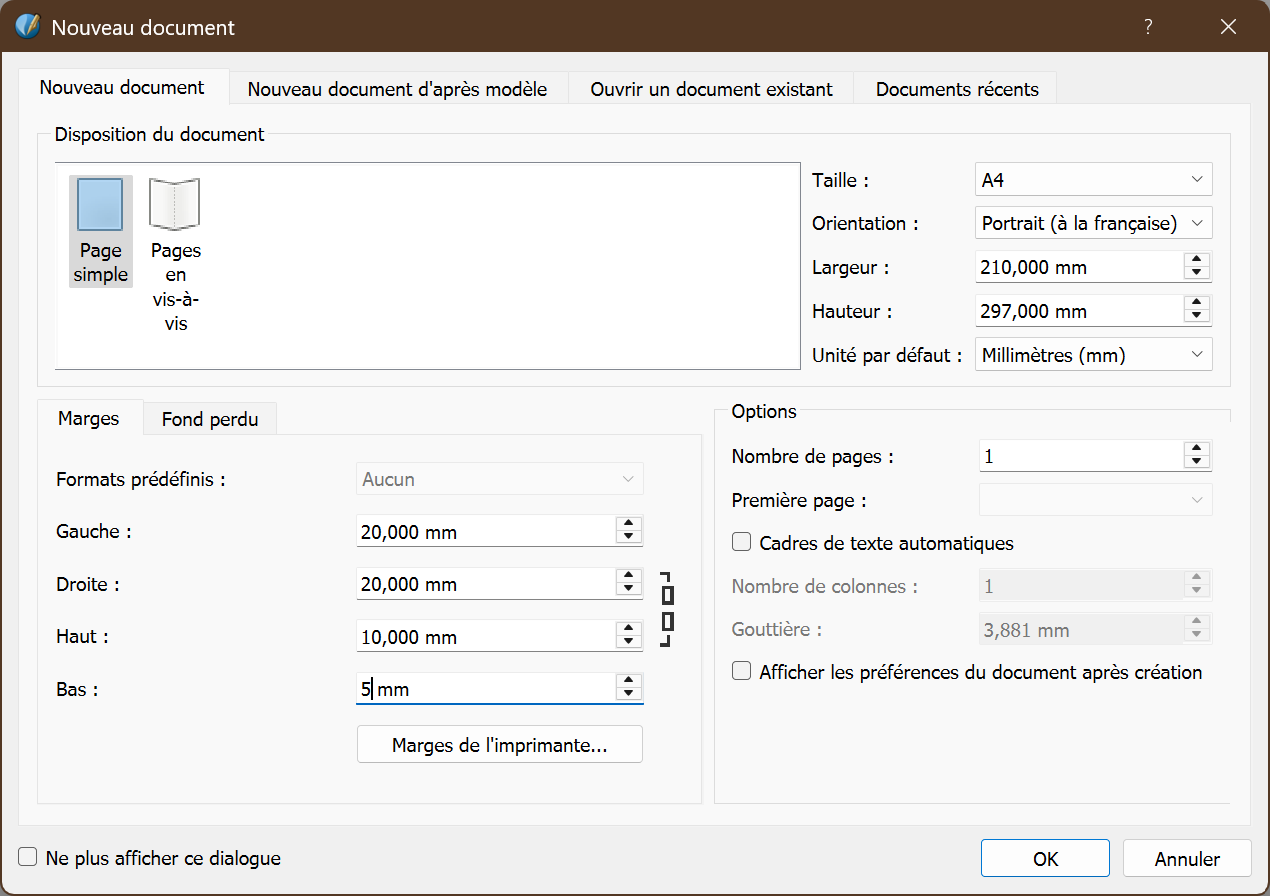
Figure 1 – Paramétrage du document A4
Bibliothèque de couleurs
Définition des couleurs spécifique a notre document par l’intermédiaire de la bibliothèque de couleur (Figure 2) accessible par le menu EDITION > COULEURS ET FONDS.
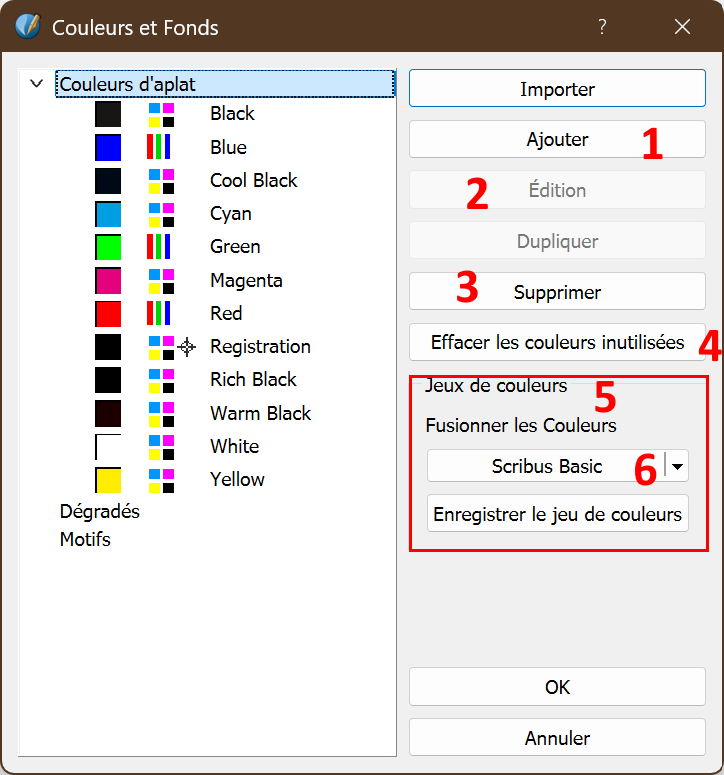
Figure 2 – Paramétrage de la bibliothèque de couleurs
La bibliothèque de couleurs est l’espace unique de gestion des différentes couleurs du document. Elle contient une liste de couleurs de base, et il est possible d’en créer de nouvelles (1), d’en modifier les valeurs (2) ou d’en supprimer (3) avec une option permettant même de supprimer automatiquement les couleurs non utilisées (4) du jeu de couleurs (5).
Scribus propose en plus l’ajout par fusion d’un grand nombre de palettes supplémentaires accessibles par la liste déroulante (6).
Notre document utilisera qu’une seule couleur supplémentaire dont les valeurs figurent ci-dessous.
Nom : Fuchsia
Valeurs de couleur :
C = 0%
M = 94,7%
J = 3,3%
N = 6,1%
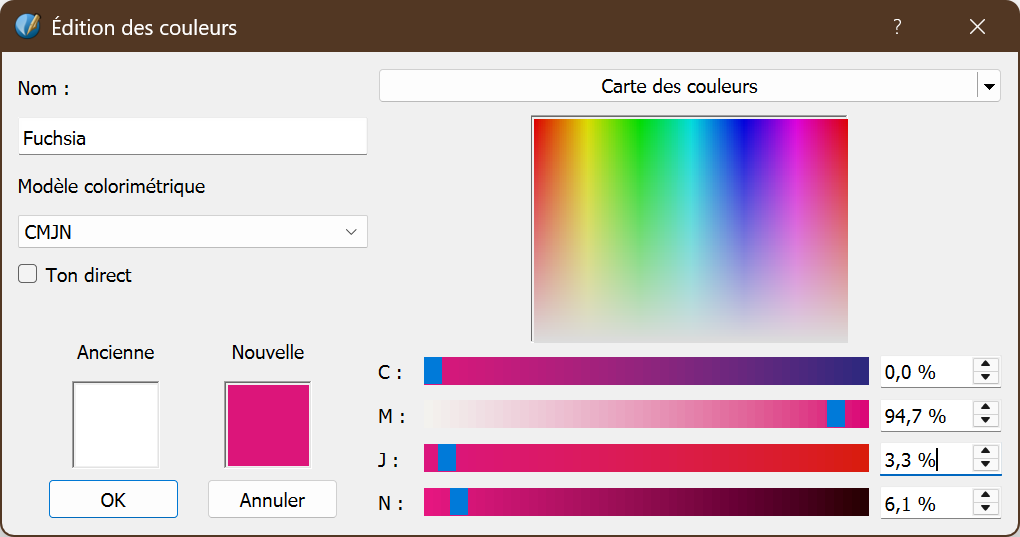
Figure 3 – Valeurs de couleur
Guides magnétiques
Il existe différentes méthodes pour positionner précisément des objets dans une page, la plus courante et la plus pratique étant certainement l’utilisation de repères.
Les repères sont des lignes que l’on peut placer horizontalement ou verticalement et qui, couplées au magnétisme, facilitent le positionnement, l’alignement et la répartition d’objets au sein d’une page. Analogues au trait de crayon que l’on utilise pour marquer la position d’un perçage sur un mur, les repères ou guides sont des outils de construction qui n’apparaissent évidemment pas à l’impression.
Les repères sont utilisables par clic droit maintenu enfoncé depuis les règles du document. Toutefois, pour gagner en précision, il est préférable de les éditer directement dans la fenêtre de dialogue : PAGE > GESTION DES REPERES autorisant l’ajout ou la suppression de repères horizontaux et verticaux, la possibilité d’appliquer les réglages à toutes les pages et de les verrouiller afin d’éviter de les déplacer par inadvertance à la saisie d’un objet.
Nous utiliserons pour notre document trois repères dont les valeurs sont indiquées sur la figure 4.
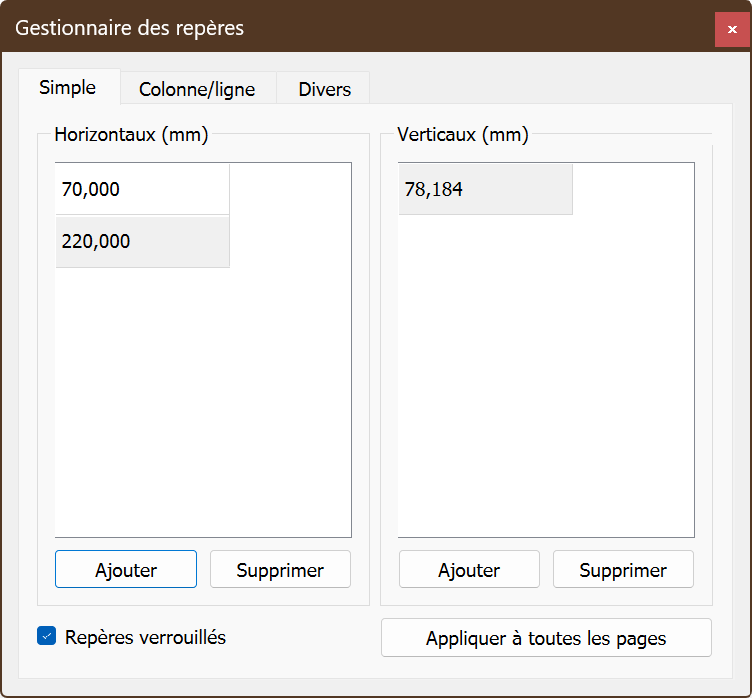
Figure 4 – Paramétrage des repères du document
Le magnétisme est une option qui accroche un bloc dès que celui-ci arrive à proximité d’un repère ou d’une ligne de grille. L’option du menu PAGE > REPERES MAGNETIQUES soit cochée.
Introduction au cadre de forme
La composition graphique est un assemblage subtil de formes géométriques, de couleurs, de superpositions permettant la mis en valeur d’un texte ou d’une image. Scribus dispose d’une bibliothèque de formes relativement complète (rectangle, ellipse, flèche, polygone, arc de cercle, etc.) et nous allons nous en servir pour réaliser le logo.
Pour créer un rectangle, nous sélectionnons dans la barre d’outils l’objet FORME puis nous effectuons un clic gauche que nous maintenons enfoncé tout en déplaçant la souris pour marquer ses deux angles opposés. L’édition des valeurs de largeur et de hauteur, des valeurs de positionnement, du niveau d’empilement ainsi que des couleurs de fond ou de filet pourra se faire ultérieurement par appel de la fenêtre des propriétés d’un clic droit sur l’objet puis sélection de l’entrée PROPRIETES dans le menu contextuel ou plus directement à l’aide du raccourci clavier F2.
Commençons par créer notre premier bloc avec les valeurs de dimensions, de positionnement et de rotations suivantes :
Point de référence = haut gauche
X = -9,5 mm
Y = -13,088 mm
Largeur = 110 mm
Hauteur = 50 mm
Rotation = 341°
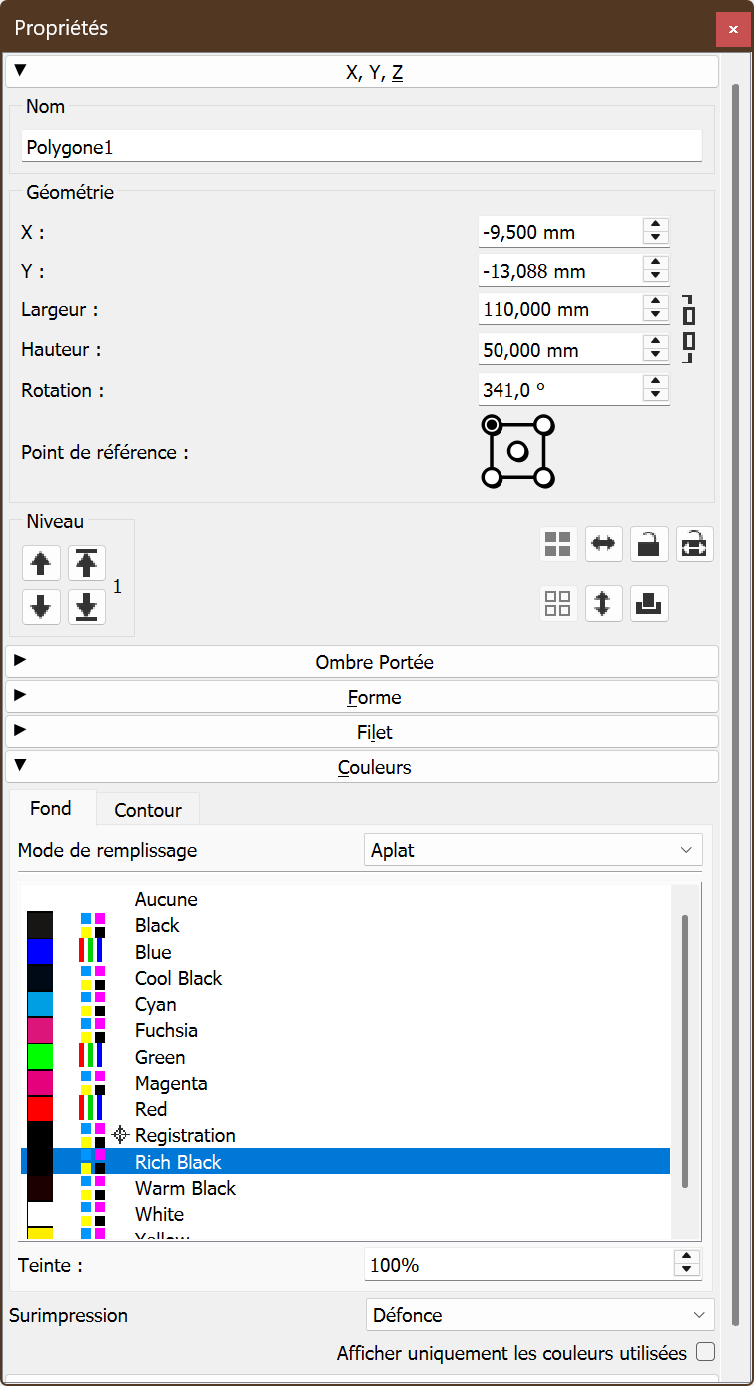
Figure 5 – Positionnement premier cadre de forme
Puis, en nous rendant tout en bas de la fenêtre PROPRIETES nous avons accès aux options de couleurs. Pour ce rectangle, nous utiliserons la valeur RICH BLACK comme couleur de fond sans couleur de contour comme le montre la Figure 5.
Nous répéterons ces deux étapes pour les quatre blocs suivants.
Notre deuxième bloc sera paramétré avec les valeurs de dimensions, de positionnement et de rotation suivantes et nous lui attribuerons une couleur de fond blanche.
Point de référence haut gauche
X = 21,3 mm
Y = 19,094 mm
Largeur = 62,370 mm
Hauteur = 6 mm
Rotation = 0°
Notre troisième bloc sera paramétré avec les valeurs de positionnement et de rotation suivantes et nous lui attribuerons une couleur de fond Fuchsia (précédemment définie via la bibliothèque de couleurs).
Point de référence = haut gauche
X = 4,2 mm
Y = 24,4 mm
Largeur = 79,5 mm
Hauteur = 1,4 mm
Rotation = 0°
Notre quatrième bloc sera paramétré avec les valeurs de dimensions, de positionnement et de rotation suivantes et nous lui attribuerons une couleur de fond Fuchsia.
Point de référence = haut gauche
X = 4,2 mm
Y = 10 mm
Largeur = 15,8 mm
Hauteur = 15,8 mm
Rotation = 0°
Notre cinquième bloc sera paramétré avec les valeurs de dimensions, de positionnement et de rotation suivantes et nous lui attribuerons une couleur de fond blanche.
Point de référence = centre
X = 12,162 mm
Y = 17,930 mm
Largeur = 13,676 mm
Hauteur = 0,5 mm
Rotation = 74°
Si ces étapes ont correctement été suivies, vous devriez obtenir notre logotype positionné et superposé comme sur la Figure 6.
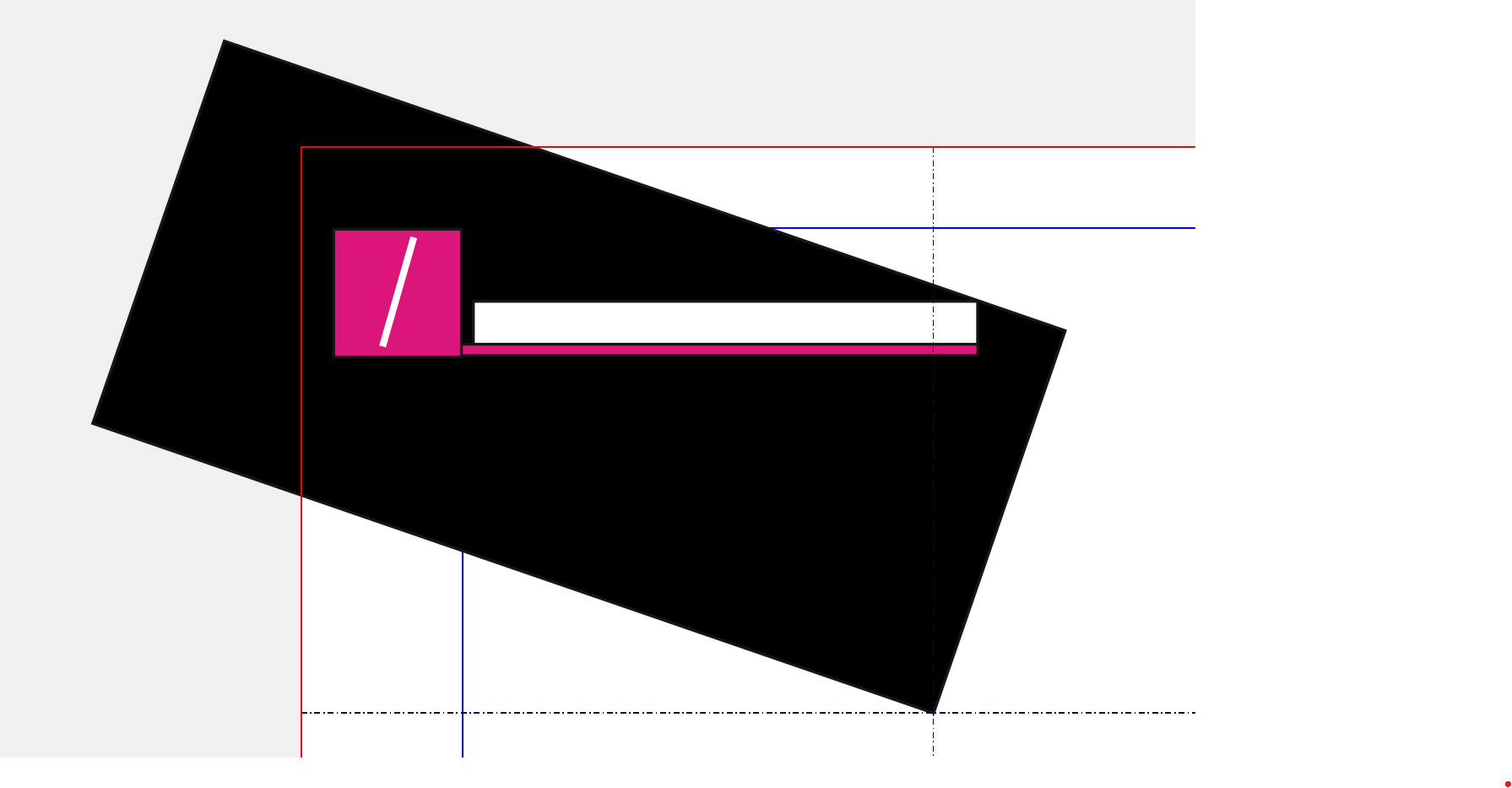
Figure 6 – Aperçu du logotype
Introduction au cadre de texte
Chaque style de paragraphe étant particulier à chaque bloc de texte, nous ferons le choix de pas utiliser la bibliothèque de style de Scribus.
Rappelons qu’un cadre de texte est un cadre positionné, dimensionné et non élastique. A ce titre, un contenu occupant plus de place que sont contenant ne le déformera pas. De même, ce contenu ne débordera pas et sera donc masqué ; ce qui se matérialisera par une croix affiché en bas du cadre et d’un avertissement à l’export PDF.
Commençons par créer les trois blocs de textes qui constitueront la partie texte du logotype à l’aide de l’outil CADRE DE TEXTE de la barre d’outils.
Une fois l’option sélectionnée, un simple clic gauche maintenu enfoncé permet la création d’un cadre. Même si la taille et la position pourront être ajustées ultérieurement, essayez d’être le plus précis possible.
Les cadres textes disposent comme les cadres d’objets d’une fenêtre contextuelle affichable par clic droit PROPRIETES (ou via le raccourci clavier F2) dont le premier onglet X,Y,Z permet de gérer placement (1), dimensionnement (avec verrouillage du ratio ou non selon que la chaine est ouverte ou fermée) (2), angle de rotation (3), point de référence (4), options de verrouillage (5) et niveau d’empilement (6) comme le montre la Figure 7.

Figure 7 – Panneau propriétés cadre texte
Le cadre texte se voit attribuer une option spécifique supplémentaire appelé PROPRIETES DU TEXTE affichable par clic droit ou (via le raccourci clavier F3). Cette fenêtre permet une gestion fine du texte et de ces propriétés d’affichage : choix de la fonte (1) et de sa valeur de graisse (2), la taille (3), l’interlignage (4), la gestion de l’alignement (5), un onglet pour la couleur (6), des options de mise en colonnes avec gouttière (7), des options de césure (8), etc.
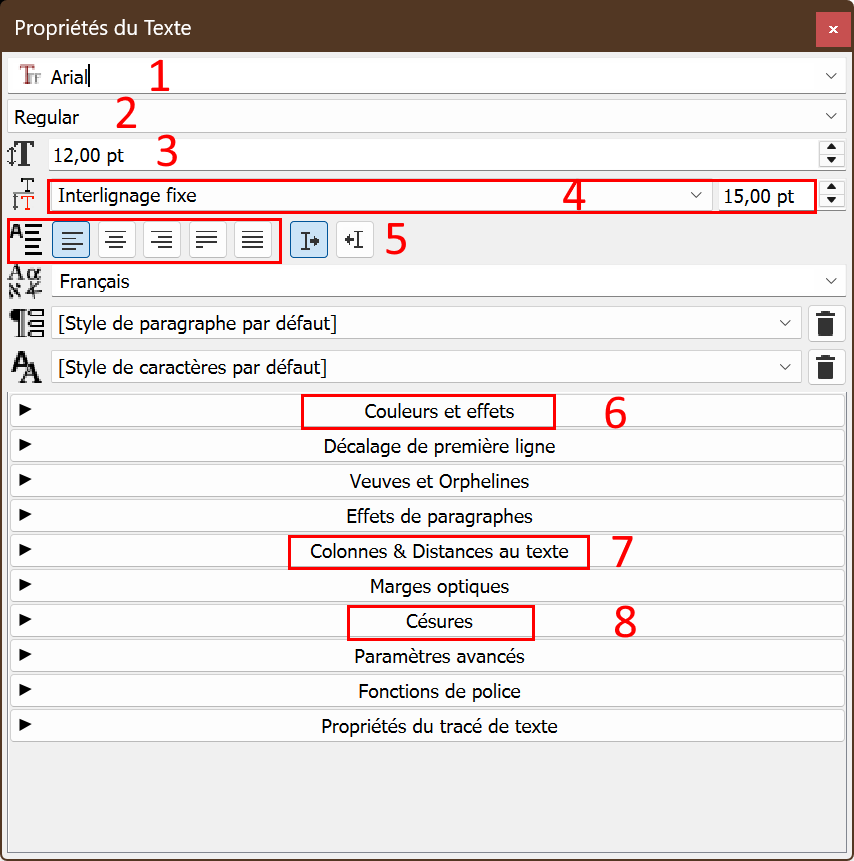
Figure 8 – Panneau des propriétés de texte
Le panneau d’affichage des propriétés du cadre s’affiche par le biais du raccourci clavier F2 et celui des propriétés de texte à l’aide du raccourci clavier F3.
Le premier bloc de texte Cabinet RH – spécialisée numérique sera positionné avec les valeurs suivantes :
Point de référence = haut gauche
X = 21,529 mm
Y = 19,9 mm
Largeur = 61,912 mm
Hauteur = 3,8 mm
Rotation = 0°
Ainsi qu’avec les propriétés de texte suivantes :
Alignement : centré
Fonte : Bitstream Vera Sans
Graisse : Roman
Taille : 8,4 pt
Le deuxième bloc de texte Antoli & Bart sera positionné avec les valeurs suivantes :
Point de référence = haut gauche
X = 20 mm
Y = 25,4 mm
Largeur = 66,078 mm
Hauteur = 10,834 mm
Rotation = 0°
Ainsi qu’avec les propriétés de texte suivantes :
Alignement : centré
Fonte : Miriam Libre
Graisse : Regular
Taille : 23 pt
Le troisième bloc de texte contenant l’adresse 203, rue des peupliers 75020 PARIS et contact@antoli-bart.fr sera positionné avec les valeurs suivante :
Point de référence = haut gauche
X = 20 mm
Y = 37,9 mm
Largeur = 64,3 mm
Hauteur = 15,7 mm
Rotation = 0°
Ainsi que les propriétés de texte suivantes :
Alignement : gauche
Fonte : Bitstream Vera Sans
Graisse : Roman
Taille : 11 pt
Nous passons maintenant à la signature et aux informations de bas de page avec l’ajout de quatre nouveaux blocs de textes.
Le quatrième bloc de texte contenant Lise Antoli sera positionné avec les valeurs suivantes :
Point de référence = haut gauche
X = 20 mm
Y = 220 mm
Largeur = 170 mm
Hauteur = 5,5 mm
Rotation = 0°
Ainsi que les propriétés de texte suivantes :
Alignement : droit
Fonte : Lucida sans
Graisse : Italic
Taille 12 pt
Le cinquième bloc de texte contenant @Antoli et bart/linkendin.com/antoli-et-bart sera positionné avec les valeurs suivantes :
Point de référence = haut gauche
X = 71 mm
Y = 279 mm
Largeur = 70 mm
Hauteur = 5 mm
Rotation = 0°
Ainsi qu’avec les propriétés de texte suivantes :
Alignement : gauche
Fonte : Lucida sans
Graisse : Regular
Taille : 9 pt
Le sixième bloc de texte contenant 51 rue des Peupliers 75008 Paris – écrire@antoli-et-bart.fr – www.antoli-et-bart.fr sera positionné avec les valeurs suivantes :
Point de référence = haut gauche
X = 20 mm
Y = 285 mm
Largeur = 170 mm
Hauteur = 4 mm
Rotation = 0°
Les propriétés de texte suivantes :
Alignement : centré
Fonte : Lucida sans
Graisse : Regular
Taille : 9 pt
Le septième bloc de texte contenant le numéro d’immatriculation RCS 465 21 87456 – Capital de 50000 euros sera positionné avec les valeurs suivantes :
Point de référence = haut gauche
X = 20 mm
Y = 289 mm
Largeur = 170 mm
Hauteur = 3 mm
Rotation = 0°
Avec les propriétés de texte suivantes :
Alignement : centré
Fonte = Lucida sans
Graisse Regular
Taille : 7 pt
Aperçu du logo sur le papier à entête
