Récupérer votre clé de produit (ou licence) Windows
Perdre la clé de produit de votre système d’exploitation Windows peut s’avérer un vrai casse-tête, surtout lorsque vous envisagez de réinstaller votre système ou de transférer votre licence vers un nouvel ordinateur. Une clé de produit perdue ou oubliée peut compliquer ces processus, mais fort heureusement, il existe des méthodes pour récupérer cette information cruciale. Dans cet article, nous allons vous guider à travers plusieurs méthodes éprouvées pour retrouver votre clé de produit Windows [11, 10, 8 ou 7], que vous soyez un utilisateur débutant ou expérimenté.
Qu’est-ce qu’une clé de produit (ou licence) ?
Une clé de produit (Product Key) est un code composé de 25 caractères alphanumériques utilisée pour activer une copie du système d’exploitation Windows. Cette clé est généralement nécessaire lors de l’installation d’une nouvelle copie de Windows ou lors de la mise à niveau vers une nouvelle version. La clé de produit sert à prouver que vous possédez une licence légale pour utiliser le logiciel.
Voici un exemple de format que peut prendre une clé de produit Windows :
W269N-WFGWX-YVC9B-4J6C9-T83GX
Normalement, vous avez reçu cette clé lors de l’achat d’une licence Windows, soit sous forme physique (collée sur la boîte du DVD ou de la clé USB, par exemple), soit sous forme numérique (envoyée par e-mail ou accessible via un compte en ligne).
Types de licences Windows
Licence OEM (Original Equipment Manufacturer) : Cette licence est généralement préinstallée sur un nouvel ordinateur. Elle est liée à la machine sur laquelle elle a été activée pour la première fois et ne peut pas être transférée sur un autre ordinateur.
Licence Retail : Cette licence peut être achetée séparément et installée sur n’importe quel ordinateur. Elle peut également être transférée sur un autre ordinateur, à condition de désactiver la licence sur la machine précédente.
Licence Volume : Utilisée principalement par les entreprises, cette licence permet d’activer plusieurs installations de Windows avec une seule clé de produit. Les conditions varient en fonction de l’accord de licence.
Licence Éducation : Ces licences sont réservées aux institutions éducatives et ne peuvent être utilisées que dans un cadre académique.
Licence N : Il s’agit d’une variante européenne de Windows qui ne comprend pas certains composants multimédias en raison de réglementations antitrust.
Il est crucial de conserver cette clé en lieu sûr, car elle peut être nécessaire pour des réinstallations futures ou pour des opérations de dépannage.
Trouver sa clé de produit Windows
Méthode n°1 : via l’Invite de commandes
Pour trouver votre clé de produit Windows [11, 10, 8 ou 7], vous pouvez utiliser l’Invite de commandes. Voici les étapes à suivre :
Note : Cette méthode fonctionne uniquement si vous avez acheté un PC avec Windows préinstallé. Dans le cas contraire, utilisez la méthode 2 ou 3.
Appuyez sur la touche Windows + X pour ouvrir le menu contextuel du menu Démarrer.
Sélectionnez « Invite de commandes (admin) » ou « Terminal (administrateur) » dans la liste. Une fenêtre d’Invite de commandes s’ouvrira avec des privilèges élevés.
Dans la fenêtre d’Invite de commandes, tapez la commande suivante et appuyez sur Entrée :
wmic path SoftwareLicensingService get OA3xOriginalProductKey
Une fois la commande exécutée, une clé de produit Windows devrait s’afficher à l’écran.
Notez cette clé de produit dans un endroit sûr, comme un fichier texte sécurisé ou un gestionnaire de mots de passe.
Méthode n°2 : à l’aide du logiciel ShowKeyPlus
ShowKeyPlus est une application gratuite conçue pour récupérer et afficher la clé de produit de votre système d’exploitation Windows [11, 10 ou 8]. Ce logiciel peut être particulièrement utile lorsque vous devez réinstaller Windows et ne trouvez pas la licence originale. Mais l’utilité de ShowKeyPlus ne s’arrête pas là.
Avec son interface utilisateur simple et accessible, cette application permet aux utilisateurs de tous niveaux de retrouver facilement des informations essentielles liées à leur système d’exploitation.
En plus de récupérer la clé de produit, ShowKeyPlus est capable d’identifier l’édition spécifique de Windows installée sur votre ordinateur, qu’il s’agisse de Windows Home, Pro ou Entreprise. Il offre également la possibilité de déterminer le type de votre clé de produit, comme OEM, Retail, etc., ce qui peut être utile pour comprendre vos droits de licence et d’utilisation.
Méthode n°3 : à l’aide du logiciel Nirsoft ProduKey
Nirsoft ProduKey est un utilitaire gratuit qui permet de récupérer les clés de produit de divers logiciels, y compris le système d’exploitation Windows. Voici comment l’utiliser :
Une fois le téléchargement terminé, décompressez le fichier ZIP dans un dossier de votre choix.
Ouvrez le dossier où vous avez décompressé ProduKey et double-cliquez sur l’exécutable ProduKey.exe pour lancer le programme.
Une fois le logiciel ouvert, une liste de tous les logiciels installés et leurs clés de produit respectives s’affichera. Localisez la ligne correspondant à votre version de Windows.
Notez la clé de produit dans un endroit sûr, comme un fichier texte sécurisé ou un gestionnaire de mots de passe.
Un système d’exploitation (Operating System) est un logiciel système assurant l’interface entre le matériel informatique (processeur, mémoire, périphériques) et les applications utilisées par l’utilisateur.
Rôles principaux du système d’exploitation
Gestion des processus
Gestion de la mémoire
Gestion des fichiers
Gestion des périphériques
Interface utilisateur (CLI/GUI)
Dans l’univers informatique, deux types d’interfaces dominent : la CLI (Command Line Interface) et la GUI (Graphical User Interface). Chacune présente ses propres avantages et différences. La CLI permet de contrôler un système informatique à travers des lignes de commande textuelles, offrant une grande puissance et flexibilité aux utilisateurs expérimentés. En revanche, la GUI privilégie l’interaction visuelle via des icônes et des menus, rendant les opérations plus accessibles et intuitives.
Sécurité et contrôle des accès
Mise à disposition d’API pour les applications
En informatique, une interface de programmation d’application ou interface de programmation applicative, souvent désignée par le terme API pour « Application Programming Interface » en anglais, est un ensemble normalisé de classes, de méthodes, de fonctions et de constantes qui sert de façade par laquelle un logiciel offre des services à d’autres logiciels. Elle est offerte par une bibliothèque logicielle ou un service web, le plus souvent accompagnée d’une description qui spécifie comment des programmes « consommateurs » peuvent se servir des fonctionnalités du programme « fournisseur ».
On parle d’API à partir du moment où une entité informatique cherche à agir avec, ou sur un système tiers et que cette interaction se fait de manière normalisée en respectant les contraintes d’accès définies par le système tiers. On dit alors que le système tiers « expose une API ».
2. Architecture générale d’un OS
2.1 Le noyau (kernel)
Le noyau est le cœur du système. Il existe plusieurs types :
Monolithique (Linux, Unix traditionnels)
Micro-noyau (Minix, QNX)
Hybride (Windows NT, macOS XNU)
Noyau exo (en recherche académique)
2.2 Les couches d’un OS
Matériel
Noyau
Bibliothèques systèmes
Interface utilisateur (Shell, GUI)
Applications
2.3 Modes d’exécution
Mode noyau : accès total au matériel
Mode utilisateur : accès limité, sécurisé
3. Familles de systèmes d’exploitation
3.1 Systèmes d’exploitation historiques
UNIX (1969)
MS-DOS (1981)
Mac OS Classic (1984)
OS/2 (IBM, 1987)
BeOS (1990s)
AmigaOS (1985)
Minix (1987)
3.2 Les OS modernes
GNU/Linux (1991–)
Windows NT (1993–)
macOS (2001–)
Android (2008–)
iOS (2007–)
ChromeOS (2011–)
4. Étude détaillée des principaux systèmes d’exploitation
4.1 UNIX
Date de création : 1969 – Bell Labs
UNIX est l’un des systèmes d’exploitation les plus influents de l’histoire. Il est à l’origine de nombreux OS modernes.
Caractéristiques principales
Noyau monolithique
Philosophie “tout est fichier”
Structure modulaire
Multi-utilisateur et multitâche dès l’origine
Écrit en langage C
Le langage C, est un langage de programmation impératif, généraliste et de bas niveau. Inventé au début des années 1970 pour réécrire Unix, le langage C, est encore largement utilisé. De nombreux langages plus modernes comme C++, C#, Java et PHP ou JavaScript ont repris une syntaxe similaire au C et reprennent en partie sa logique. C offre au développeur une marge de contrôle importante sur la machine (notamment sur la gestion de la mémoire) et est de ce fait utilisé pour réaliser les « fondations » (compilateurs, interpréteurs…) de ces langages plus modernes.
Versions notables
AT&T UNIX (origines)
BSD (Berkeley Software Distribution)
Solaris (Sun Microsystems)
AIX (IBM)
HP-UX (Hewlett-Packard)
Influence
UNIX est le père :
De Linux
De macOS
D’iOS
De nombreuses architectures réseau modernes
4.2 GNU/Linux
Le projet GNU est une initiative de collaboration pour le développement du logiciel libre, lancée par Richard Stallman en 1978 au MIT (Massachusetts Institute of Technology).
L’objectif initial du projet GNU était la création d’un système d’exploitation libre. Dans un contexte informatique, la notion de liberté ne va pas nécessairement de pair avec celle de gratuité. Il s’agit simplement de permettre à toute personne volontaire d’exécuter, de copier, de distribuer, d’étudier, de modifier et d’améliorer le logiciel. La licence publique générale GNU (GNU General Public License), souvent abrégée en GNU GPL (ou seulement GPL), fixe les conditions légales de copie, de modification et de distribution des logiciels libres.
Date : 1991 – Linus Torvalds + Projet GNU
Linux est un système de type Unix, libre et open-source.
Architecture
Noyau monolithique modulaire
Interface CLI (bash, zsh…) ou GUI (GNOME, KDE…)
Caractéristiques
Multi-utilisateur
Sécurisé
Stable
Performant sur serveurs
Communauté très active
Distributions majeures
Ubuntu / Debian
Fedora / Red Hat / CentOS
Arch Linux / Manjaro
OpenSUSE
Kali Linux
Domaines d’utilisation
Serveurs (dominant dans le web)
Supercalculateurs (99 % utilisent Linux)
Systèmes embarqués
Desktop pour utilisateurs avancés
4.3 Microsoft Windows
Historique
MS-DOS (1981)
Windows 3.x (1990–1992)
Windows 95/98/ME
Famille NT (Windows NT, Windows 2000, VISTA, XP, 7, 8, 10, 11…)
Caractéristiques
Noyau hybride NT
Interface graphique très développée
Large compatibilité logicielle
Dominant sur PC personnels
Architecture
Services Windows
Registre système
Gestion des pilotes par HAL (Hardware Abstraction Layer en français Couche d’abstraction matérielle)
Versions notables
Windows XP (2001) : stabilité et popularité
Windows 7 (2009) : référence en ergonomie
Windows 10 (2015) : OS universel
Windows 11 (2021) : design modernisé
4.4 macOS
Origine
macOS est basé sur Darwin, lui-même basé sur BSD UNIX et le micro-noyau Mach.
Caractéristiques
Noyau hybride (XNU)
Interface graphique soignée (Aqua)
Très intégré au matériel Apple
Système UNIX certifié
Éléments techniques
Résistant aux virus
Très performant en multimédia
API Cocoa pour les applications
4.5 Android
Date : 2008 — Google / Open Handset Alliance L’Open Handset Alliance (abrégé OHA) est un consortium de plusieurs entreprises dont le but est de développer des normes ouvertes pour les appareils de téléphonie mobile. Le consortium a été créé le 5 novembre 2007 à l’initiative de Google
Android est un système d’exploitation mobile dérivé de Linux.
Caractéristiques
Noyau Linux
Machine virtuelle (ART) pour exécuter les applications
Architecture orientée services
Système très personnalisable
Spécificités
OS mobile le plus utilisé dans le monde
Forte fragmentation des versions
Applications en Java/Kotlin
4.6 iOS
Date : 2007 – Apple
Dérivé de macOS, iOS est un OS propriétaire optimisé pour iPhone et iPad.
Caractéristiques
Très sécurisé
Contrôle strict des applications via App Store
Architecture basée sur Darwin
Optimisé pour le matériel Apple
Points clés
Système fluide
Intégration verticale totale
Api robustes (Swift/UIKit)
4.7 Autres OS notables
ChromeOS (Google)
Basé sur Linux et Chrome
Très léger
Applications web first
FreeBSD / OpenBSD / NetBSD
Héritage direct d’UNIX
Utilisés dans des infrastructures réseau et sécurité
QNX
Micro-noyau
Très utilisé en automobile
Haiku OS
Héritier de BeOS
Système expérimental
ReactOS
Clone libre de Windows NT
5. Comparatif synthétique
Critère
Windows
MacOs
Linux
Android
iOS
Licence
Propriétaire
Propriétaire
Libre
Libre + Google
Propriétaire
Sécurité
Moyenne
Haute
Très haute
Haute
Très haute
Facilité d’usage
Très facile
Très facile
Variable
Très facile
Très facile
Serveurs
Moyen
Faible
Excellent
Non
Non
Applications
Très nombreuses
Nombreuses
Nombreuses
Très nombreuses
Très nombreuses
Personnalisation
Faible
Faible
Très forte
Forte
Très faible
6. Conclusion
Les systèmes d’exploitation ont évolué depuis les premiers UNIX jusqu’aux OS modernes mobiles comme Android et iOS.
Pour recopier à l’identique le contenu d’un disque sur un autre, optez pour le clonage. Une opération simple qui vous assure de retrouver système, applications et données quand vous remplacez le disque principal de votre ordinateur !
Si l’on s’en tient à la définition du dictionnaire, le clonage est une opération permettant de reproduire à l’identique un organisme vivant. En informatique, cette technique sert à copier le contenu intégral d’un disque sur un autre. Elle peut être employée pour effectuer des sauvegardes de sécurité complètes ou pour avoir des configurations rigoureusement identiques lors d’un déploiement, dans un cadre professionnel ou industriel. Mais, dans un contexte personnel, elle est surtout utilisée lors d’un changement de disque principal sur un ordinateur.
Pourquoi cloner un disque plutôt que de le copier ?
De fait, si le disque dur embarqué dans votre ordinateur devient trop lent, ou si le SSD d’origine se fait trop étroit et que vous souhaitez installer à la place un système de stockage de plus grande capacité, deux solutions s’offrent à vous, selon vos besoins et le temps dont vous disposez.
La première consiste à profiter de ce changement pour faire table rase du passé et repartir sur des bases saines. Il s’agit ici de réinstaller un système d’exploitation propre, et donc vierge de toute fioriture ou modification, puis d’installer les applications que vous utilisez le plus et enfin vos données personnelles. Elle nécessite du coup du temps pour rapatrier le système, choisir puis copier les éléments voulus.
La seconde solution, le clonage, se révèle nettement plus simple. Pas besoin de sélectionner des éléments à conserver ou à supprimer : tout le contenu de votre disque d’origine est copié tel quel sur le nouveau, qui devient un clone du disque d’origine. Système, applications et données sont dupliqués à l’identique, si bien qu’à l’issue de la copie, il suffit de placer le nouveau disque à la place de l’ancien pour redémarrer l’ordinateur. Rien n’aura changé si ce n’est la vitesse d’exécution si vous passez d’un disque dur mécanique à un SSD. Seule condition, très logique : le nouveau disque doit avoir une capacité égale ou supérieure à celle du disque d’origine.
Outre le fait de reproduire la structure du disque d’origine – dossiers, sous-dossiers, etc. –, avec toutes les partitions, le clonage a un avantage sur la copie manuelle : il permet de récupérer tous les fichiers cachés que vous ne voyez pas en principe, et que vous pourriez oublier. Du coup, en clonant un disque, vous êtes certain de tout retrouver sur le nouveau, y compris les numéros de série de vos logiciels, les fichiers « techniques » et autres éléments enfouis dans les tréfonds du système.
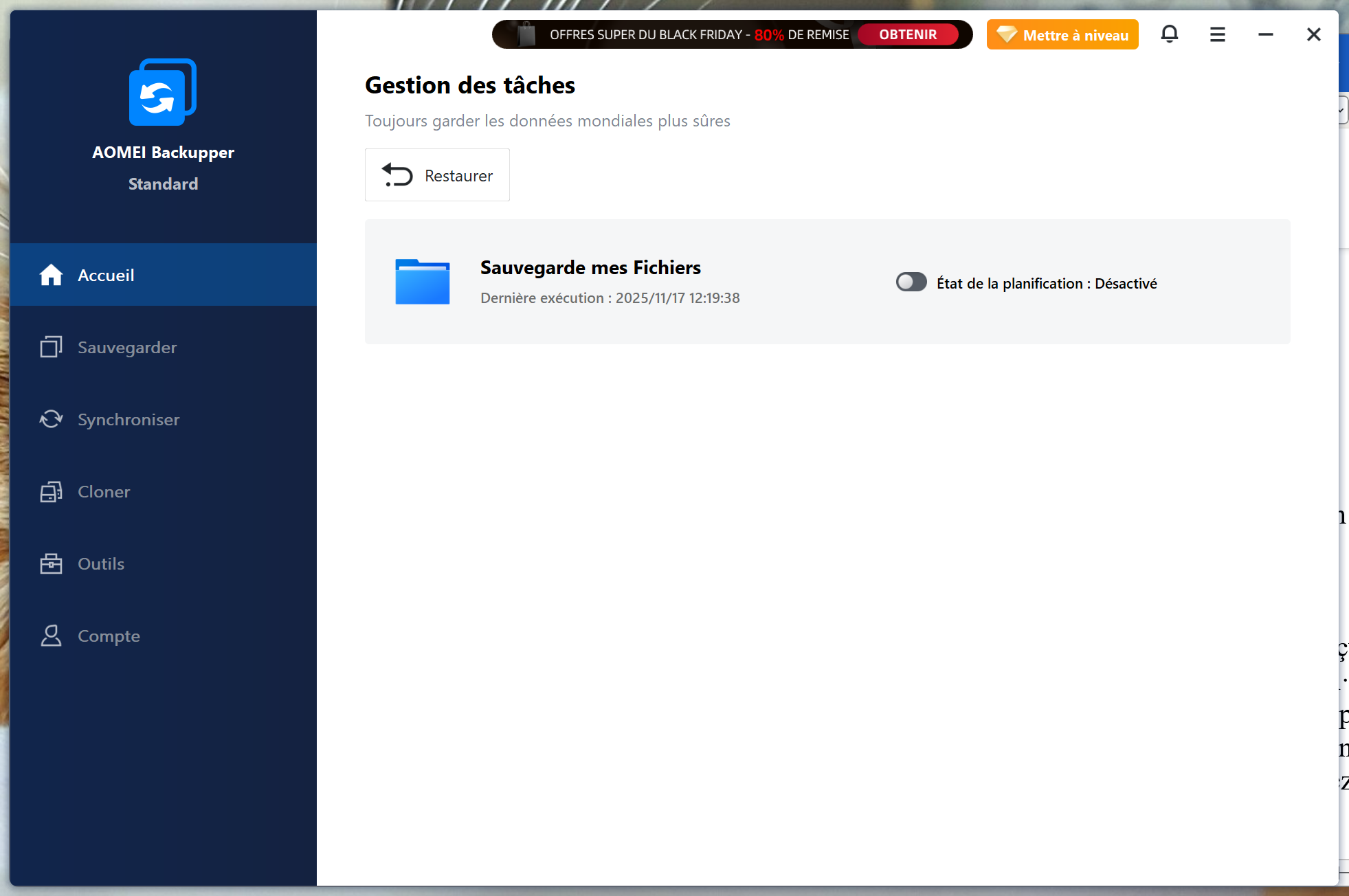
Le clonage s’opère grâce à un utilitaire, qui peut être fourni avec votre disque dur ou SSD tout neuf. Pour ses SSD, Crucial propose par exemple d’utiliser Acronis True Image – un outil de clonage normalement payant – sans rien dépenser quand Samsung préfère fournir l’outil Data Migration. Si rien n’est proposé, il vous faudra télécharger logiciel dédié. Il en existe plusieurs comme AOMEI Backupper Standard, gratuit dans sa version de base ou encore CloneZilla par exemple.
Avant de passer à la pratique, notez que vous pouvez parfaitement cloner un disque interne sur un disque externe : c’est la façon la plus simple de préparer le remplacement d’un disque système, avant d’effectuer l’échange physique. Mais rien n’interdit d’utiliser un disque cloné en externe, surtout s’il s’agit d’un disque de secours : il faut juste savoir qu’il sera moins rapide que s’il était monté en interne, sur une interface Sata ou PCIe NVMe.
Comment cloner un disque dur ou un SSD sur PC ?
Vous avez acheté un nouveau disque dur ou un SSD – d’une capacité au moins équivalente à celle du disque d’origine – et vous souhaitez y copier tout son contenu à l’identique ? Voici comment procéder.
Reliez le nouveau disque ou SSD à votre PC, en interne ou en externe, en le mettant éventuellement dans un boîtier USB ou en le connectant à l’aide d’un câble USB-Sata. S’il n’est pas encore formaté, Windows proposera de le faire. Dans la fenêtre de formatage, choisissez le système de fichiers NTFS, le plus universel dans l’univers PC.
Quand le clonage est terminé, quittez l’application. Vous pouvez dès lors remplacer l’ancien disque par son clone, si tel était votre but.
Comment cloner un disque dur ou un SSD sur Mac ?
Sur macOS, c’est l’outil Time Machine intégrée au système qui peut se charger du clonage de disque. En effet, conçu pour effectuer des sauvegardes automatiques et régulières du contenu de l’espace de stockage afin de le restaurer en cas de problème ou de mauvaises manipulations, Time Machine permet également de récupérer le contenu d’un Mac pour le transférer sur un nouveau support ou, mieux, sur un nouveau Mac. Il est ainsi possible de retrouver une copie conforme du contenu du disque (système, réglages, applications et données) sans aucune difficulté. Pour y parvenir, lisez notre fiche pratique Sauvegarder et récupérer le contenu d’un Mac avec Time Machine.
De faux sites d’infos régionales, enquête sur une guerre numérique
Enquête de Sébastien Colin et Christophe Gobin Journal L’Alsace du 26/11/2025
De nombreux faux sites d’informations régionales apparaissent à quelques mois des élections municipales.
Des centaines de faux sites d’information générés par l’intelligence artificielle ont surgi sur Internet, soupçonnés d’être des outils d’ingérence russe avec, en point de mire, les prochaines élections municipales en mars 2026. Nous sommes partis sur leurs traces à Strasbourg, Épinal, Nancy, Metz ou Dijon, où certains revendiquent avoir leur siège social.
Ils s’intitulent Vosges-enligne, Flash Bourgogne-Franche-Comté, Actualités Maintenant, Écho Rhône-Alpes… À l’approche des élections municipales de 2026, de prétendus sites d’information tentent une percée spectaculaire sur la toile en s’installant cette fois dans toutes les régions, avec – pour certains – des plateformes à l’apparence locale. C’est ce que révèle le rapport d’un groupe de recherche américain sur la cybersécurité, Insikt, qui dénombre l’existence de 141 nouveaux faux sites d’infos français créés entre janvier et juin 2025.
Parmi eux, deux sites prétendument basés dans les Vosges ont tout particulièrement retenu notre attention : vosges-enligne.fr et franceavanttout.fr. Deux sites simples d’accès qui reprennent, c’est à s’y méprendre au premier regard, les codes visuels et éditoriaux de la presse régionale.
Mais quand on s’y attarde un peu, on s’aperçoit rapidement que tout est faux. À commencer par ces articles entièrement générés par l’intelligence artificielle (IA). Nous en avons soumis certains à des sites détecteurs d’IA, un test qui a confirmé qu’aucun journaliste n’était derrière ces contenus.
Les faux articles diffusés dans les Vosges ou ailleurs suivent toujours le même schéma : faits divers exagérés, rumeurs sur des agressions, mises en scène de tensions inexistantes, fausses alertes d’insécurité, accusations contre l’État ou les institutions… Chaque sujet, souvent lié à la vie quotidienne – services publics fragiles, difficultés médicales, inquiétudes économiques –, devient une opportunité de semer le doute et la colère.
Tout est calibré pour provoquer une réaction émotionnelle : indignation, peur, méfiance, rejet. Ces sites exploitent les peurs, amplifient les frustrations et caricaturent la réalité pour servir des objectifs politiques qui n’ont rien à voir avec le quotidien. Des experts les soupçonnent d’être des chevaux de Troie de puissances étrangères désireuses de déstabiliser nos démocraties, ou encore de diffuser des fake news dans le but de discréditer le régime ukrainien.
Autre fait suspect observé, les mentions légales, droits réservés que l’on peut observer tout en bas de la page d’accueil. Prenons l’exemple de vosges-enligne.fr. Comme pour toute autre entreprise, il est fait mention de l’éditeur du site, d’un numéro de Siret, de l’hébergeur, de l’adresse du siège social ou même des noms des directeurs de publication ou du rédacteur en chef.
Pourtant, derrière l’illusion, aucune rédaction identifiée, aucune adresse, aucun journaliste. Impossible également de trouver une inscription au registre du commerce pourtant nécessaire à toute activité. Tout n’est qu’illusion et relève du virtuel.
Pour nous rendre compte de visu de l’entourloupe, nous nous sommes rendus à Épinal aux adresses qui serviraient de siège social aux sites « vosgiens » visés par notre enquête, en l’occurrence au 3, rue Galtier pour le premier nommé et au 12, rue d’Olima pour le second.
Sur place, rien à signaler, aucune trace d’une quelconque existence. Certes, les deux lieux (le premier, actuellement fermé, est en vente) sont réservés à du coworking ou à de l’hébergement d’entreprises. Mais aucune référence, ni boîtes aux lettres dédiées aux deux fameux sites et aux sociétés qui les chapeauteraient.
Contactée par téléphone, une des deux propriétaires, Cécile Giraud, en reste pantoise : « Ils ne manquent tout de même pas d’air. Je n’en ai jamais entendu parler de ce site, ni jamais eu de contact avec la moindre personne à ce sujet. »
Nous avons également tenté de joindre les dirigeants et prétendus rédacteurs en chef à plusieurs reprises, via leur adresse mail ou les numéros indiqués sur le site. Sans plus de succès.
Vérifications faites, d’autres faux sites d’infos affichent en ligne des domiciliations fictives dans des espaces de coworking ou des bureaux partagés situés à Metz (Actualités Maintenant), Strasbourg (Éclair Info, Analyse Actus), Dijon (Flash Bourgogne-Franche-Comté, Miroir de la France), Lyon (Écho Rhône-Alpes) où leur présence est purement virtuelle. C’est le cas aussi à Nancy, où nous nous sommes rendus aux adresses supposées des sièges sociaux de trois sites. Aucune trace sur place d’un quelconque site d’info…
Le 21 novembre, alors que notre enquête touchait à sa fin, quelques-uns des 141 faux sites d’infos pointés par les chercheurs d’Insikt ont été mystérieusement désactivés et n’étaient plus accessibles… C’était le cas par exemple de Vosges-enligne-fr et d’Actudirecte.fr.
Codes secrets Android : accéder aux fonctions cachées
Votre smartphone Android recèle des informations, des fonctions et des menus cachés. Pour y accéder, il faut taper des codes spéciaux dans l’application Téléphone. Attention toutefois, car certains ont des actions radicales !
Si vous avez une âme de bidouilleur, vous avez sans doute déjà exploré toutes les options disponibles dans les réglages de votre téléphone ou de votre tablette. Et vous avez ainsi découvert et certainement testé la plupart des possibilités offertes par Android et la surcouche logicielle du constructeur de votre appareil. Mais vous n’avez sûrement pas tout vu. En effet, il existe sur tous les modèles des commandes spéciales permettant d’accéder à des fonctions et des informations cachées.
Ces éléments ne sont pas masqués par hasard. Destinés en principe aux constructeurs, aux opérateurs, aux techniciens et aux développeurs, ils donnent accès à des informations très techniques – inutiles pour un utilisateur lambda – et, surtout, à certaines fonctions puissantes, qui, mal maîtrisées, peuvent effacer tout le contenu de l’appareil, voire le rendre inutilisable. Prudence donc, si vous êtes tenté : Il vaut mieux savoir ce que vous faites !
Pour accéder à ces informations, à ces fonctions et à ces menus cachés, il faut utiliser des codes spéciaux – ou codes secrets –, certains simples, d’autres plus complexes et très difficiles à mémoriser. Composés de chiffres et des signes * et #, ils appartiennent à la catégorie des codes MMI (Man Machine Interface, aussi appelés IHM, pour Interface Homme Machine en français), qui servent essentiellement à donner des informations techniques détaillées sur le matériel ou le logiciel, à effectuer des tests et à activer ou désactiver certaines fonctions spéciales. Certains fonctionnent en local sur l’appareil, même sans réseau mobile, mais d’autres, appelés USSD (Unstructured Supplementary Service Data, ou Service supplémentaire pour données non structurées) sont utilisés pour des fonctions liées au réseau mobile (blocage ou filtrage d’appels, interrogation de la boîte vocale, consultation du crédit restant, etc.) et qui sont parfois spécifiques à un opérateur.
Il existe des codes pour à peu près tout, même pour supprimer toutes les données ou réinitialiser complètement un téléphone. Certains sont universels et fonctionnent sur tous les terminaux mobiles, tandis que d’autres ne peuvent être exécutés que sur un smartphone Android.
Comment taper un code secret sur un téléphone Android ?
Pour utiliser un code secret, il faut passer par l’application Téléphone.
Ouvrez l’application Téléphone sur votre smartphone.
Tapez le code avec les chiffres et les signes * et # comme si vous composiez un numéro de téléphone normal.
En général, il n’est pas nécessaire d’appuyer sur la touche d’appel : le code s’exécute immédiatement, en lançant la commande associée.
Le résultat dépend du code tapé. Parfois un écran d’information s’affiche, dans d’autres cas, c’est un menu avec des options, dans d’autre cas, c’est une action qui est lancée, sans retour visuel.
Si rien ne se passe après avoir saisi un code, c’est tout simplement parce que le constructeur de l’appareil ne l’a pas intégré.
À titre d’exemple, si vous tapez le code *#06# – qui est universel –, l’écran affiche l’IMEI (International Mobile Equipment Identity, le numéro d’identification unique) et le numéro de série de votre téléphone.
Tous les codes secrets existants peuvent ne pas fonctionner sur tous les appareils. Par ailleurs, certains codes sont propres à certains constructeurs ou certaines versions d’Android.
Quels sont les codes secrets des fonctions cachées d’Android ?
Il existe une multitude de « codes secrets ». Certains sont universels et donc utilisables sur tous les appareils, mais d’autres sont spécifiques à des constructeurs ou à des versions d’Android. Ne vous étonnez donc pas si certains ne fonctionnent pas sur votre appareil.
Codes pour afficher des informations sur le téléphone
*#06# : Affiche l’IMEI et le numéro de série de l’appareil
*#*#4636#*#* : Affiche des informations sur le téléphone, le réseau et le Wi-Fi
*#0*# : Affiche le menu d’informations et de tests du téléphone
*#*#34971539#*#* : Affiche des informations relatives à l’appareil photo
*#0228# : Affiche des informations relatives à l’état de la batterie
*#12580*369# : Affiche des informations relatives au logiciel et au hardware
*#232337# : Affiche l’adresse MAC de votre Bluetooth
*#232338# : Affiche l’adresse MAC WLAN
*#7465625# : Affiche l’état du verrouillage réseau (simlock) de votre appareil
*#2663# : Affiche les informations relatives à votre écran
*#1234# : Affiche la version de votre firmware
*#*#44336#*#* : Affiche la date de sortie du firmware
*#*#2663#*#* : Affiche les informations relatives à l’écran tactile
Codes pour réaliser des tests sur le téléphone
*#0289# : Joue une musique de test
*#0842# : Exécute un test du vibreur du smartphone
*#0673# : Exécute un test audio en jouant un son au format MP3
*#*#2664 #*#* : Exécute un test de la dalle tactile de votre appareil
*#0283# : Exécute un test audio du microphone en réalisant des boucles
*#0588# : Exécute un test du capteur de proximité de l’appareil
*#9900# : Affiche les rapports du système
Codes pour lancer des opérations spéciales sur le téléphone
*2767*3855# ou *#*#7780#*#* : Réinitialise complètement l’appareil
*2767*2878# : Réinitialise l’appareil sans effacer les données
*#2470# : Active ou désactive le son de déclenchement de l’appareil photo
*#197328640# : Affiche le menu Root Debug
*#78# : Affiche le menu Admin Settings
*#*#273283*255*663282*#*#* : Réalise une copie des données depuis la carte SD vers la mémoire interne du smartphone
*#*#7594#*#* : Modifie le comportement du bouton d’allumage, permet d’éteindre directement le smartphone une fois activé
Les sites Web peuvent-ils voir votre emplacement physique ?
Les sites Web auxquels vous accédez peuvent déterminer votre emplacement géographique physique de plusieurs façons. Votre adresse IP révèle votre zone générale, sauf si vous utilisez un VPN. Les sites Web peuvent également demander un emplacement plus précis.
Ce que votre adresse IP dit aux sites Web
Votre fournisseur d’accès à Internet vous donne une adresse IP publique. Tous les appareils de votre réseau domestique partagent cette adresse IP, et votre adresse est unique sur Internet.
Lorsque vous vous connectez à un site Web, ce site Web voit alors votre adresse IP. Votre ordinateur se connecte à l’adresse IP du site Web et le site Web renvoie des données à votre adresse IP. Les paquets sont transmis par les routeurs réseau, et l’adresse IP de ces paquets indique aux routeurs où ils doivent aller.
Cependant, les sites Web ne peuvent pas retracer cette adresse IP unique jusqu’à votre adresse physique personnelle ou professionnelle. Au lieu de cela, les sites Web peuvent lier votre adresse IP à votre fournisseur d’accès Internet, à votre ville, à votre région et même éventuellement à votre code postal. C’est pourquoi vous voyez des publicités pour des entreprises locales de votre région, par exemple, en ligne.
Par exemple, si vous vous rendez sur un site Web comme cet outil de recherche de localisation IP, vous verrez que le site Web peut utiliser votre adresse IP pour déterminer le nom de votre fournisseur d’accès à Internet, ainsi que votre ville, région et pays.
Mais c’est tout ce que les sites Web peuvent obtenir. Ils ne connaissent pas votre adresse physique dans cette ville ou région.
Bien que cela fonctionne généralement bien, ce n’est pas parfait. Les sites Web peuvent parfois penser que votre adresse IP personnelle se trouve dans une ville différente de celle dans laquelle vous vivez, par exemple.
Les sites Web peuvent vous demander votre emplacement précis
Les sites Web peuvent occasionnellement voir votre emplacement physique précis, mais ils doivent d’abord vous le demander. Lorsqu’un site Web vous demande votre emplacement, les navigateurs Web modernes affichent une invite d’autorisation.
Par exemple, un site Web météo peut vouloir vous montrer la météo jusqu’à votre emplacement précis, ou le site Web d’un magasin de détail peut vouloir vous montrer tous ses magasins à proximité et leur distance précise par rapport à votre emplacement. Un site Web de cartographie pourrait utiliser votre emplacement physique pour fournir des instructions de navigation, etc.
Lorsqu’un site Web souhaite cet accès, vous verrez une invite dans votre navigateur vous le demandant. Si vous donnez au site Web un accès permanent à votre emplacement, il peut toujours voir votre emplacement sans avoir à le demander à nouveau chaque fois que vous chargez le site Web dans votre navigateur.
Pour vérifier quels sites Web peuvent voir votre emplacement, vous devez vérifier les paramètres de votre navigateur. Par exemple, dans Chrome, cliquez sur Menu > Paramètres > Paramètres du site > Emplacement. Vous verrez une liste de sites Web qui sont autorisés à voir votre position sous l’en-tête « Autoriser ».
Vous verrez également un indicateur de repère dans la barre d’adresse de Chrome lorsqu’un site Web a accédé à votre emplacement. D’autres navigateurs fonctionnent de la même manière, fournissant une indication visuelle que cela s’est produit sur la page actuelle.
Comment vos appareils peuvent trouver votre position précise
Si vous utilisez un téléphone ou une tablette avec une radio GPS intégrée, votre position précise est déterminée à l’aide du GPS, puis fournie au site Web. C’est ainsi qu’il fonctionne avec les services de localisation dans les applications sur iPhone, iPad, Android et même certaines tablettes Windows 10.
Mais que se passe-t-il si vous n’utilisez qu’un ordinateur ? Eh bien, votre appareil peut utiliser les services de localisation basés sur le Wi-Fi. En recherchant une liste des réseaux Wi-Fi à proximité et leurs forces de signal relatives, votre emplacement précis peut être estimé, puis fourni au site Web si vous choisissez de l’autoriser. Cette même fonctionnalité est utilisée sur les plates-formes mobiles lorsqu’il n’y a pas de signal GPS solide.
Et que se passe-t-il si vous utilisez un ordinateur sans radio Wi-Fi, c’est-à-dire un simple PC branché sur un câble Ethernet ? Dans ce scénario, vous ne serez pas en mesure de donner un emplacement physique précis à un site web. Si vous essayez, vous finirez par fournir un emplacement plus général basé sur votre adresse IP, probablement simplement la ville ou la région dans laquelle vous vivez.
Big Data et références croisées : informations de localisation
D’ailleurs, il est techniquement possible pour les sites web et les réseaux publicitaires de croiser les données. Ils peuvent être en mesure de lier votre adresse IP à une adresse physique, par exemple.
Par exemple, supposons que vous ayez plusieurs appareils sur votre réseau et qu’ils partagent tous une seule adresse IP, ce qui est habituel. Maintenant, disons qu’un appareil sur le réseau se rend sur un site Web particulier, que nous appellerons « ExampleCorp », et lui donne accès à votre emplacement précis. ExampleCorp connaît désormais l’adresse physique actuelle associée à l’adresse IP.
À présent, supposons que vous vous rendiez à l’ExampleCorp sur un autre appareil et que vous lui refusiez l’accès à votre position précise. Il se peut que le site Web d’ExampleCorp ne donne pas l’impression d’avoir votre emplacement précis. Cependant, ExampleCorp connaît votre adresse IP et sait que l’adresse IP était liée à un emplacement spécifique.
Nous ne savons pas combien d’entreprises associent ces données de cette manière. Cependant, certains sites Web et réseaux de suivi publicitaire le sont probablement. C’est certainement possible avec la technologie dont ils disposent.
Les VPN et le fait de masquer votre emplacement
Si vous voulez vraiment cacher votre emplacement physique à un site Web, vous pouvez utiliser un VPN (réseau privé virtuel) ou, pour plus de confidentialité au détriment de la vitesse, utiliser Tor.
Lorsque vous accédez à un site Web par le biais d’un VPN, vous vous connectez directement au serveur VPN, et le serveur VPN se connecte au site Web en votre nom. Il fonctionne comme un intermédiaire, faisant passer le trafic dans les deux sens.
Ainsi, lorsque vous accédez à un site Web via un VPN, le site Web verra l’adresse IP de ce VPN, mais il ne connaîtra pas votre adresse IP. C’est ainsi que les VPN vous permettent de contourner les restrictions géographiques sur le web. Si un site Web ou un service de streaming n’est disponible qu’au Royaume-Uni et que vous êtes aux États-Unis, vous pouvez vous connecter à un VPN basé au Royaume-Uni et accéder au site Web. Après tout, le site Web pense que vous vous connectez à partir de l’adresse du VPN au Royaume-Uni.
Mise à jour : Notez que, si vous êtes connecté à un VPN et que vous autorisez un site Web à voir votre emplacement physique dans votre navigateur Web, ce site Web peut être en mesure de voir votre emplacement réel. Votre navigateur Web sera toujours capable de déterminer votre position à partir des points d’accès Wi-Fi à proximité (s’il dispose d’une radio Wi-Fi) ou GPS (si votre navigateur fonctionne sur un appareil doté d’un matériel GPS intégré) et de le signaler au site Web. Ce n’est le cas que si vous donnez accès au site Web pour voir votre emplacement – sinon, le site Web devra se baser sur votre adresse IP, qui apparaîtra comme l’adresse IP du VPN.
Téléphonie mobile : fin de la 2G/3G, la 4G/5G bientôt obligatoire
Les opérateurs délaissent progressivement la 2G et la 3G au profit de la 4G et de la 5G, plus efficaces et plus sécurisées. Les vieux réseaux de téléphonie mobile fermeront définitivement d’ici à 2029, avec un passage obligé aux nouvelles normes.
Face aux besoins de plus en plus importants de leurs clients – notamment en data –, les opérateurs téléphoniques doivent sans cesse adapter leurs réseaux mobiles afin de proposer la meilleure connectivité possible partout sur le territoire. Le déploiement de la 4G et de la 5G est un enjeu crucial pour la France – spécialement pour réduire la fracture numérique, l’Hexagone étant couvert de façon assez inégale –, et les deux réseaux sont amenés à graduellement remplacer la 2G et la 3G. Déployée au début des années 90, la 2G a pourtant accompagné les premiers pas des téléphones portables, suivie par la 3G dix ans plus tard. Ces deux réseaux ont participé à l’envol des portables. Mais voilà que, plus de trente ans après sa création, la 2G est en train de vivre ses derniers mois, et la 3G ne tardera pas à la rejoindre. En effet, Orange avait annoncé l’année dernière la fermeture de ses réseaux 2G et 3G. C’est au tour de Bouygues Telecom, quelques jours seulement après SFR, de confirmer leur fermeture totale d’ici à 2029.
2G et 3G : la fin des réseaux d’ici à 2029
Dans un entretien accordé à l’Usine Digitale, Jean-Christophe Ravaux, le directeur marché BtoB de Bouygues Telecom, a indiqué que l’opérateur fermera ses réseaux 2G en 2026 et 3G en 2029. Quelques jours avant, SFR avait, lui aussi, présenté un calendrier assez similaire, avec une fermeture de ses réseaux 2G en 2026 et de ceux de la 3G en 2028. Un an auparavant, c’était Orange qui prévoyait la fin de la 2G pour 2025 et celle de la 3G en 2028. De son côté, Free vient de fermer son réseau 2G un an à peine après avoir entamé sa construction suite au renouvellement de son accord d’itinérance avec Orange jusqu’en 2025, comme le rappelle AlloForfait. Les fréquences que cela libérera seront réallouées à la 4G et à la 5G des différents opérateurs afin d’améliorer la qualité des services, notamment en décongestionnant un réseau déjà bien encombré, en pénétrant mieux dans les lieux clos et en couvrant davantage les zones rurales. Ils font donc le choix de se concentrer sur ces technologies de long terme, plus performantes et plus sécurisées en réutilisant la bande dite « basse » (900MHz) 2G/3G sur les réseaux 4G/5G.
Bien évidemment, la disparition de la 2G et de la 3G n’est pas sans conséquences. De nombreux objets connectés, comme des terminaux de paiement, des ascenseurs ou des compteurs, fonctionnent encore en 2G et en 3G, particulièrement dans l’automobile et la télémétrie. Toutefois, les quelques années de délai avant leur fermeture permettront aux entreprises de s’adapter et de modifier progressivement leurs équipements, de manière à être fins prêts lorsque la 2G et la 3G s’éteindront.
Pour les particuliers, les répercussions ne devraient pas être trop importantes. En effet, la grande majorité des Français est désormais connectée à la 4G ou à la 5G. Selon l’Arcep, 99 % de la population française est couverte par la 4G. Un pourcentage très encourageant… mais il ne faut pas confondre couverture de la population avec couverture du territoire, car il existe des zones blanches – c’est-à-dire non couvertes par un réseau mobile, même si leur nombre décroît considérablement. Les rares utilisateurs qui possèdent et emploient encore un mobile non compatible 4G ou 5G devront l’abandonner pour un modèle adapté s’ils veulent utiliser des services mobiles. Dans la mesure où les smartphones compatibles 2G/3G uniquement ne sont commercialisés depuis des années et compte tenu de la durée de vie moyenne des appareils mobiles, cette grande transition imposée vers la 4G/5G ne devrait pas poser trop de problèmes…
Code PUK : déverrouiller un téléphone bloqué sans code PIN
Vous avez oublié le code PIN de votre téléphone et votre mobile s’est bloqué après trois essais infructueux ? Vous pouvez facilement le déverrouiller avec le PUK. À condition de savoir où le trouver…
Les smartphones disposent tous de deux systèmes de protection pour éviter d’être utilisés par des personnes non autorisées. Le premier protège l’accès à l’appareil lui-même, plus exactement à ses fonctions essentielles (réglages et applications) et peut prendre plusieurs formes : un mot de passe combinant des chiffres et des lettres, un code uniquement numérique (code PIN, pour Personnal Identification Number ou numéro d’identification personnel en français), un schéma reliant des points sur une grille, une empreinte digitale ou encore un dispositif de reconnaissance faciale. Il n’est pas fourni par le constructeur : c’est à l’utilisateur de le définir lui-même lors de la première configuration. Le second protège uniquement l’accès à la carte SIM (Subscriber Identification Module, ou module d’identification de l’abonné, en français) et donc aux fonctions de téléphonie. Il n’a qu’une seule forme : un code PIN, formé de quatre chiffres. Et il est lié à l’opérateur qui correspond à la carte SIM ou eSIM, et au forfait associé. À la première utilisation de la carte, il faut utiliser le code PIN générique fourni par l’opérateur (souvent 0000, 1111 ou 1234) et le modifier aussitôt pour définir une série de chiffres plus personnelle. Il est possible de désactiver le contrôle de ce code à l’allumage du téléphone, mais ce n’est pas recommandé. Car si le smartphone est perdu ou volé, n’importe qui peut l’utiliser pour téléphoner…
Donc, sauf quand ce code est désactivé, il faut saisir manuellement ce code PIN au moins chaque fois qu’on allume le téléphone. Seulement voilà, il arrive que l’on se trompe en le tapant un peu trop vite ou même qu’on l’oublie purement et simplement – quand on n’a pas éteint complètement le téléphone depuis des semaines ou des mois, par exemple. Et là, il peut y avoir un gros problème. Car après trois essais infructueux avec un mauvais code PIN, le téléphone se bloque. Et pour le débloquer, il faut utiliser un autre code spécial : le PUK.
C’est quoi un code PUK ?
PUK est l’acronyme de Personal Unblocking/Unlocking Key ou PIN Unblocking/Unlocking Key, selon les versions, que l’on peut traduire par « clé de déverrouillage de numéro personnel d’identification ». On le trouve aussi parfois – rarement – sous l’appellation CPD, pour clé personnelle de déverrouillage. En pratique, il s’agit d’un code numérique composé généralement de huit chiffres – quelquefois moins –, de la forme 12345678. Comme son nom l’indique, il s’agit d’un code de secours permettant de débloquer un téléphone verrouillé. Plus exactement, il permet de débloquer la carte SIM insérée dans l’appareil (ou une carte « virtuelle » au format eSIM) après trois saisies erronées du code PIN associé (voir plus haut). On peut le considérer comme une seconde chance – la dernière… – offerte aux maladroits et aux étourdis.
Chaque carte SIM dispose ainsi d’un code PUK particulier – qui ne s’utilise pas avec une autre carte SIM. Contrairement au code PIN, on ne peut pas changer le code PUK associé à une carte SIM : c’est l’opérateur téléphonique (Orange, Bouygues, Telecom, Free Mobile, SFR, etc.) qui l’attribue une fois pour toutes. Et, là encore, il ne faut pas se tromper quand on le saisit pour débloquer un téléphone : car après dix essais erronés – le nombre carie selon l’opérateur –, la carte SIM se verrouille complètement… La carte SIM devient définitivement inutilisable et il faut la renouveler auprès de l’opérateur mobile, ce qui occasionne des frais de remplacement (généralement de 10 euros). Et bien évidemment, tant que carte SIM n’est pas débloquée avec son code PIN ou son code PUK, impossible de passer ou de recevoir des appels et SMS.
Où trouver le code PUK ?
On l’a dit : un code PUK ne s’invente pas et ne se personnalise pas. C’est l’opérateur téléphonique qui en associe un spécifique à chaque carte SIM (ou eSIM) qu’il commercialise. Et, bien entendu, il le fournit à chacun de ses clients ! En principe, le code PUK associé à une carte SIM est indiqué à deux endroits : sur le contrat et sur le support de la carte SIM. Vous devez donc trouver le document principal que votre opérateur vous a envoyé à la souscription du forfait, document qui comporte aussi le numéro de la ligne téléphonique et les instructions d’activation de la carte SIM. Vous devez également trouverez le code PUK sur le support plastique qui entoure la carte SIM – la carte au format carte de crédit dans laquelle est prédécoupée la carte SIM au format mini, micro ou nano SIM. Un bon conseil : ne jetez jamais ce support après avoir découpé votre carte SIM ! Et conservez tout aussi précieusement le document envoyé par votre opérateur : on ne sait jamais…
au format micro ou mini. Si vous n’avez plus accès à ces documents, il existe heureusement d’autres solutions pour récupérer le code PUK et vous permettre (enfin !) de débloquer la carte SIM.
Comment récupérer un code PUK ?
Si vous avez perdu ou jeté le contrant de votre forfait ou le support de votre carte SIM, il vous reste un ultime moyen de récupérer le code PUK pour débloquer votre téléphone : contacter votre opérateur, le seul à connaître le code associé à votre carte SIM (ou eSIM).
► La meilleure solution est de passer par votre espace client, sur le site de l’opérateur depuis un autre mobile ou un ordinateur relié à Internet. Munissez-vous de l’identifiant et du mot de passe associés à votre compte et connectez-vous. Bien entendu, chaque opérateur ayant sa propre logique, vous ne trouverez pas le code PUK systématiquement au même endroit.
Code PUK chez Orange ou Sosh
Accédez à votre espace client Orange ou Sosh
Chez Orange ou Sosh, il est très simple de récupérer son code PUK. Connectez-vous à votre espace client, indiquez votre numéro de ligne mobile et votre mot de passe pour accéder à votre compte : le code PUK associé s’affiche immédiatement !
Code PUK chez Free Mobile
Accédez à votre espace client Free
Chez Free Mobile, allez dans la rubrique Mes informations, puis dans Mon code PUK, et cliquez sur Cliquez ici pour obtenir votre code PUK pour le recevoir immédiatement par mail, à l’adresse que vous avez associée à votre compte.
Code PUK chez Bouygues Telecom
Accédez à votre espace client Bouygues Telecom
Chez Bouygues Telecom, allez dans la rubrique Mon mobile, puis cliquez sur le bouton Urgences et dépannage. Dans la section Un problème avec votre carte SIM (ou eSIM) ?, cliquez ensuite sur Gérer ma carte SIM (ou eSIM). Sur la page suivante, cliquez sur Code PUK. Le code PUK associé à votre carte SIM s’affiche directement sur le site après quelques secondes.
Code PUK chez SFR et RED
Accédez à votre espace client SFR ou RED
Chez SFR ou RED by SFR, allez dans la rubrique Offre et Mobile, puis dans Mobile, et enfin dans Urgences & dépannage. Cliquez sur Récupérer votre code PUK. Le code s’affiche aussitôt à l’écran.
► Vous pouvez également retrouver le code PUK de votre carte SIM en utilisant l’appli spécifique à votre opérateur. Hélas, comme, généralement, elle est installée sur le mobile qui est justement bloqué, cette méthode est moins pratique que d’autres… Mais vous pouvez toujours l’installer sur un autre appareil (téléphone ou tablette) et vous connecter à votre compte avec votre identifiant et votre mot de passe. Là encore, le chemin pour retrouver le code varie d’une appli et d’un opérateur à l’autre. Chez SFR, par exemple, une fois connecté dans l’application, il faut aller dans la section Assistance mobile, puis dans FAQ, et sélectionner Débloquer votre carte SIM pour voir le code PUK s’afficher.
► Autre possibilité, appeler le service client de votre opérateur par téléphone, en utilisant une ligne fixe ou un autre téléphone mobile. Évidemment, pour éviter les fraudes – notamment en cas de vol du téléphone –, un contrôle est nécessaire. Et la méthode varie selon l’opérateur. Chez Orange, par exemple, il s’effectue avec un code confidentiel figurant sur la facture du mobile à débloquer. La procédure s’effectue via un robot vocal : il faut appeler le service au 0 800 100 740, saisir le numéro de téléphone de la carte SIM à débloquer, sélectionner l’option Obtenir votre code PUK et saisir les quatre chiffres du code confidentiel pour récupérer le code PUK, qui est donné oralement.
Voici les numéros des services d’assistance des principaux opérateurs mobiles en France.
► Dernière solution, valable uniquement chez certains opérateurs : se rendre dans une boutique dédiée et demander l’assistance d’un vendeur-conseiller. Là encore, il vous faudra montrer patte blanche en présentant au minimum une pièce d’identité et en apportant le téléphone bloqué afin qu’il soit déverrouillé sur place.
Comment utiliser un code PUK ?
Une fois que vous avez trouvé ou récupéré le code PUK associé à votre carte SIM, vous devez le saisir, mais aussi redéfinir un nouveau code PIN pour débloquer votre téléphone. La procédure peut légèrement varier selon le modèle de votre mobile, son système d’exploitation et la langue utilisée, mais elle reste très simple dans tous les cas.
► En général, après trois saisies erronées du code PIN, un message indiquant Cette carte SIM est actuellement verrouillée, Saisir code PUK, Code PUK, PUK ou une formule équivalente s’affiche sur l’écran du mobile.
► Dans le champ Code de déblocage, PUK ou Code PUK qui apparaît alors, saisissez le code PUK associé à votre carte SIM et validez si c’est demandé.
► Une fois le code PUK saisi, définissez un nouveau code PIN dans le champ idoine et confirmez-le avec une deuxième saisie dans le champ contigu. Pensez à le notez dans un endroit sûr – pas sur le téléphone !
► La carte SIM se débloque et vous avez enfin accès aux fonctions de téléphonie.
Comment saisir un code PUK avec une séquence de touches ?
Il arrive parfois que la carte SIM soit bloquée mais qu’aucun message d’erreur ne s’affiche sur l’écran du téléphone. Il est alors impossible de saisir le code PUK directement pour le débloquer. Il existe encore une ultime solution pour forcer la saisie du code, en utilisant une séquence de touches qui fonctionne sur tous les modèles, quelle que soit leur marque.
► Sur l’appareil bloqué, affichez le clavier numérique pour composer un numéro de téléphone. Il faut parfois passer par le mode d’appel d’urgence, qui est en principe toujours disponible.
► Une fois le clavier numérique affiché, tapez la séquence touches suivantes : **05*KKKKKKKK*PPPP*PPPP#, en remplaçant KKKKKKKK par votre code PUK et PPPP par le nouveau code PIN que vous souhaitez attribuer à votre carte SIM. Par exemple, si le code PUK est 12345678 et le code PIN est 9090, tapez **05*12345678*9090*9090#. Il n’y a rien à valider, tout se fait en une seule séquence qui démarre par ** et qui finit par #.
Un mois après la fin officielle du support de Windows 10, Microsoft publie en urgence un correctif pour réparer un problème gênant avec le système d’inscription à son programme d’extension de mises à jour.
Depuis le 14 octobre dernier, Windows 10 est censé avoir tiré sa révérence. Officiellement, plus de mises à jour de sécurité, plus de correctifs : les utilisateurs étaient invités à migrer vers Windows 11 ou à rejoindre le programme ESU (Extended Security Updates), censé prolonger la protection de leur système pendant encore un an. Mais pour beaucoup, la transition n’a pas été aussi fluide que Microsoft l’avait prévu. Certains n’ont même pas pu s’inscrire au programme censé leur éviter les failles de sécurité.
Tout semblait pourtant en ordre : PC à jour, connexion stable, compatibilité confirmée. Sauf que le fameux bouton d’inscription refusait d’apparaître. Chez d’autres, le processus plantait en plein milieu, avec des messages d’erreur aussi variés qu’incompréhensibles, ou pire, un laconique « programme non disponible dans votre région ». Un bug discret, mais fâcheux, qui bloquait tout simplement la seule voie officielle pour continuer à sécuriser son PC sous Windows 10.
Pendant plusieurs semaines, les utilisateurs ont donc tourné en rond, entre forums d’assistance, contournements techniques et silence poli de Microsoft. Contactée par certains médias, la filiale française s’était d’abord gardée de tout commentaire. Jusqu’à ce que, mi-novembre, Redmond finisse par reconnaître l’existence d’un problème dans son processus d’inscription au programme ESU.
KB5071959 : une mise à jour exceptionnelle pour Windows 10
Pour réparer sa propre erreur, Microsoft a publié en urgence une mise à jour dite « hors bande » – autrement dit, en dehors du calendrier habituel de correctifs. Numérotée KB5071959, elle est désormais disponible pour les PC encore sous Windows 10 et vise à corriger le bug de l’assistant d’inscription. La firme précise que, dès son installation, l’inscription au programme ESU devrait enfin fonctionner normalement. Une sorte de mise à jour qui répare… le mécanisme censé permettre d’en recevoir d’autres.
Ce correctif arrive à point nommé, car le programme ESU représente la dernière bouée de sauvetage pour ceux qui ne veulent ou ne peuvent pas passer à Windows 11. Il offre encore un an de correctifs de sécurité, sans frais pour les particuliers, avant une extinction définitive prévue pour 2026. L’objectif affiché de Microsoft est de donner aux utilisateurs le temps de renouveler leur matériel, ou au moins de migrer vers un système plus récent.
Mais l’épisode laisse un goût amer. D’abord parce que la panne touchait précisément un outil destiné à prolonger la sécurité des utilisateurs. Ensuite, parce qu’il illustre les ratés d’une transition numérique menée à marche forcée. Entre une fin de support annoncée depuis des années et une communication souvent opaque, beaucoup ont eu le sentiment d’être mis devant le fait accompli.
La mise à jour KB5071959 remet donc un peu d’ordre dans tout cela. Windows 10 aura droit à son dernier sursis, ses utilisateurs à un peu de répit, et Microsoft à quelques mois de tranquillité avant le prochain épisode. Car à en croire le calendrier, la firme devra encore publier plusieurs correctifs « exceptionnels » d’ici la disparition définitive du système le plus populaire de son histoire.
Cette fonction peu connue de WhatsApp permet de localiser un proche sur une carte en temps réel
Vous souhaitez surveiller votre enfant lors de ses déplacements ou guider un proche perdu ? WhatsApp a une fonction très pratique et peu connue pour le localiser en temps réel sur une carte.
WhatsApp, la célèbre messagerie instantanée de Meta, comporte de nombreuses fonctions très pratiques, certaines étant parfois insoupçonnées. En plus d’offrir différents canaux de communication (messages texte, appels audio et vidéo), de permettre de gérer des conversations de groupes et de créer des événements, ou encore d’autoriser le partage de fichiers, elle peut être utilisée pour partager sa localisation.
Cette fonction est plutôt rassurante. Grâce à elle, vous pouvez garder un œil sur vos enfants lorsqu’ils rentrent de l’école. Elle peut également être utile si vous devez rentrer seul tard le soir, ou pour partager votre trajet avec un tiers de confiance qui pourra s’assurer que vous êtes arrivé sans encombre à votre domicile. Elle peut aussi servir si vous désirez que vos proches vous suivent à la trace pendant une sortie VTT en solitaire, au cas où vous auriez un problème.
Vous pouvez, au choix, partager votre position actuelle, partager l’adresse d’un lieu à proximité, ou encore partager la localisation en direct. C’est cette dernière option qui nous intéresse ici. L’opération s’effectue directement dans la conversation, dans les différentes options de publication et de partage que propose l’application. Il suffit d’appuyer sur le bouton + (sur iOS) ou sur l’icône de trombone (sur Android) affiché dans le champ de saisie du texte.
Choisissez ensuite « Localisation » et autorisez WhatsApp à utiliser votre position. Enfin, choisissez l’option « Partager la localisation en direct ». Il ne vous reste plus qu’à définir une durée (15 minutes, 1 heure ou 8 heures) et à éventuellement ajouter un commentaire et à envoyer votre position en appuyant sur le bouton dédié à cet effet. Votre interlocuteur reçoit alors immédiatement une carte affichant votre position et vos déplacements en temps réel.