Archives de l’auteur : muller

01-Scribus

1er exemple : papier à entête

A l’ouverture de Scribus une fenêtre de réglage du document (Figure 1) s’ouvre, qui vous propose de régler le format du document et son orientation ains que les marges interne.

20 mm à gauche et à droite, 10 mm en haut et 5 mm en bas.

Notez que si les quatre champs sont chainés, le fait de saisir 20 mm dans l’un deux appliquera automatiquement cette valeur au trois autres. Pour désactiver, brisez la chaine d’un clic dessus.

Notre document ne comportant qu’une page il est inutile de modifier les autres réglages.
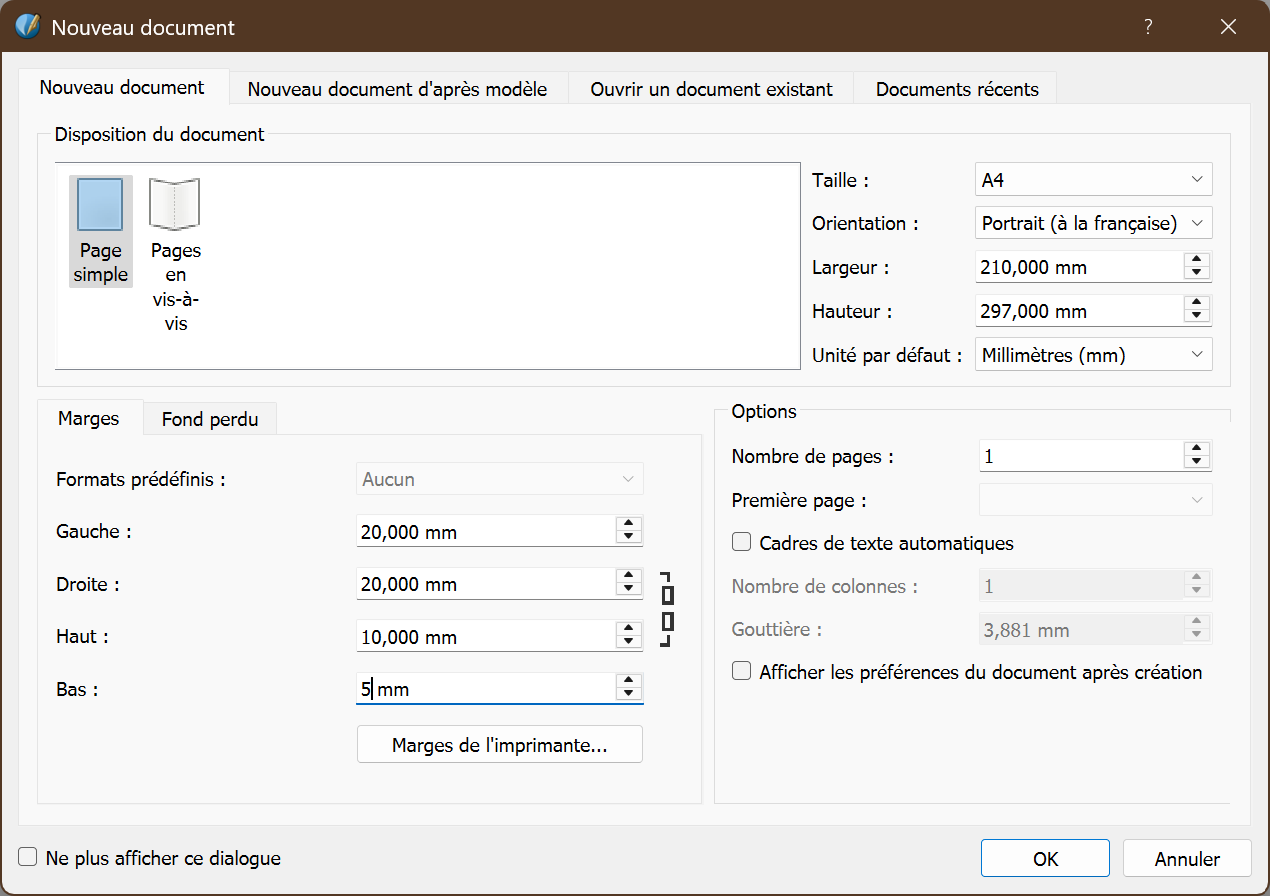
Figure 1 – Paramétrage du document A4

Bibliothèque de couleurs

Définition des couleurs spécifique a notre document par l’intermédiaire de la bibliothèque de couleur (Figure 2) accessible par le menu EDITION > COULEURS ET FONDS.
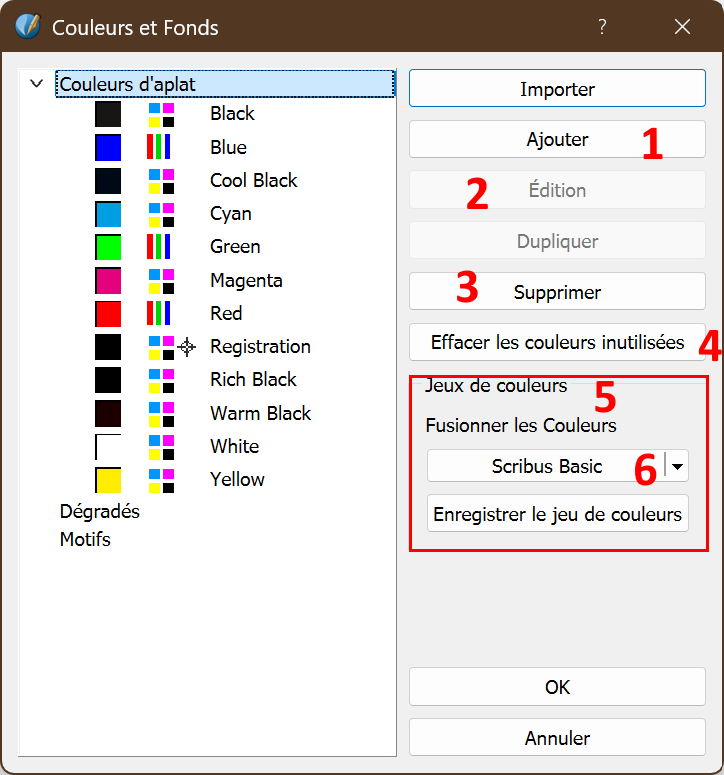
Figure 2 – Paramétrage de la bibliothèque de couleurs

La bibliothèque de couleurs est l’espace unique de gestion des différentes couleurs du document. Elle contient une liste de couleurs de base, et il est possible d’en créer de nouvelles (1), d’en modifier les valeurs (2) ou d’en supprimer (3) avec une option permettant même de supprimer automatiquement les couleurs non utilisées (4) du jeu de couleurs (5).

Scribus propose en plus l’ajout par fusion d’un grand nombre de palettes supplémentaires accessibles par la liste déroulante (6).

Notre document utilisera qu’une seule couleur supplémentaire dont les valeurs figurent ci-dessous.

Nom : Fuchsia
Valeurs de couleur :
C = 0%
M = 94,7%
J = 3,3%
N = 6,1%
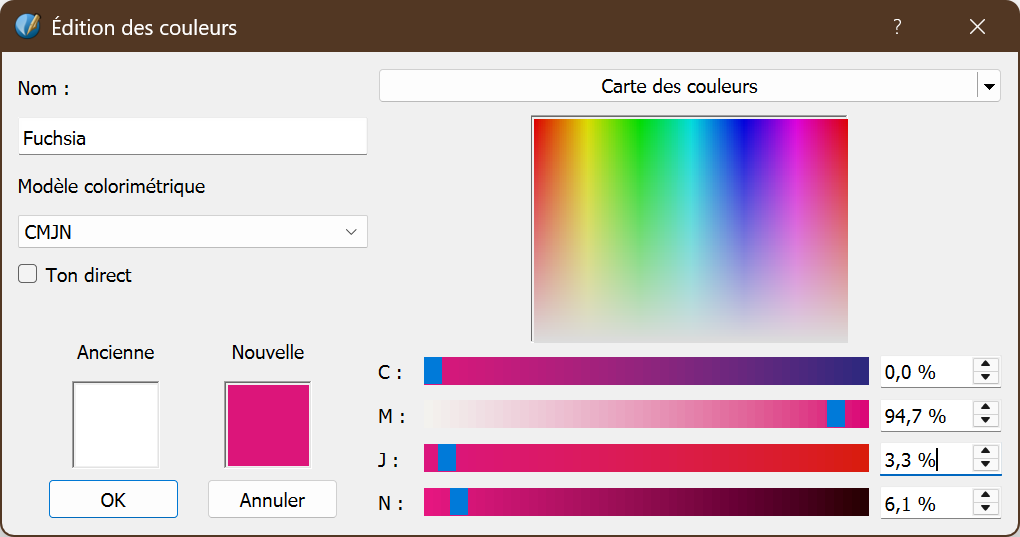
Figure 3 – Valeurs de couleur

Guides magnétiques

Il existe différentes méthodes pour positionner précisément des objets dans une page, la plus courante et la plus pratique étant certainement l’utilisation de repères.

Les repères sont des lignes que l’on peut placer horizontalement ou verticalement et qui, couplées au magnétisme, facilitent le positionnement, l’alignement et la répartition d’objets au sein d’une page. Analogues au trait de crayon que l’on utilise pour marquer la position d’un perçage sur un mur, les repères ou guides sont des outils de construction qui n’apparaissent évidemment pas à l’impression.

Les repères sont utilisables par clic droit maintenu enfoncé depuis les règles du document. Toutefois, pour gagner en précision, il est préférable de les éditer directement dans la fenêtre de dialogue : PAGE > GESTION DES REPERES autorisant l’ajout ou la suppression de repères horizontaux et verticaux, la possibilité d’appliquer les réglages à toutes les pages et de les verrouiller afin d’éviter de les déplacer par inadvertance à la saisie d’un objet.

Nous utiliserons pour notre document trois repères dont les valeurs sont indiquées sur la figure 4.
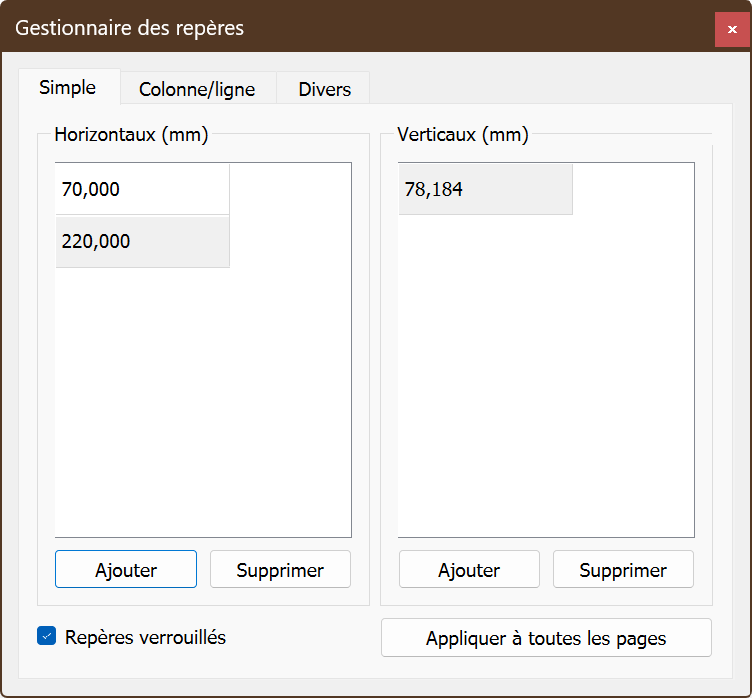
Figure 4 – Paramétrage des repères du document

Le magnétisme est une option qui accroche un bloc dès que celui-ci arrive à proximité d’un repère ou d’une ligne de grille. L’option du menu PAGE > REPERES MAGNETIQUES soit cochée.

Introduction au cadre de forme

La composition graphique est un assemblage subtil de formes géométriques, de couleurs, de superpositions permettant la mis en valeur d’un texte ou d’une image. Scribus dispose d’une bibliothèque de formes relativement complète (rectangle, ellipse, flèche, polygone, arc de cercle, etc.) et nous allons nous en servir pour réaliser le logo.

Pour créer un rectangle, nous sélectionnons dans la barre d’outils l’objet FORME puis nous effectuons un clic gauche que nous maintenons enfoncé tout en déplaçant la souris pour marquer ses deux angles opposés. L’édition des valeurs de largeur et de hauteur, des valeurs de positionnement, du niveau d’empilement ainsi que des couleurs de fond ou de filet pourra se faire ultérieurement par appel de la fenêtre des propriétés d’un clic droit sur l’objet puis sélection de l’entrée PROPRIETES dans le menu contextuel ou plus directement à l’aide du raccourci clavier F2.

Commençons par créer notre premier bloc avec les valeurs de dimensions, de positionnement et de rotations suivantes :

Point de référence = haut gauche
X = -9,5 mm
Y = -13,088 mm
Largeur = 110 mm
Hauteur = 50 mm
Rotation = 341°
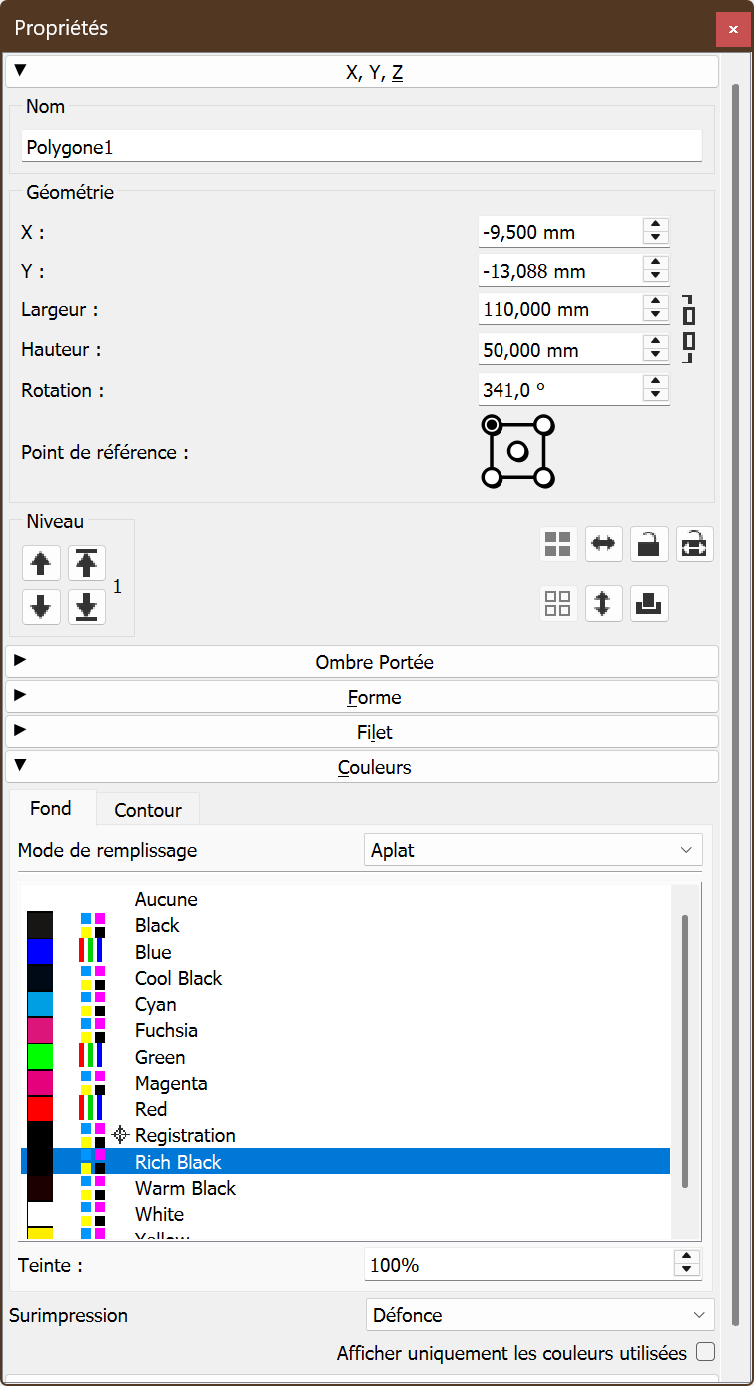
Figure 5 – Positionnement premier cadre de forme

Puis, en nous rendant tout en bas de la fenêtre PROPRIETES nous avons accès aux options de couleurs. Pour ce rectangle, nous utiliserons la valeur RICH BLACK comme couleur de fond sans couleur de contour comme le montre la Figure 5.

Nous répéterons ces deux étapes pour les quatre blocs suivants.

Notre deuxième bloc sera paramétré avec les valeurs de dimensions, de positionnement et de rotation suivantes et nous lui attribuerons une couleur de fond blanche.

Point de référence haut gauche
X = 21,3 mm
Y = 19,094 mm
Largeur = 62,370 mm
Hauteur = 6 mm
Rotation = 0°

Notre troisième bloc sera paramétré avec les valeurs de positionnement et de rotation suivantes et nous lui attribuerons une couleur de fond Fuchsia (précédemment définie via la bibliothèque de couleurs).

Point de référence = haut gauche
X = 4,2 mm
Y = 24,4 mm
Largeur = 79,5 mm
Hauteur = 1,4 mm
Rotation = 0°

Notre quatrième bloc sera paramétré avec les valeurs de dimensions, de positionnement et de rotation suivantes et nous lui attribuerons une couleur de fond Fuchsia.

Point de référence = haut gauche
X = 4,2 mm
Y = 10 mm
Largeur = 15,8 mm
Hauteur = 15,8 mm
Rotation = 0°

Notre cinquième bloc sera paramétré avec les valeurs de dimensions, de positionnement et de rotation suivantes et nous lui attribuerons une couleur de fond blanche.

Point de référence = centre
X = 12,162 mm
Y = 17,930 mm
Largeur = 13,676 mm
Hauteur = 0,5 mm
Rotation = 74°

Si ces étapes ont correctement été suivies, vous devriez obtenir notre logotype positionné et superposé comme sur la Figure 6.
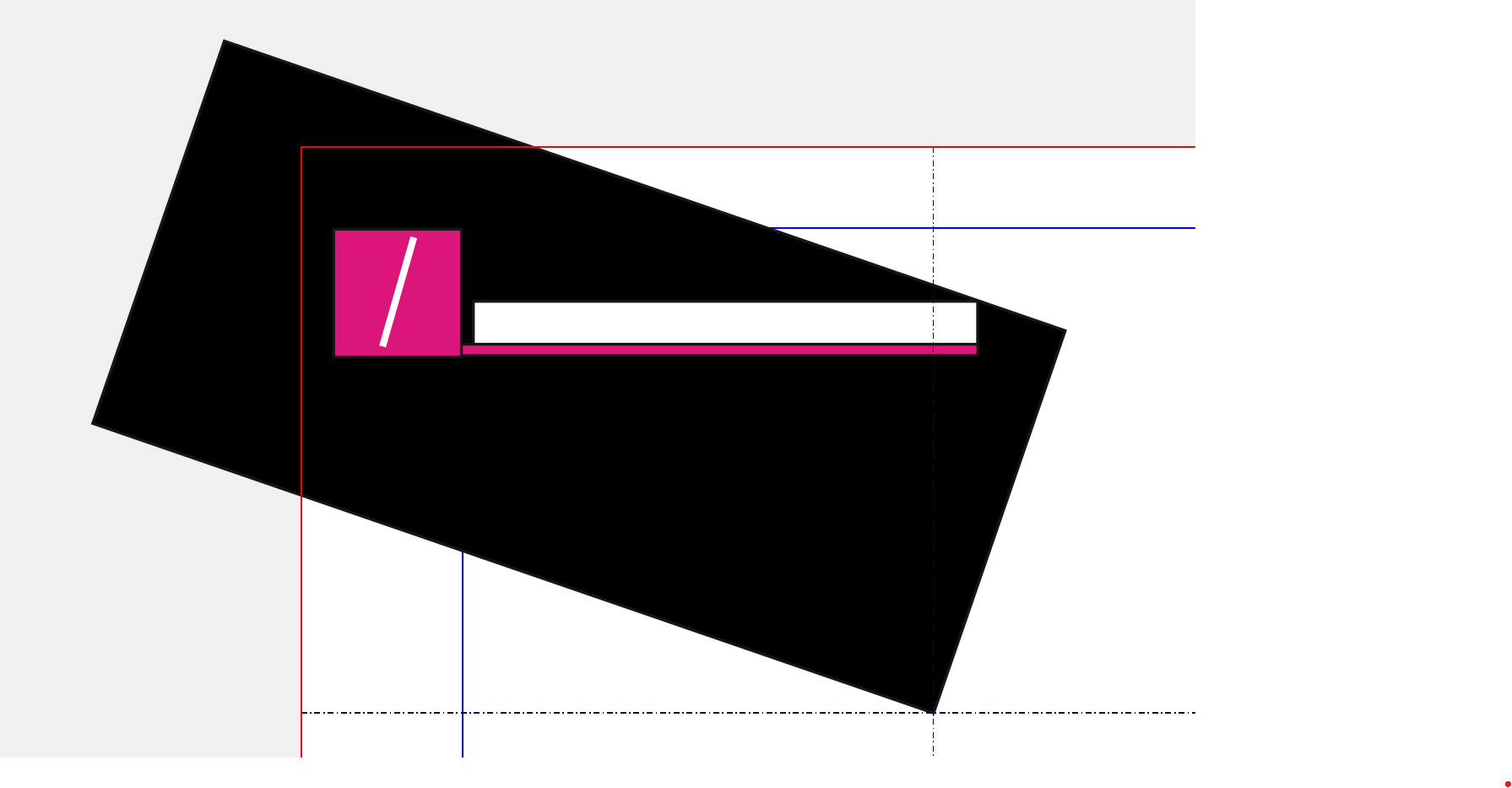
Figure 6 – Aperçu du logotype

Introduction au cadre de texte

Chaque style de paragraphe étant particulier à chaque bloc de texte, nous ferons le choix de pas utiliser la bibliothèque de style de Scribus.

Rappelons qu’un cadre de texte est un cadre positionné, dimensionné et non élastique. A ce titre, un contenu occupant plus de place que sont contenant ne le déformera pas. De même, ce contenu ne débordera pas et sera donc masqué ; ce qui se matérialisera par une croix affiché en bas du cadre et d’un avertissement à l’export PDF.

Commençons par créer les trois blocs de textes qui constitueront la partie texte du logotype à l’aide de l’outil CADRE DE TEXTE de la barre d’outils.

Une fois l’option sélectionnée, un simple clic gauche maintenu enfoncé permet la création d’un cadre. Même si la taille et la position pourront être ajustées ultérieurement, essayez d’être le plus précis possible.

Les cadres textes disposent comme les cadres d’objets d’une fenêtre contextuelle affichable par clic droit PROPRIETES (ou via le raccourci clavier F2) dont le premier onglet X,Y,Z permet de gérer placement (1), dimensionnement (avec verrouillage du ratio ou non selon que la chaine est ouverte ou fermée) (2), angle de rotation (3), point de référence (4), options de verrouillage (5) et niveau d’empilement (6) comme le montre la Figure 7.

Figure 7 – Panneau propriétés cadre texte

Le cadre texte se voit attribuer une option spécifique supplémentaire appelé PROPRIETES DU TEXTE affichable par clic droit ou (via le raccourci clavier F3). Cette fenêtre permet une gestion fine du texte et de ces propriétés d’affichage : choix de la fonte (1) et de sa valeur de graisse (2), la taille (3), l’interlignage (4), la gestion de l’alignement (5), un onglet pour la couleur (6), des options de mise en colonnes avec gouttière (7), des options de césure (8), etc.
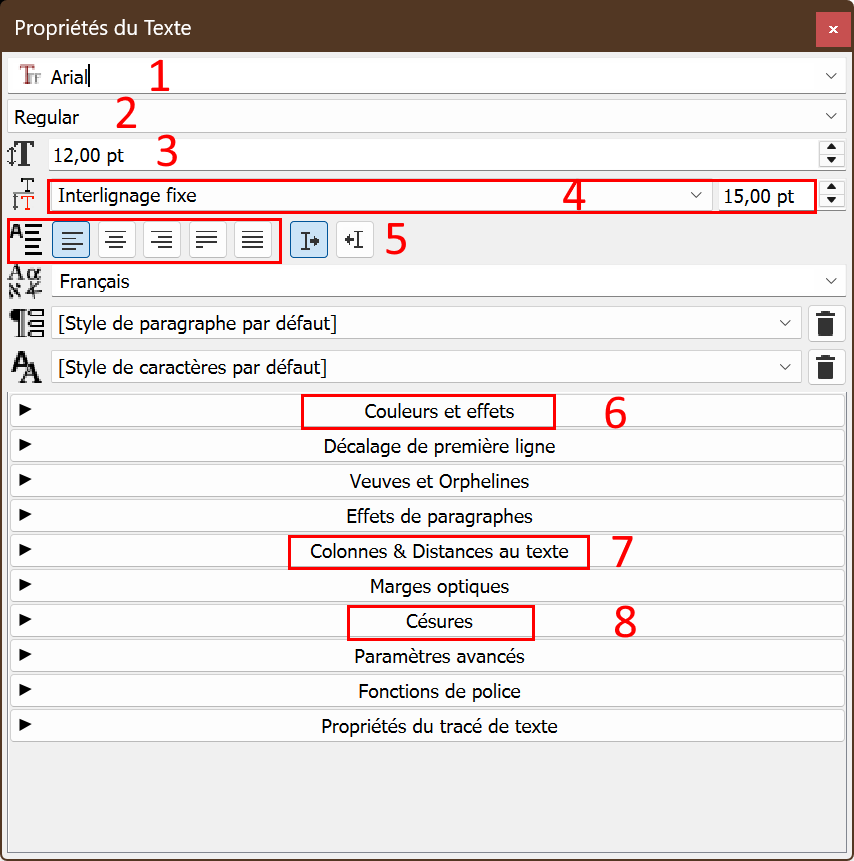
Figure 8 – Panneau des propriétés de texte

Le panneau d’affichage des propriétés du cadre s’affiche par le biais du raccourci clavier F2 et celui des propriétés de texte à l’aide du raccourci clavier F3.

Le premier bloc de texte Cabinet RH – spécialisée numérique sera positionné avec les valeurs suivantes :

Point de référence = haut gauche
X = 21,529 mm
Y = 19,9 mm
Largeur = 61,912 mm
Hauteur = 3,8 mm
Rotation = 0°

Ainsi qu’avec les propriétés de texte suivantes :

Alignement : centré
Fonte : Bitstream Vera Sans
Graisse : Roman
Taille : 8,4 pt

Le deuxième bloc de texte Antoli & Bart sera positionné avec les valeurs suivantes :

Point de référence = haut gauche
X = 20 mm
Y = 25,4 mm
Largeur = 66,078 mm
Hauteur = 10,834 mm
Rotation = 0°

Ainsi qu’avec les propriétés de texte suivantes :

Alignement : centré
Fonte : Miriam Libre
Graisse : Regular
Taille : 23 pt

Le troisième bloc de texte contenant l’adresse 203, rue des peupliers 75020 PARIS et contact@antoli-bart.fr sera positionné avec les valeurs suivante :

Point de référence = haut gauche
X = 20 mm
Y = 37,9 mm
Largeur = 64,3 mm
Hauteur = 15,7 mm
Rotation = 0°

Ainsi que les propriétés de texte suivantes :

Alignement : gauche
Fonte : Bitstream Vera Sans
Graisse : Roman
Taille : 11 pt

Nous passons maintenant à la signature et aux informations de bas de page avec l’ajout de quatre nouveaux blocs de textes.

Le quatrième bloc de texte contenant Lise Antoli sera positionné avec les valeurs suivantes :

Point de référence = haut gauche
X = 20 mm
Y = 220 mm
Largeur = 170 mm
Hauteur = 5,5 mm
Rotation = 0°

Ainsi que les propriétés de texte suivantes :

Alignement : droit
Fonte : Lucida sans
Graisse : Italic
Taille 12 pt

Le cinquième bloc de texte contenant @Antoli et bart/linkendin.com/antoli-et-bart sera positionné avec les valeurs suivantes :

Point de référence = haut gauche
X = 71 mm
Y = 279 mm
Largeur = 70 mm
Hauteur = 5 mm
Rotation = 0°

Ainsi qu’avec les propriétés de texte suivantes :

Alignement : gauche
Fonte : Lucida sans
Graisse : Regular
Taille : 9 pt

Le sixième bloc de texte contenant 51 rue des Peupliers 75008 Paris – écrire@antoli-et-bart.fr – www.antoli-et-bart.fr sera positionné avec les valeurs suivantes :

Point de référence = haut gauche
X = 20 mm
Y = 285 mm
Largeur = 170 mm
Hauteur = 4 mm
Rotation = 0°

Les propriétés de texte suivantes :

Alignement : centré
Fonte : Lucida sans
Graisse : Regular
Taille : 9 pt

Le septième bloc de texte contenant le numéro d’immatriculation RCS 465 21 87456 – Capital de 50000 euros sera positionné avec les valeurs suivantes :

Point de référence = haut gauche
X = 20 mm
Y = 289 mm
Largeur = 170 mm
Hauteur = 3 mm
Rotation = 0°

Avec les propriétés de texte suivantes :

Alignement : centré
Fonte = Lucida sans
Graisse Regular
Taille : 7 pt

Aperçu du logo sur le papier à entête

Tout savoir sur Meta Llama 3

Llama 3 est la nouvelle génération du grand modèle de langage (LLM) open source de Meta. Voici tout ce que vous devez savoir sur ce modèle d’IA qui positionne Meta AI comme l’assistant IA gratuit le plus avancé.

Comme nombre d’autres sociétés, Meta travaille aussi sur l’intelligence artificielle. Et bien que son modèle d’IA, baptisé Llama, ne soit pas aussi célèbre que GPT-4 d’OpenAI ou Gemini de Google, probablement parce qu’il est encore indisponible en Europe, il en est aujourd’hui à sa troisième génération.

Meta Llama 3 a été lancé le 18 avril 2024. Décrite par Meta comme une avancée majeure par rapport à Llama 2, cette nouvelle itération se décline en deux versions intégrant jusqu’à 70 milliards de paramètres (70b).

Par rapport aux autres modèles d’intelligence artificielle disponibles actuellement, Meta Llama 3 n’est peut-être pas le plus puissant ou polyvalent. En revanche, il présente deux avantages de taille : il est open source et accessible gratuitement. Voici tout ce qu’il faut connaître à son sujet.

L’évolution du modèle d’IA Llama de Meta

L’histoire du grand modèle de langage Llama commence en février 2023, lorsque Meta lance Llama 1. Cette génération est alors disponible en quatre versions différentes avec des paramètres allant de 7 à 64 milliards. Il est conçu pour être plus compact et facile à utiliser que des modèles comme GPT-3.5 (qui sous-tend ChatGPT), sans être moins performant. Las, Llama 1 n’est à l’époque disponible que pour les chercheurs.

Il a fallu attendre le lancement de Llama 2 (juillet 2023) pour que le modèle de langage devienne accessible au grand public. Cette génération est également open source et gratuite. En outre, le modèle d’IA a été entraîné sur 2 trillions de jetons, ce qui représente 40 % de données supplémentaires par rapport à Llama 1. Cela va se refléter logiquement dans la qualité des réponses et le doublement de la longueur du contexte.

Avec l’arrivée de Llama 3 en avril 2024, le modèle de langage de Meta devient encore plus intelligent et performant. Selon la firme, ses dernières avancées ont fait de Meta AI, son chatbot conversationnel, l’assistant le plus intelligent utilisable gratuitement. Elle ajoute par ailleurs qu’il est devenu plus rapide et amusant que jamais.

Le modèle d’IA a été entraîné avec plus de 15 trillions de jetons, soit sept fois plus de volume que les données utilisées pour entraîner Llama 2. Une partie des données est issue de sources publiques telles que Common Crawl (une archive de milliards de pages web), Wikipedia et des livres du domaine public du projet Gutenberg. Plus de 5 % seraient par ailleurs des données non anglophones, couvrant plus de 30 langues et chargées de préparer l’IA à de futures applications multilingues (Meta AI n’est disponible qu’en anglais à l’heure actuelle).

Enfin, Meta Llama 3 devient disponible dans un plus grand nombre de pays et à travers de nombreux produits de Meta. Comme ses prédécesseurs, il est toujours open source.

Que peut-on faire avec Meta Llama 3 ?

Meta Llama 3 existe en deux principales variantes : Llama 3 8b avec 8 milliards de paramètres et Llama 3 70b avec 70 milliards. Chacune est ensuite déclinée en version Instruct, un modèle affiné pour mieux suivre les instructions des humains. Ces modèles sont donc plus adaptés pour une utilisation en tant que chatbots.

Notez que, contrairement aux derniers modèles d’OpenAI et Google, Meta Llama 3 ne possède pas encore de capacités multimodales. Cependant, une version capable de raisonner à partir d’autres types de données (images, séquences vidéo, clip audio…) est en cours de développement. Elle devrait être lancée dans le courant de l’année 2024, tout comme une autre version avec 400 milliards de paramètres.

En attendant, voici des choses que vous permet de faire Llama 3 à travers Meta AI :

  • Faire travailler Meta AI pour vous Tel un assistant, Meta AI peut vous fournir toutes sortes d’informations utiles au quotidien, qu’il s’agisse d’un bon restaurant pour une sortie entre amis, des meilleures destinations pour une escapade le week-end, de réponses à un problème de mathématiques, et bien plus encore. Grâce à son plus grand nombre de paramètres, Llama 3 bénéficie d’une capacité accrue pour des réponses plus complexes et nuancées. Autre bonne nouvelle, vous pouvez désormais y accéder à partir d’un ordinateur via le nouveau site web Meta.ai.
  • Effectuer des recherches Dans les pays où il est disponible, Meta AI permet d’effectuer des recherches directement dans les applications de Meta, telles que Facebook, Instagram, WhatsApp et Messenger. L’intelligence artificielle vous fournit des informations en temps réel sur l’ensemble du web sans passer par une autre application. Notez que Meta AI sera également accessible dans le flux (votre fil d’actualité Facebook, par exemple) pour vous donner plus d’informations sur tout ce que vous voyez et qui vous intéresse.
  • Générer des images avec la fonctionnalité Imagine Grâce à Llama 3, Meta AI possède aussi des capacités de génération d’images à partir de descriptions textuelles. Contrairement aux générateurs d’image que nous connaissons jusqu’à présent, celui de Meta AI se distingue par le fait qu’on peut voir une image apparaître quand on commence à taper. Ensuite, cette image change toutes les quelques lettres tapées, ce qui octroie un aperçu de chaque modification. Autre fonctionnalité intéressante : vous pouvez demander à Meta AI d’animer une image existante, de lui donner un nouveau style ou même de la transformer en GIF. Cette fonctionnalité baptisée Imagine est proposée en version bêta sur WhatsApp et le site Web de Meta AI aux États-Unis.

Comment accéder à Meta Llama 3 ?

Comme indiqué plus haut, Meta Llama 3 est actuellement accessible gratuitement via Meta AI. Le chatbot est intégré dans différents produits de Meta tels que Facebook, Instagram, Messenger, WhatsApp, ainsi que la nouvelle application web dédiée Meta.ai.

Cependant, Meta AI n’est pour l’instant disponible qu’aux États-Unis, Afrique du Sud, Australie, Canada, Ghana, Jamaïque, Malawi, Nouvelle-Zélande, Nigeria, Pakistan, Singapour, Ouganda, Zambie et Zimbabwe.

À moins d’utiliser un VPN (réseau privé virtuel), vous ne pouvez donc pas y accéder depuis la France. Sinon, vous pouvez aussi utiliser l’app multi-IA HuggingChat qui permet d’accéder aux meilleurs des grands modèles de langage, dont Llama 3 de Meta.

Désactiver Meta AI sur WhatsApp

C’est officiel, Meta AI arrive en France.

Petit à petit, l’assistant IA s’invite sur toutes les applications du groupe. Une avancée majeure pour certains… mais pas forcément du goût de tout le monde.

Vous cherchez à savoir comment désactiver Meta AI sur WhatsApp, et retrouver une expérience plus classique sur ces applications ?

Bien qu’il ne soit pas encore possible de la supprimer, les étapes à suivre pour réduire au maximum son apparition dans vos interfaces.

C’est quoi Meta AI ?

Meta AI est l’assistant d’intelligence artificielle développé par Meta et intégré à Facebook, Instagram, WhatsApp et Messenger. Ce chatbot fonctionne de manière similaire à ChatGPT et grâce à son modèle Llama 3, vous pouvez :

  • Rechercher des informations plus rapidement
  • Obtenir des suggestions personnalisées
  • Interagir avec l’IA dans les conversations
  • Générer du contenu (et bientôt des images)

Il apparaît sous la forme d’un cercle bleu et, bien qu’il puisse être utile, de nombreux utilisateurs le perçoivent comme intrusif, exprimant des inquiétudes quant à la protection de leurs données personnelles.

Meta active progressivement son outil IA sur ses plateformes WhatsApp, Facebook et Instagram et Messenger. Si vous ne l’avez pas encore, il sera bientôt disponible.

Comment désactiver Meta AI sur WhatsApp ?

Sur WhatsApp Meta AI apparaît directement dans vos discussions.

Et si vous ne trouvez pas comment désactiver Meta AI sur WhatsApp, c’est que pour le moment, il n’existe aucun moyen de supprimer entièrement l’IA de votre application.

Cependant vous pouvez minimiser sa présence. Voici les principales étapes à suivre :

  1. Ne communiquez pas avec l’assistant IA. Le moyen le plus simple d’empêcher son activation est de ne pas appuyer sur l’icône Meta AI et de ne pas enclencher de discussion. Faites comme s’il n’existait pas là et n’interagissez pas avec le chatbot.
  2. Supprimer ou archiver la conversation avec Meta AI. Si vous avez entamé une conversation avec l’assistant, dans ce cas, la seule chose à faire est de supprimer ou d’archiver le chat de Meta AI.

Sur Android : appuyez sur le chat Meta AI et maintenez-le enfoncé, puis sélectionnez l’option Supprimer ou Archiver.

Sur iOS : faites glisser la discussion vers la gauche et appuyez sur Supprimer ou Archiver.

N’oubliez pas que la suppression ou l’archivage de la discussion ne désactive pas WhatsApp Meta AI. Elle efface simplement l’historique de la conversation et la supprime de votre liste principale de discussions.

Voici d’autres conseils pour réduire la visibilité de Meta AI sur WhatsApp :

  • Évitez de mentionner @Meta AI dans vos conversations. L’assistant n’est actif que dans certains contextes.
  • Ignorez et signalez l’IA dans les conversations de groupe. Si Meta AI se faufile dans un groupe, il suffit de l’ignorer et de marquer l’interaction comme indésirable. Cela permet non seulement de réduire sa présence, mais aussi d’envoyer des informations utiles à Meta AI.
  • Désactivez les notifications. Dans certaines versions de WhatsApp, vous pouvez aller dans les paramètres et désactiver les notifications liées à l’IA.

Empêcher l’IA de Meta d’utiliser vos données

Depuis le 27 mai 2025, Meta exploite les contenus publics partagés par les utilisateurs européens sur Facebook, Instagram et Threads pour entraîner ses modèles d’intelligence artificielle Meta IA.

Si vous ne souhaitez pas que vos données soient utilisées à cette fin, vous pouvez toujours vous y opposer en remplissant un formulaire dédié, disponible dans le centre d’aide de Meta.

⚠️ Les contenus publiés avant la date butoir peuvent déjà avoir été utilisés par Meta AI (sauf bien sûr si vous aviez déjà rempli ce formulaire).

Rester vigilant face aux évolutions des plateformes et aux mises à jour des politiques de confidentialité reste la meilleure approche pour continuer de naviguer en toute sérénité.

Pour savoir comment accéder au formulaire directement depuis vos applications.

Comment empêcher l’IA de Meta de s’entraîner avec vos données ?

Si vous utilisez une application de Meta, comme Instagram ou Facebook, vous avez peut-être manqué la date limite pour empêcher l’IA de Meta d’utiliser vos données publiques.

🗓️ Petit rappel : Meta avait fixé cette date au 27 mai 2025.

Passé ce délai, vos contenus publics (posts, commentaires, légendes, etc.) peuvent déjà avoir été utilisés pour entraîner son intelligence artificielle, si vous n’avez entrepris aucune démarche pour vous y opposer.

⚠️ Bonne nouvelle : vous pouvez toujours remplir le formulaire d’opposition pour empêcher Meta d’utiliser vos futurs contenus.

Voici comment procéder, selon l’application que vous utilisez

Pour développer et améliorer ses modèles d’intelligence artificielle, Meta affirme ne pas utiliser vos messages et informations privés.

En revanche, elle se réserve le droit d’exploiter vos contenus publics, tels que :

➡️ Les publications, commentaires, légendes de photos, stories visibles publiquement et autres interactions accessibles à tous sur Facebook, Instagram et Threads.

Alors voici comment accéder au formulaire pour éviter cela à l’avenir :

Demande depuis Instagram

Pour empêcher Meta d’utiliser vos données Instagram pour entraîner son IA, suivez ces étapes sur l’application de votre téléphone :

  1. Rendez-vous sur votre profil en appuyant sur votre photo en bas à droite.
  2. Cliquez l’icône menu, les trois barres ≡ en haut à droite
  3. Faites défiler jusqu’à Centre de confidentialité, puis cliquez dessus.
  4. Cliquez sur le lien bleu du mot “opposer” dans le texte qui s’affiche (voir visuel)
  5. Faites défiler la page et remplissez le formulaire qui s’y trouve à la fin avec votre adresse e-mail (de préférence celle de votre compte Meta) et validez.

Demande depuis Facebook

Si vous souhaitez le faire depuis votre compte Facebook, suivez ces instructions :

  1. Ouvrez l’application Facebook.
  2. Cliquez sur les trois lignes (menu) en haut à droite (Android) ou en bas à droite (iOS).
  3. Descendez jusqu’à la section Paramètres et confidentialité et choisissez Centre de confidentialité
  4. Cliquez sur le lien bleu du mot “opposer” dans le texte qui s’affiche (voir visuel)
  5. Faites défiler la page et remplissez le formulaire qui s’y trouve à la fin avec votre adresse e-mail (de préférence celle de votre compte Meta) et validez.

Est-ce suffisant pour que l’IA de Meta ne s’entraîne pas avec vos données ?

Même si vous n’utilisez pas les services de Meta ou que vous n’avez pas de compte Instagram ou Facebook, il est possible que Meta dispose d’informations vous concernant et les utilise pour entraîner son IA si :

  • Une autre personne partage une photo où vous apparaissez.
  • Quelqu’un vous mentionne dans ses publications ou descriptions de photo.

Et si votre profil est privé, bien que la firme assure ne pas collecter de données issues des messages privés ou des publications restreintes à un cercle privé, la définition de ce qui est “public” peut varier selon les paramètres de confidentialité de chaque utilisateur.

Il est donc essentiel de bien vérifier vos réglages de confidentialité si vous souhaitez limiter l’usage de vos données.