Comment vider votre cache de mise à jour sur Windows 11 et 10
Windows 11 et Windows 10 facilitent tous deux le vidage de votre cache Windows Update.
Pourquoi vider le cache Windows Update ?
Il existe de nombreuses raisons pour lesquelles vous pouvez vouloir vider votre cache Windows Update.
Vous pourriez rencontrer des problèmes pour trouver ou installer des mises à jour, et vider le cache résout souvent le problème. L’effacement du cache résout les problèmes liés aux mises à jour Windows en forçant Windows à télécharger à nouveau tous les fichiers requis.
Une autre raison est de libérer de l’espace de stockage. Les fichiers de cache de mise à jour utilisent souvent une grande partie du stockage, et vous pouvez la récupérer en supprimant ces fichiers mis en cache. (Windows supprime certains fichiers de mise à jour après l’installation de ces mises à jour, mais pas tous.)
Effacer le cache de Windows Update à l’aide du nettoyage de disque
L’utilitaire de nettoyage de disque intégré de Windows permet de supprimer certains fichiers de cache Windows Update.
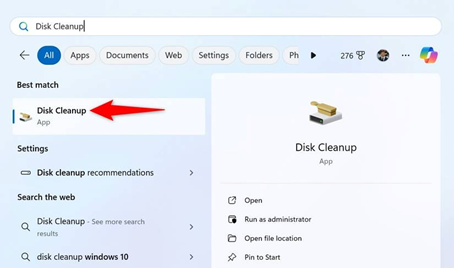
Pour l’utiliser, ouvrez le menu Démarrer, recherchez Nettoyage de disque et lancez l’utilitaire.
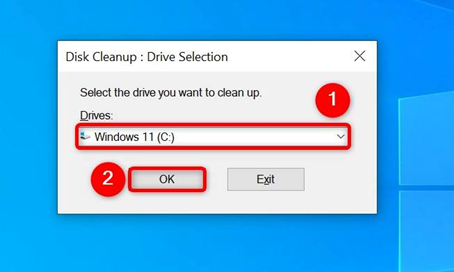
Sélectionnez votre lecteur d’installation Windows et choisissez « OK ».
Sélectionnez « Nettoyer les fichiers système ».

Choisissez à nouveau votre lecteur d’installation Windows et sélectionnez « OK ».
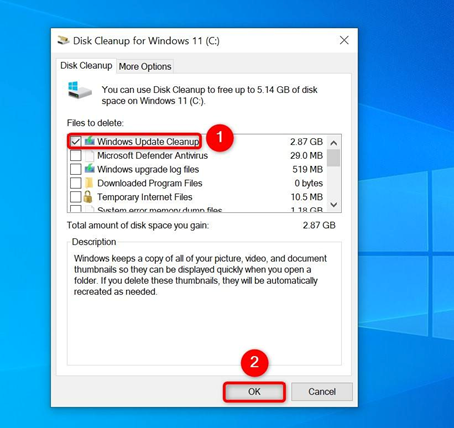
Dans le nettoyage de disque, activez l’option « Nettoyage de Windows Update ». N’hésitez pas à activer d’autres options si vous souhaitez également supprimer ces fichiers. Ensuite, en bas, cliquez sur « OK ».
L’outil commencera à nettoyer les fichiers de cache de mise à jour.
Et c’est ainsi que vous vous débarrassez des fichiers de cache de mise à jour sur votre ordinateur Windows 11 ou Windows 10.