Pourquoi supprimer la demande de mot de passe ?
Il est très utile de savoir comment désactiver la demande de code PIN, schéma, ou autre moyen de déverrouillage de sa tablette, car cela peut vite devenir énervant de devoir déverrouiller sa tablette plusieurs fois par jour, surtout si elle se met rapidement en veille.
Comment supprimer l’écran de verrouillage de sa tablette. C’est parti !
1. Ouvrir les réglages de la tablette
Pour ouvrir les réglages de la tablette, balayez l’écran de la tablette vers la droite pour afficher la page qui contient l’icône des réglages. Appuyez brièvement sur l’icône pour ouvrir les paramètres de la tablette :
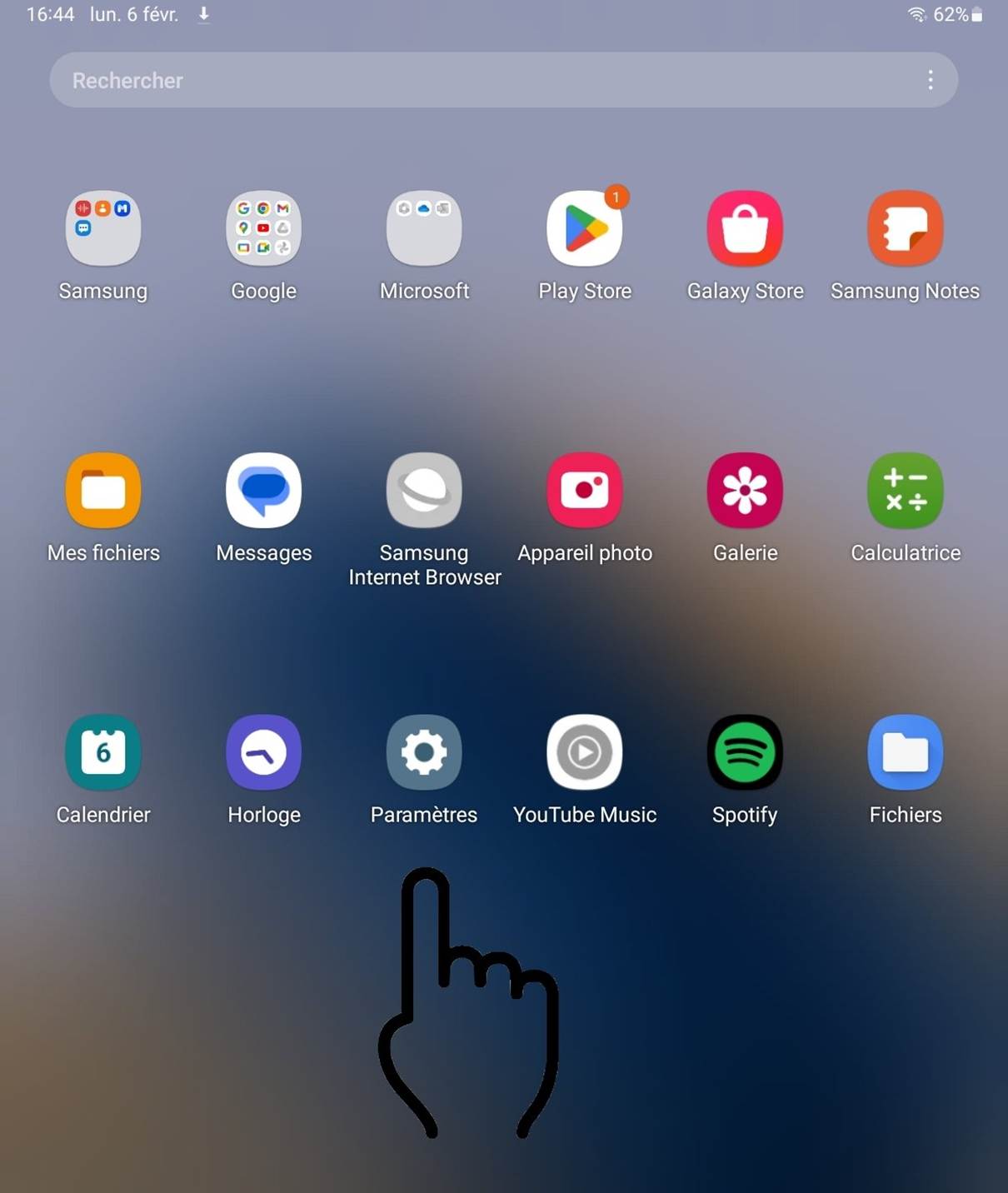
Pour ouvrir les réglages de la tablette, balayez l’écran de la tablette vers la gauche pour afficher l’icône des réglages.
Si vous ne trouvez pas cette icône, balayez plutôt l’écran de votre tablette du bas vers le haut pour afficher toutes les applications installées dans votre appareil. Elle s’y trouvera forcément !
Enfin, vous pouvez également accéder aux réglages de votre tablette Android en déroulant la barre d’état située tout en haut de votre tablette. Un accès aux principaux paramètres de la tablette s’affiche. Cliquez alors sur l’icône en forme de roue crantée (engrenage) :
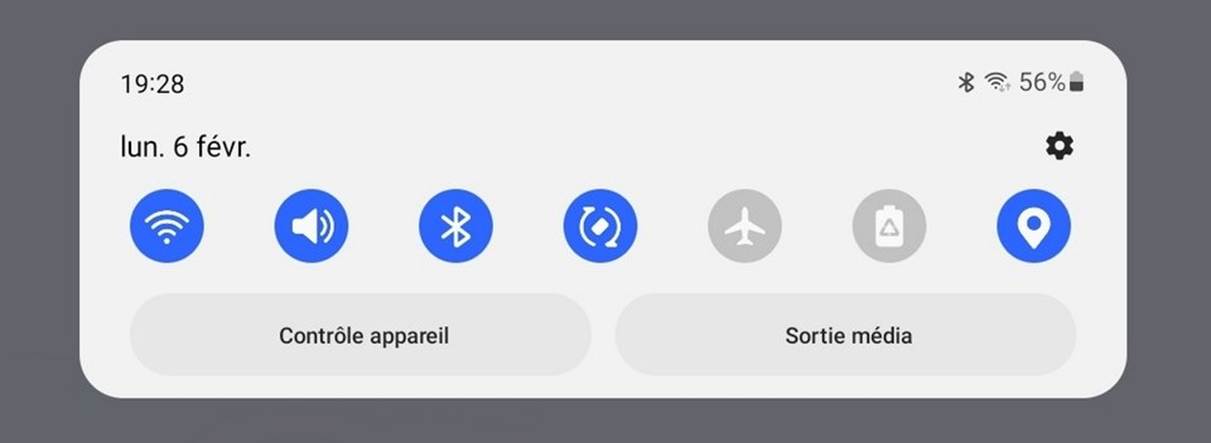
Accès aux réglages (la route crantée) via la barre d’état de votre tablette.
2. Supprimer la demande de mot de passe
Une fois dans les paramètres de votre tablette, accédez à la section « Ecran de verrouillage ». Cliquez alors tout simplement sur « Aucun » :
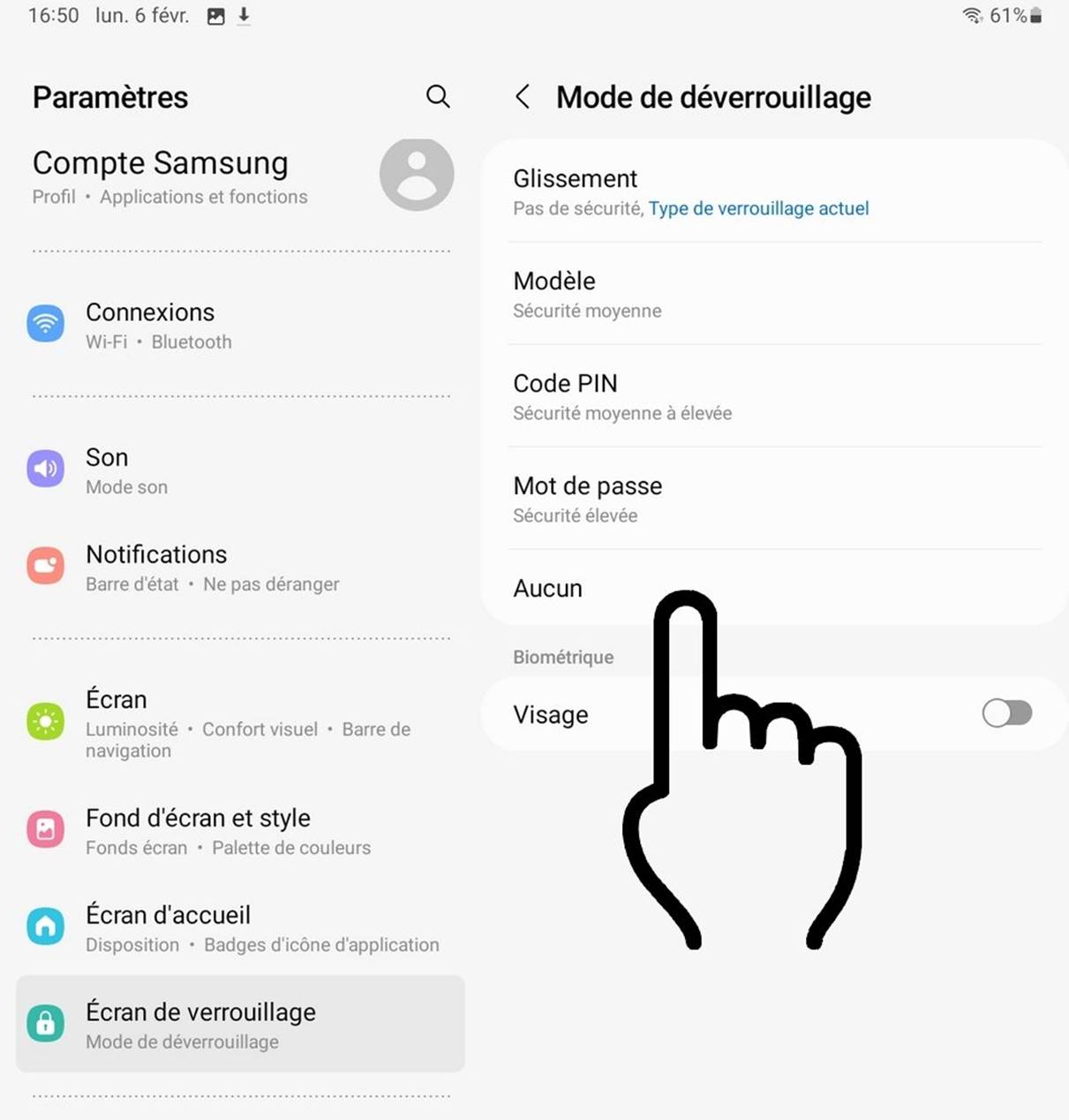
Saisissez le code actuel de la tablette (ou utilisez tout autre moyen de déverrouillage de la tablette, comme le schéma ou la reconnaissance faciale). C’est une sécurité pour ne permettre qu’au propriétaire de l’appareil de faire cette manipulation. C’est tout ! Vous n’aurez plus à passer votre temps à déverrouiller votre tablette…
A noté, vous pouvez également choisir « Glissement ». Vous devrez donc balayer l’écran de votre doigt pour déverrouiller la tablette.
Peut-on augmenter le délai avant la mise en veille de l’écran ?
Vous pouvez tout à fait (et c’est même recommandé !) régler la durée avant la mise en veille automatique de l’écran de votre tablette ou de votre smartphone pour ne plus passer votre temps à la réactiver. Par défaut les appareils Android sont généralement réglés sur 30 secondes, ce qui est bien trop court pour une utilisation confortable de son appareil. Réglez-le à deux minutes !
Et sur mon smartphone ?
Vous pouvez également désactiver la demande déverrouillage sur votre smartphone, mais attention, car en cas de perte de votre smartphone à l’extérieur de votre domicile, la personne qui le trouvera y aura complètement accès. Le problème se pose moins avec une tablette qui reste tout le temps à la maison !
J’ai perdu mon mot de passe
Si vous ne vous souvenez plus du code de déverrouillage de votre tablette Android, vous serez malheureusement obligé(e) de faire une réinitialisation usine de la tablette (« hard reset »). C’est pourquoi, si vous souhaitez mettre un mot de passe à votre tablette, je vous conseille fortement de paramétrer également une seconde méthode de déverrouillage, comme la reconnaissance faciale, ou encore l’utilisation d’un schéma, à faire avec le doigt. En cas d’oubli du code de déverrouillage, vous pourrez alors débloquer la tablette et changer le code dans la foulée. Pour ajouter un autre mode de déverrouillage rendez-vous dans la section « Écran de verrouillage » des Paramètres de votre tablette.