Comment démarrer votre téléphone ou tablette Android en mode sans échec
Sur votre PC Windows, vous pouvez démarrer en « Mode sans échec » pour charger le système d’exploitation sans aucun logiciel tiers. Vous pouvez faire de même avec le mode sans échec d’Android. Il peut s’agir d’un outil utile pour dépanner la source des problèmes.
Cela vous permet de dépanner votre appareil : si vous rencontrez des plantages, des blocages ou des problèmes d’autonomie de la batterie, vous pouvez démarrer en mode sans échec et voir si les problèmes s’y produisent toujours. À partir du mode sans échec, vous pouvez désinstaller les applications tierces qui se comportent mal.
Qu’est-ce que le mode sans échec sur Android ?
Le « mode sans échec » est un mode de diagnostic spécial qui exécute le système d’exploitation Android avec les applications tierces désactivées. Essentiellement, seules les applications et les services préinstallés sur le téléphone seront disponibles en mode sans échec. La même chose peut être faite sur un PC Windows ou Mac.
Cela vous permet de dépanner votre appareil. Si vous rencontrez des plantages, des blocages ou des problèmes d’autonomie de la batterie, vous pouvez démarrer en mode sans échec et voir si les problèmes se produisent toujours. Si vous remarquez que tout fonctionne correctement en mode sans échec, cela signifie probablement que la source du problème est une application tierce.
Comment démarrer en mode sans échec sur Android
Pour démarrer en mode sans échec sur Android, il vous suffit d’appuyer longuement sur l’option « Éteindre » dans le menu d’alimentation. Vous verrez alors une invite pour redémarrer en mode sans échec. La façon dont vous accédez au menu d’alimentation peut varier selon l’appareil. Dans la plupart des cas, vous pouvez simplement appuyer et maintenir le Bouton d’alimentation physique pour afficher le menu Alimentation.
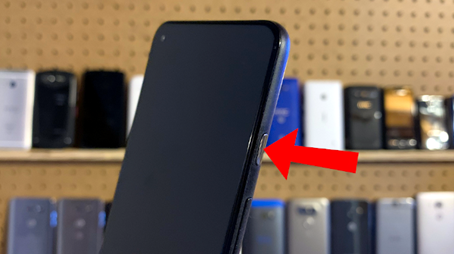
Cependant, certains appareils utilisent l’appui long sur le bouton d’alimentation pour d’autres choses, comme Google Assistant. Si c’est le cas sur votre téléphone, vous pouvez également appuyer sur le bouton d’alimentation dans le menu Paramètres rapides. Balayez une ou deux fois vers le bas depuis le haut de l’écran pour révéler le bouton d’alimentation.

Dans le menu, maintenez enfoncé le bouton « Éteindre ».
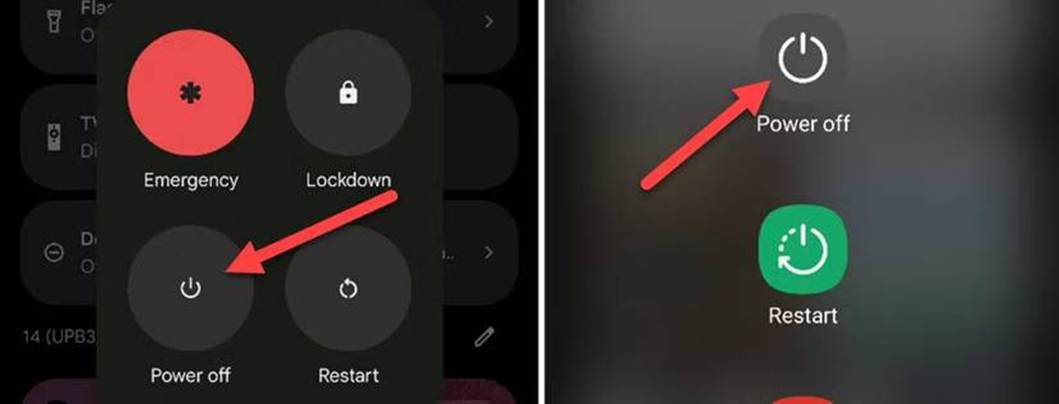
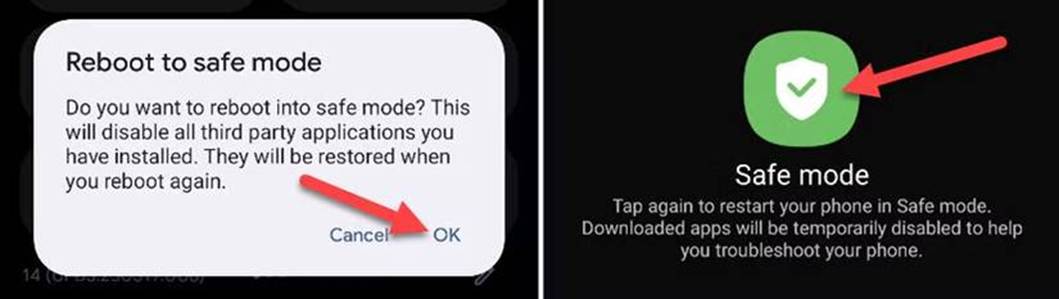
Vous verrez maintenant la possibilité d’appuyer sur le bouton « Mode sans échec » ou d’appuyer sur « OK » pour démarrer en mode sans échec.
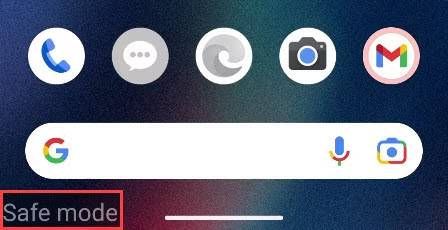
Le téléphone redémarrera en mode sans échec, qui a généralement la même apparence que d’habitude, mais vous verrez du texte dans le coin de l’écran indiquant « Mode sans échec ». Toutes les applications qui n’étaient pas préinstallées sur l’appareil ne seront pas disponibles, y compris les lanceurs d’écran d’accueil tiers.
C’est tout ce qu’il y a à faire ! Lisez la suite pour savoir comment sortir du mode sans échec.
Comment désactiver le mode sans échec sur Android
Pour désactiver le mode sans échec et revenir au mode normal, il vous suffit de redémarrer votre appareil Android. Lorsque vous redémarrez à partir du mode sans échec, vous revenez au mode d’exécution normal.
Votre téléphone va redémarrer en mode de fonctionnement normal ! Toutes vos applications habituelles seront à nouveau disponibles, bien que vous puissiez remarquer quelques bizarreries avec le rechargement des widgets et des choses de cette nature. Le mode sans échec est un bon point de départ si vous rencontrez des problèmes ennuyeux sur votre appareil Android.