L’écran d’accueil
Dans cette étape, nous allons voir ensemble quels sont les éléments qui constituent la page d’accueil de votre tablette ou smartphone. Indispensable à savoir avant de vous lancer dans la personnalisation de votre accueil !
La manipulation décrite dans ce tuto fonctionne pour tous les appareils Android, donc aussi bien pour votre tablette (Samsung, Huawei, Asus…) que votre smartphone (Samsung, Huawei, Honor, Xiami, Oppo…).
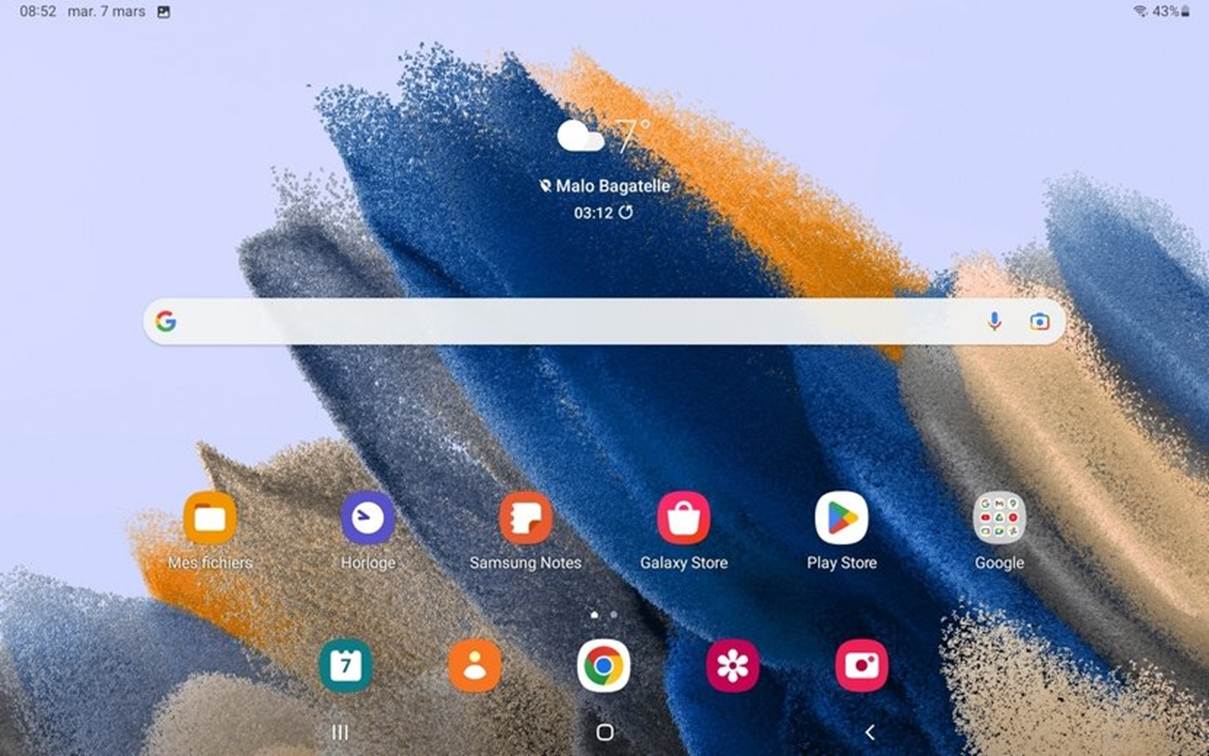
L’écran d’accueil est composé du fond d’écran, de widgets, de la barre de recherche, d’icônes et du menu de navigation.
1. La barre d’état
Située tout en haut de l’écran, la barre d’état affiche plusieurs informations importantes : l’heure et la date, le niveau de charge de la batterie, ou encore la connexion wifi.

A cet endroit, balayez l’écran du haut vers le bas pour ouvrir les réglages rapides, que nous utiliserons par la suite notamment pour ouvrir les réglages de la tablette.
2. La barre de recherche
La barre de recherche google est un widget, vous pouvez effectuer vos recherches internet directement grâce à elle.

3. Les widgets
Les widgets sont des modules qui permettent d’afficher des infos en temps réel : l’heure et la date, la météo, ou encore vos derniers mails reçus. Nous verrons par la suite comment les personnaliser.

4. Les applications
Les icônes d’applications sont des raccourcis vers vos applications préférées. Ce sont grâce aux applications que vous ferez plein de choses avec votre tablette ! Consulter vos mails, consulter vos comptes bancaires, jouer, consulter le journal, consulter votre mutuelle… Tous les sites internet importants ont une équivalence plus facile à consulter sur les petits écrans : les applications.
Sur une tablette ou smartphone, on distingue deux types d’icônes.
Les icônes permanentes
En bas de l’écran, juste en dessous de la barre menu, sont placées les icônes permanentes : elles s’afficheront sur toutes les pages de votre tablette et Smartphone. Il faut donc y mettre les applications les plus utilisées.

Les applis permanentes s’affichent sur toutes les pages de votre tablette.
Les applications de la page
Sur la ligne d’application située juste au-dessus (au-dessus des deux petits points qui indiquent sur quelle page vous êtes), vous placerez plutôt les icônes que vous utiliserez souvent également, mais moins importantes, notamment les applications de discussion : WhatsApp, Facebook, Skype, mais aussi la banque, Ameli, vos jeux préférés… Vous apprendrez dans la leçon suivante comment déplacer, ajouter et supprimer des icônes d’application.

5. Le menu de navigation
Le menu, ou plus précisément le menu de navigation, est composé de trois boutons. Le premier, situé à gauche, permet d’afficher les applis ouvertes. Le second au milieu permet de revenir sur l’accueil. Enfin, le 3ᵉ en forme de flèche permet de retourner sur la page précédente (retour).

6. L’indicateur de pages
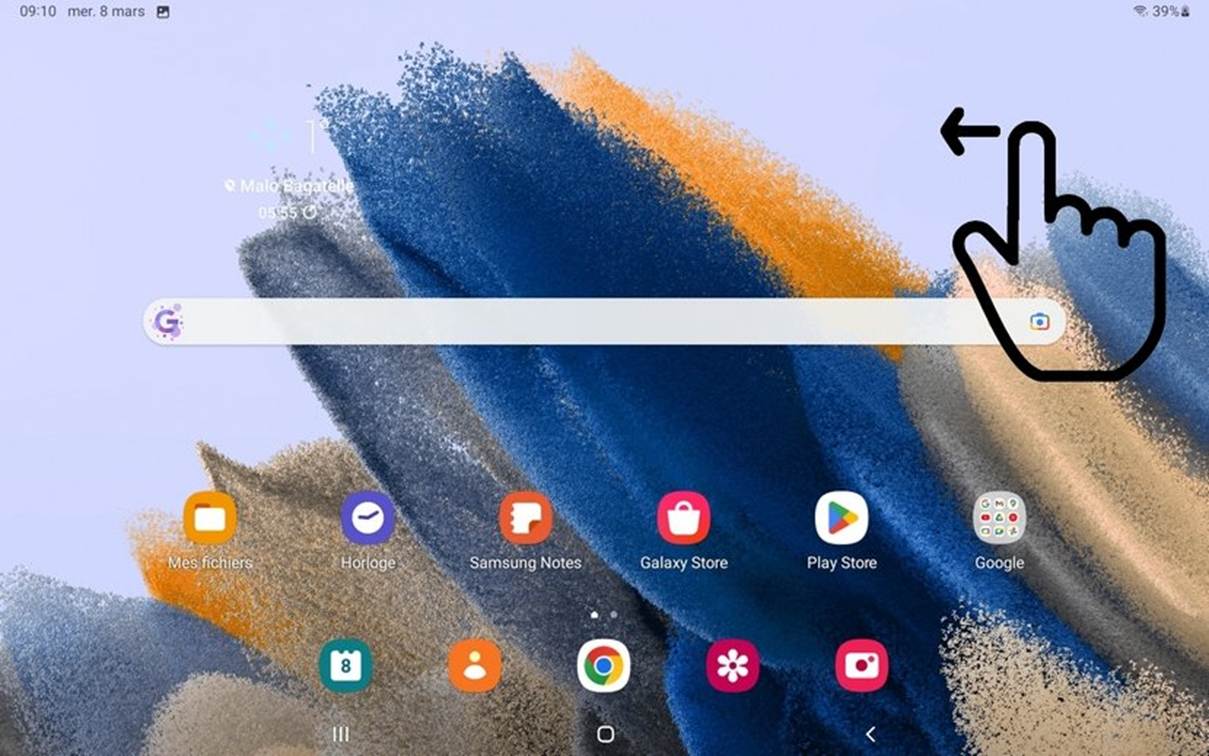
Juste au-dessus des applications permanentes, vous remarquerez la présence de deux ou plus petits ronds. Ils vous indiquent sur quelle page vous êtes. Ici, il y a donc 2 pages créées (2 écrans), et nous sommes sur la 1ʳᵉ :

Pour afficher la seconde page, balayez l’écran de la droite vers la gauche:
Vous savez maintenant à quoi servent les différents éléments de la page d’accueil.