Les icônes d’applications
Sur votre smartphone ou votre tablette Android, lorsque vous téléchargez une application, l’icône apparait à côtés des applications présentes, sur l’écran qui liste toutes les applis. Il est alors important de savoir comment ajouter l’icône en page d’accueil de votre appareil et comment la déplacer pour la positionner où bon vous semble.
La manipulation décrite dans ce document fonctionne pour tous les appareils Android, donc aussi bien pour votre tablette (Samsung, Huawei, Asus…) que votre smartphone (Samsung, Huawei, Xiami, Oppo…).
1. Afficher toutes les applications
Pour placer où bon vous semble vos icônes d’applications préférées, il va d’abord falloir chercher votre appli en affichant toutes les applis installées dans votre appareil. Sur une tablette, balayez l’écran du bas vers le haut afin d’afficher l’ensemble des applis installées :
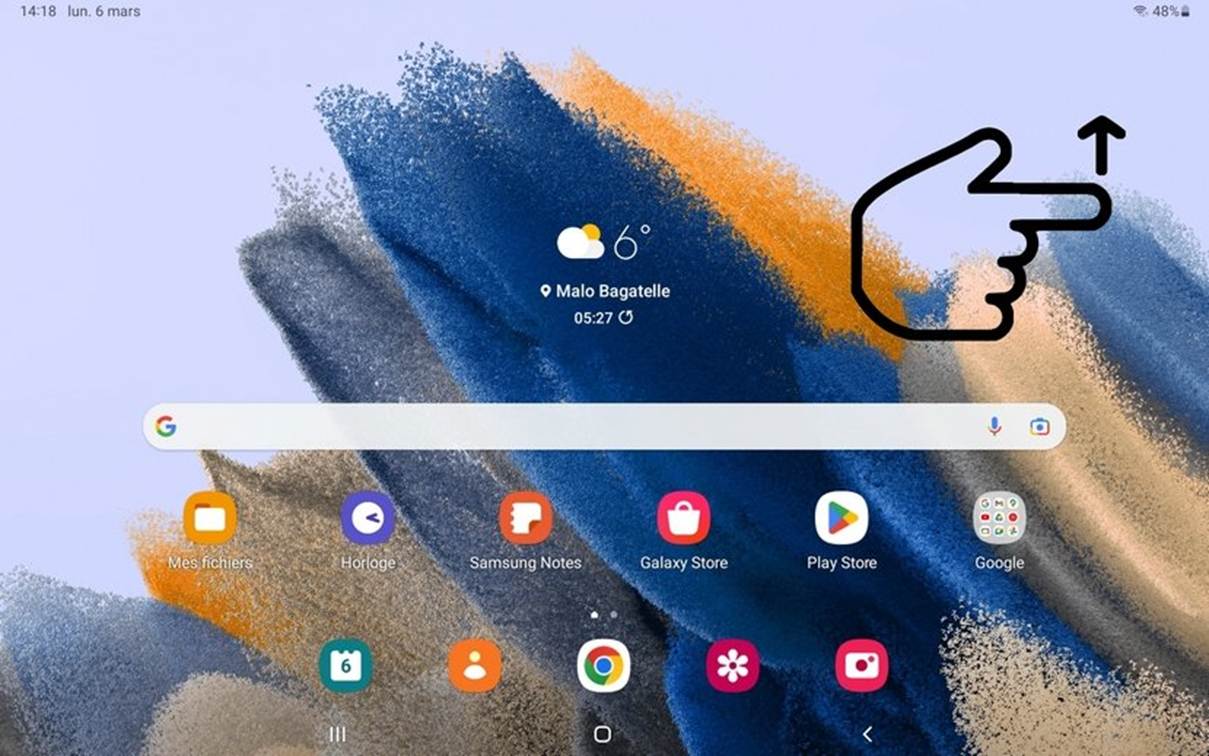
Vous pouvez ainsi voir toutes les applis installées ; celles fournies par le constructeur et celles que vous avez vous-même installé via le PlayStore de Google. Si vous venez d’installer une application, elle s’affichera peut-être sur l’un de vos écrans personnalisés, mais si ce n’est pas le cas, vous êtes certain(e) de la retrouver ici ! C’est pourquoi il est indispensable de savoir comment afficher toutes les applis de sa tablette, ou de son smartphone. Notez que sur certains modèles, il faut appuyez sur les 3 petites lignes horizontales situées en bas à droite de l’écran pour afficher cette liste d’application.
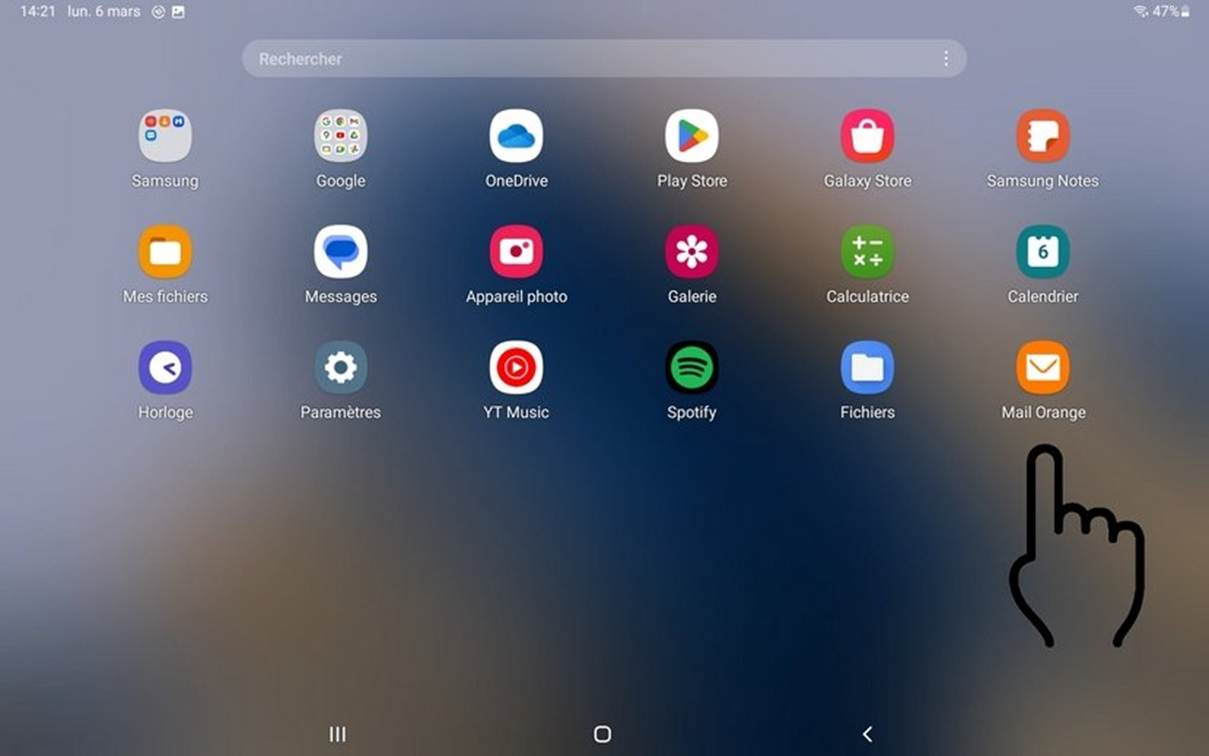
2. Ajouter une appli à mon écran d’accueil
Restez appuyé sur l’application que vous souhaitez ajouter en raccourci sur l’une de vos pages personnalisées, comme l’écran d’accueil par exemple. Un menu va alors s’afficher et vous proposer plusieurs actions. Notez que vous pouvez supprimer facilement des applications avec cette manipulation. Pour le moment, ce qui nous intéresse, c’est d’ajouter l’appli en raccourci sur la page d’accueil… Alors appuyez juste sur « Ajouter à l’accueil » !
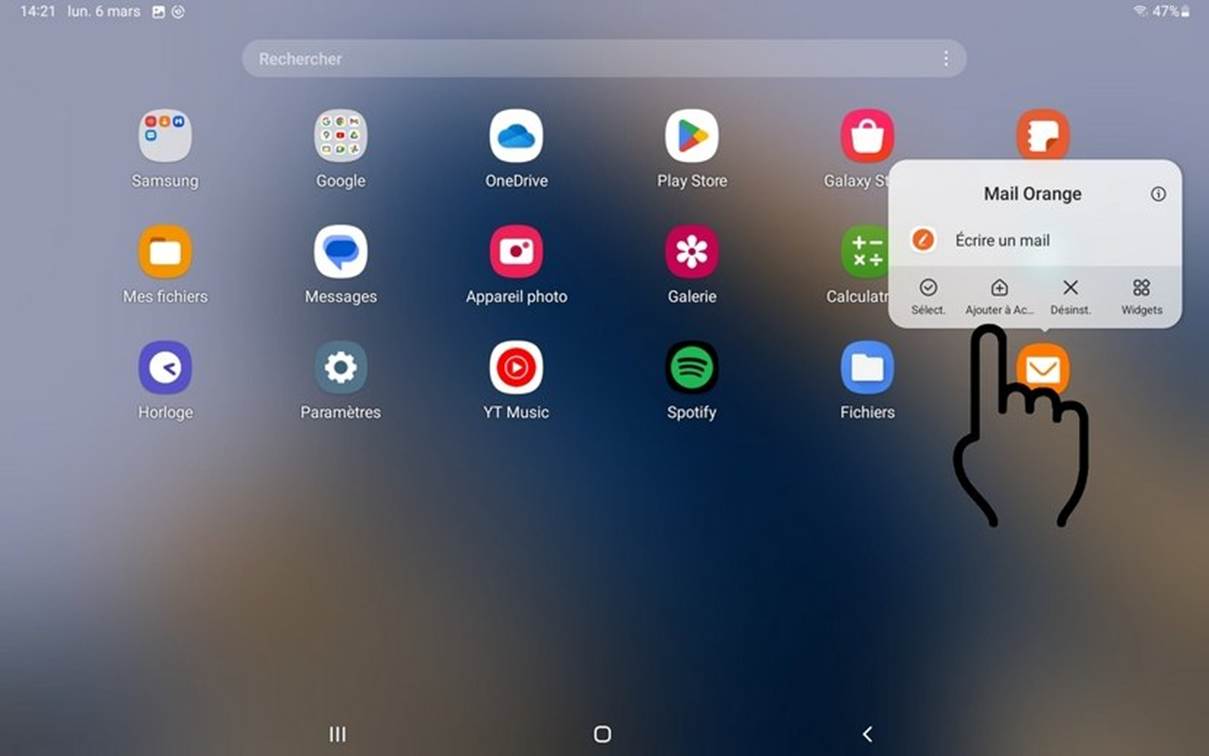
Revenez maintenant sur la page d’accueil en appuyant sur le petit rond en bas de l’écran si votre tablette ou Smartphone ne le fait pas tout seul.
Balayez l’écran vers la gauche ou la droite afin de trouver le nouveau raccourci créé. Maintenez votre doigt appuyé à nouveau sur l’appli pour la déplacer, sans jamais relâcher votre doigt : vous pouvez la déplacer où vous voulez sur une même page (sur un même écran), ou la déplacer sur une autre page. Dans cet exemple, nous allons la déplacer sur la page d’accueil.
Pour placer l’icône sur une autre page, comme la page d’accueil, maintenez votre doigt appuyé sur l’icône et allez à l’extrémité de l’écran, ici à l’extrémité gauche afin que la tablette affiche la page précédente :
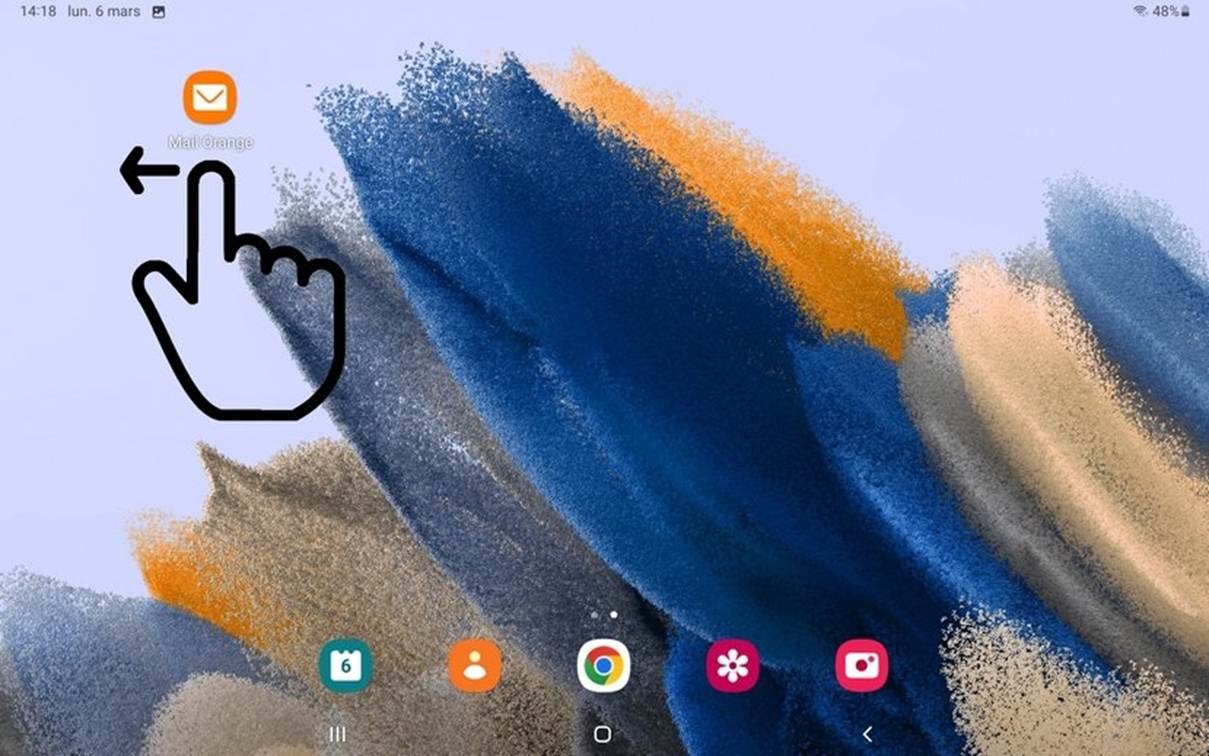
Après avoir positionné l’icône, relâchez votre doigt de l’écran afin de valider le positionnement :
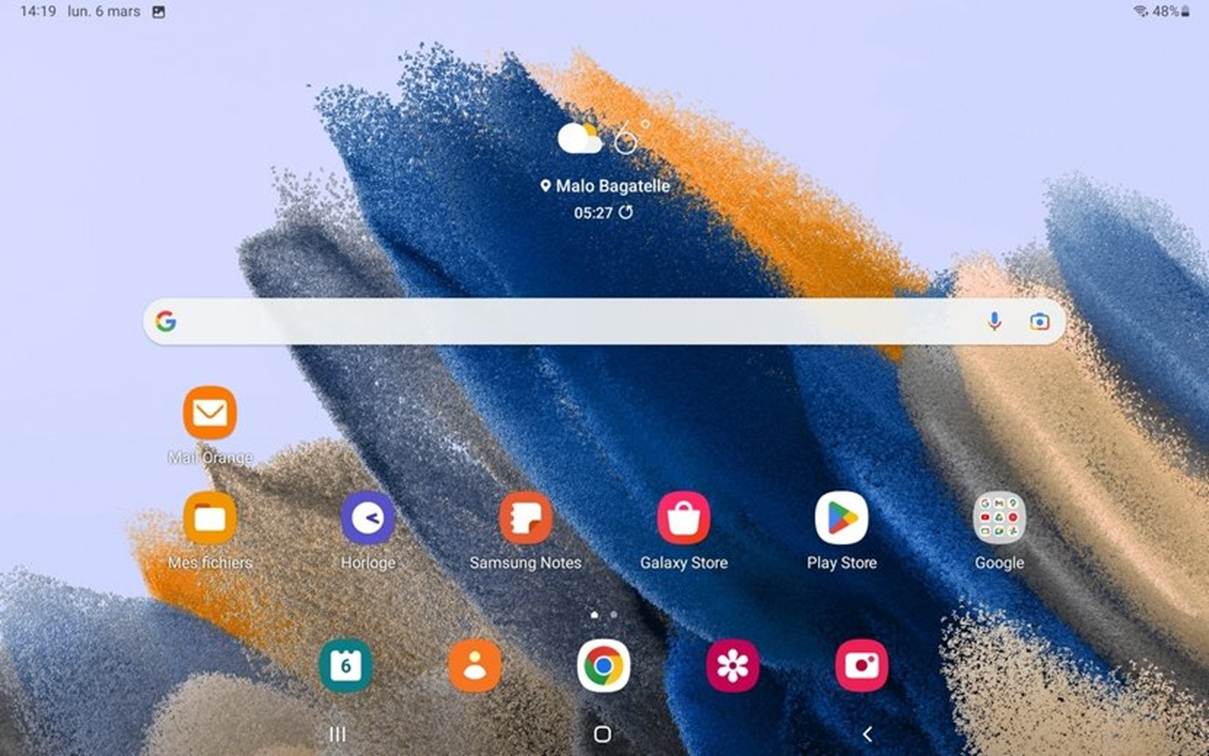
L’application est désormais présente sur votre écran d’accueil.
3. Supprimer une icône ou désinstaller une appli
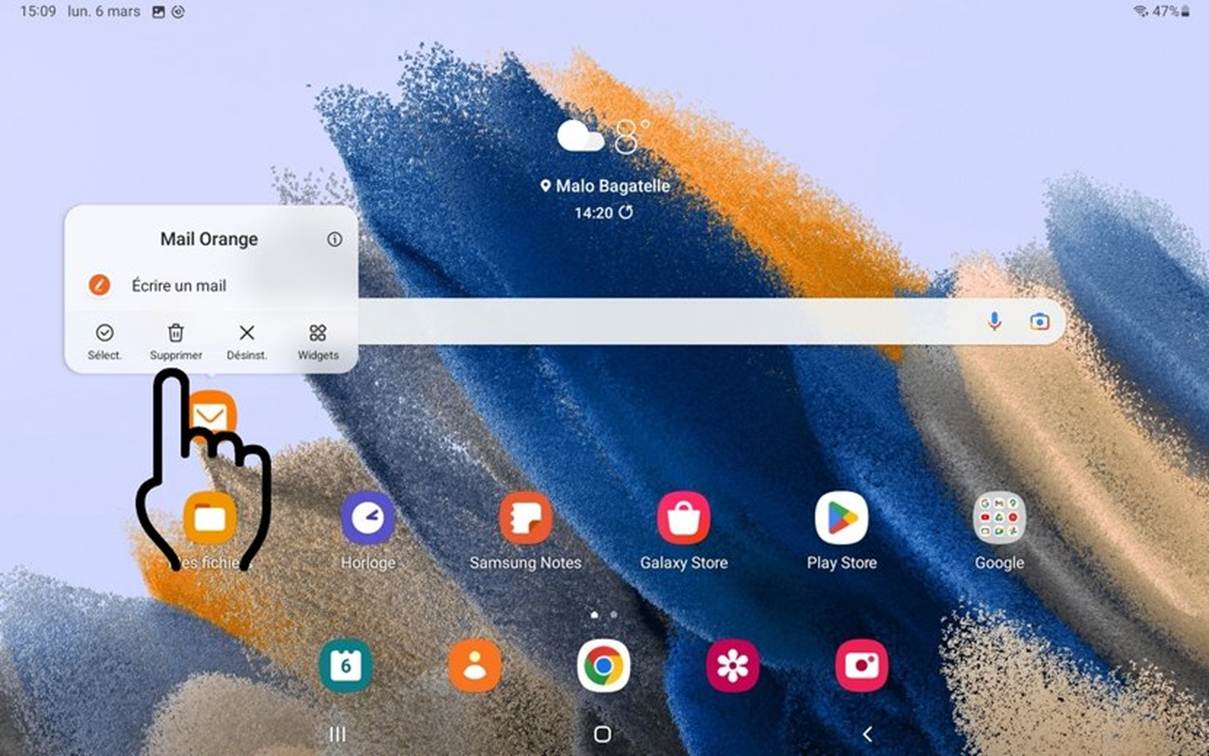
Profitez-en pour faire le ménage ! Vous pouvez supprimer les icônes (les raccourcis) que ne vous utilisez pas, ou désinstaller les applications dont vous êtes sûr de ne jamais en avoir besoin. Pour supprimer une icône d’application, restez appuyé sur l’appli et choisissez « Supprimer » :
Pour désinstaller une application, restez appuyé sur l’appli et choisissez « Désinstaller » :
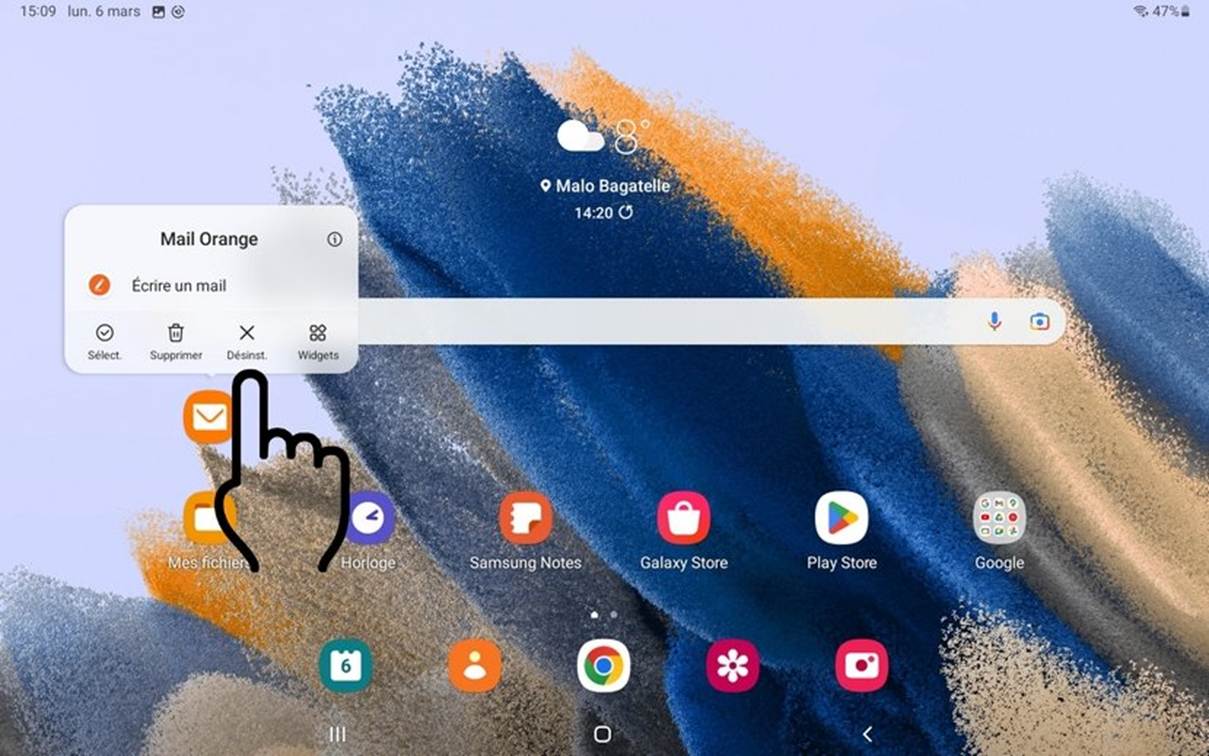
Vous pouvez supprimer des applis directement depuis vos pages personnalisées.