(Android ou iOS)
Les Paramètres permettent de régler presque tout sur sa tablette ou son smartphone : sonneries, notifications, applications, gestion du stockage, gestion du Wi-Fi et du Bluetooth… Mais il arrive qu’à la suite d’une fausse manipulation, l’icône des Paramètres ne soit plus facilement accessible. Voici quels sont les différents moyens d’ouvrir les réglages de son appareil et comment réafficher l’icône des Paramètres.
Les manipulations décrites ici fonctionnent avec les tablettes et smartphones Android (Samsung, Huawei, Xiaomi, Oppo…), mais également les iPhone (téléphones Apple sous iOS) et les iPad (tablettes Apple sous iOS). Les captures écrans ont été réalisées avec un iPhone et une tablette Android.
1. Ouvrir les Paramètres d’un Smartphone ou d’un iPhone
Smartphone Android
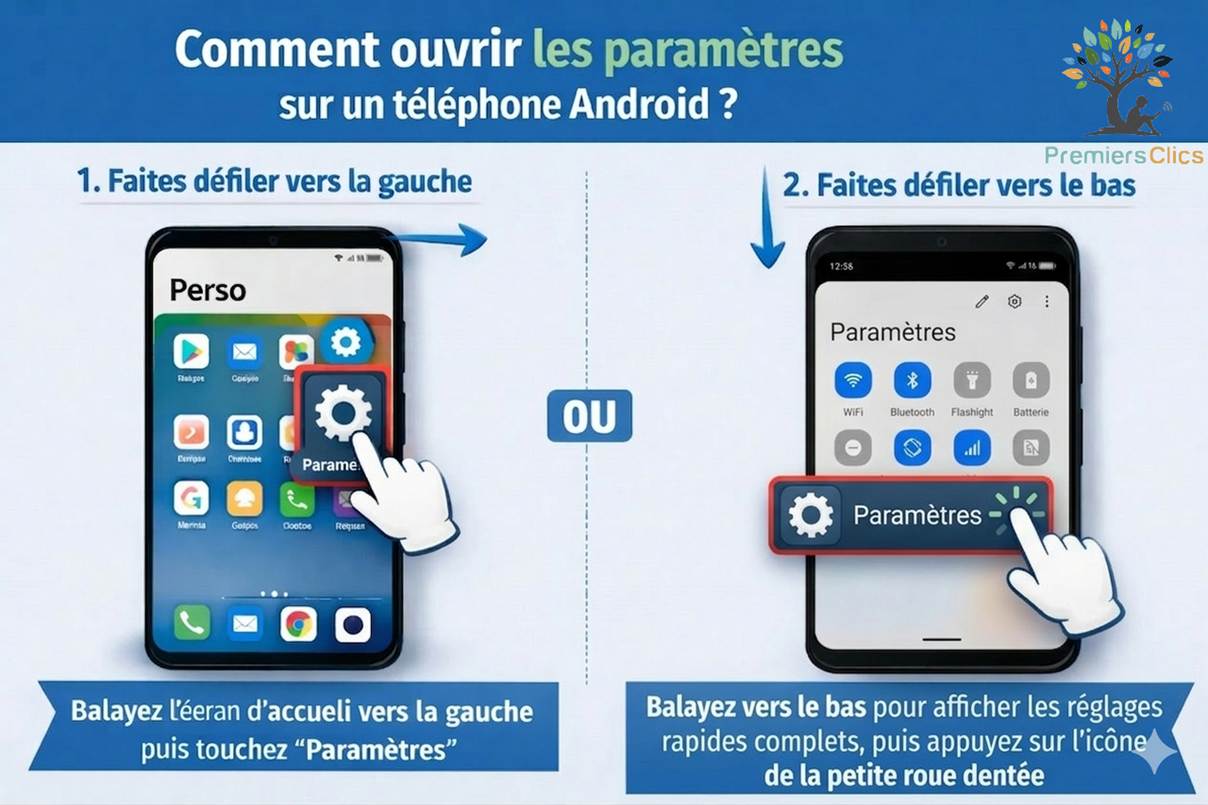
Pour ouvrir les réglages d’un smartphone Android, commencez par balayer l’écran du bas vers le haut pour afficher la liste complète des applications. Ensuite, balayez cette fois l’écran horizontalement de la droite vers la gauche afin de faire d’afficher toutes les applis installées. Enfin, cliquez sur l’icône « Réglages » pour ouvrir les paramètres de votre smartphone ou de votre iPhone.
Un autre moyen d’ouvrir les paramètres de votre téléphone Android est d’afficher les icônes systèmes en balayant le haut de l’écran vers le bas. Cliquez ensuite sur l’icône en forme de roue crantée pour ouvrir les paramètres.
On résume en image !
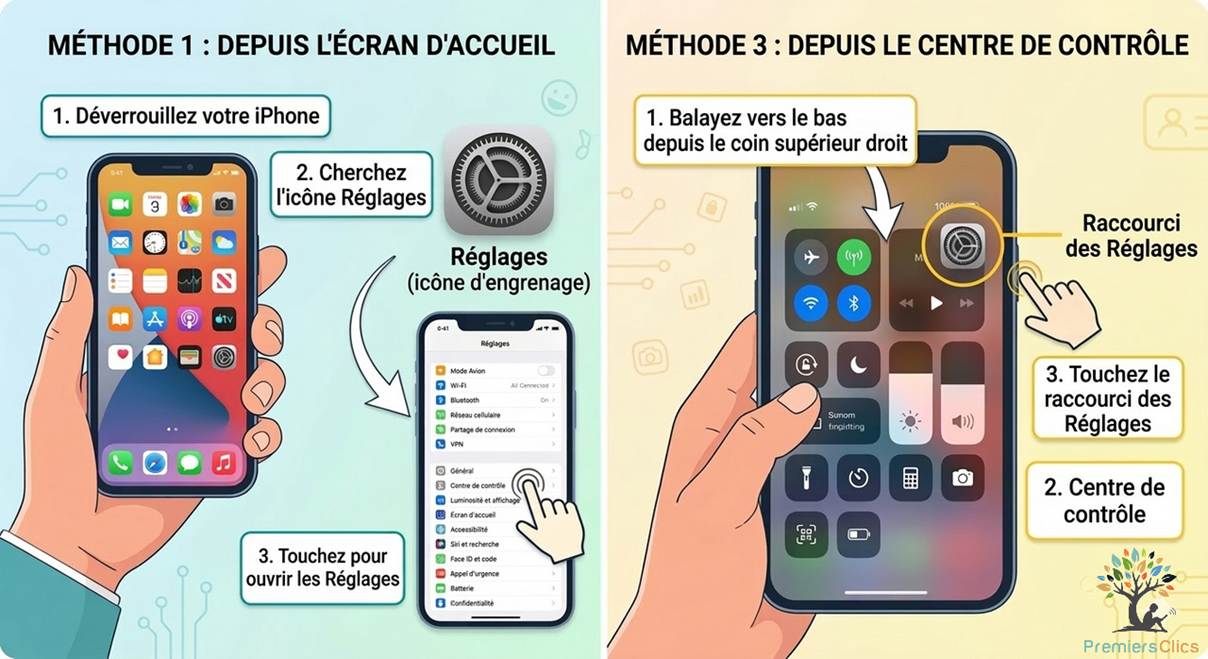
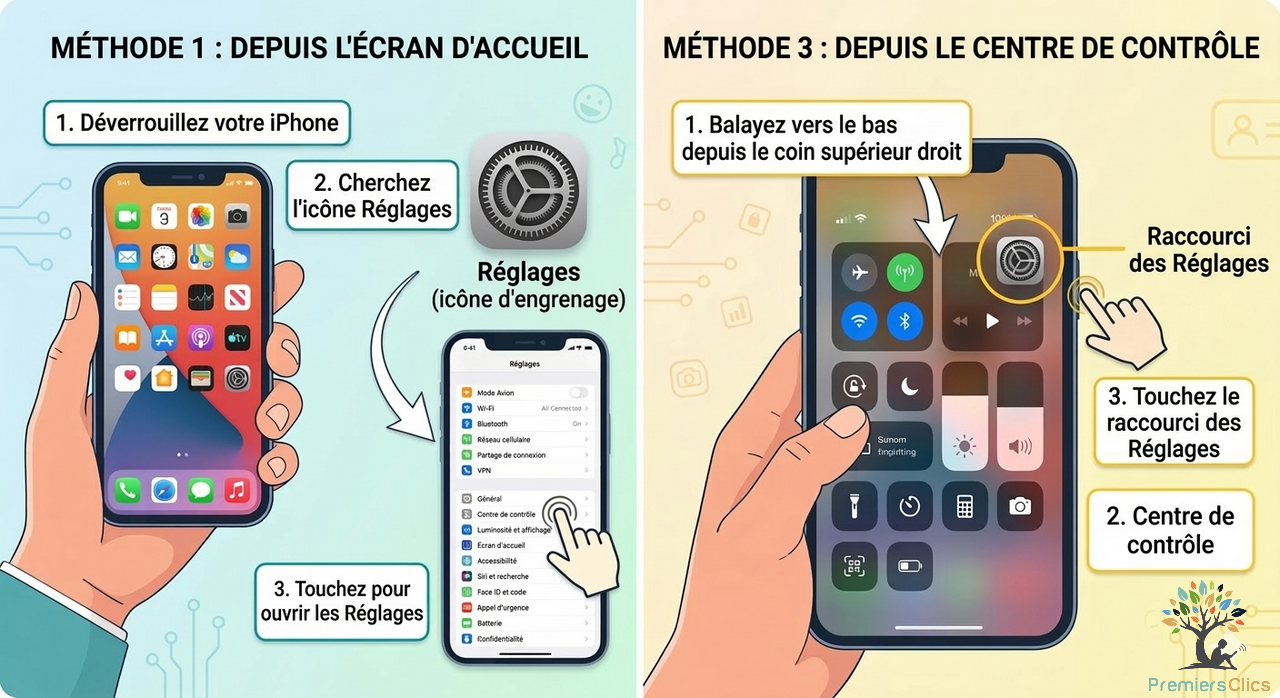
Pour ouvrir les réglages d’un iPhone, balayez l’écran vers le haut pour afficher toutes les applications. Repérez alors l’icône des Paramètres, en forme de roue crantée. Une autre méthode consiste à afficher les réglages rapides, en faisant défiler l’écran du haut vers le bas. Idem, repérez ensuite l’icône des Paramètres.
Les manips en illustration :
2. Ouvrir les Paramètres d’une tablette Android
Pour ouvrir les réglages d’une tablette Android (Samsung, Lenovo, Huawei…), il existe deux façons de faire. Vous pouvez soit afficher les réglages rapides (méthode 1) et ensuite cliquer sur l’icône des Paramètres, soit faire défiler les pages de la tablette jusqu’à voir l’icône des réglages (méthode 2) :

Faites défiler l’écran de votre tablette du haut vers le bas, afin d’afficher les réglages rapides. Repérez alors l’icône d’accès aux réglages de votre appareil Android (roue crantée)
Les manipulations en détail
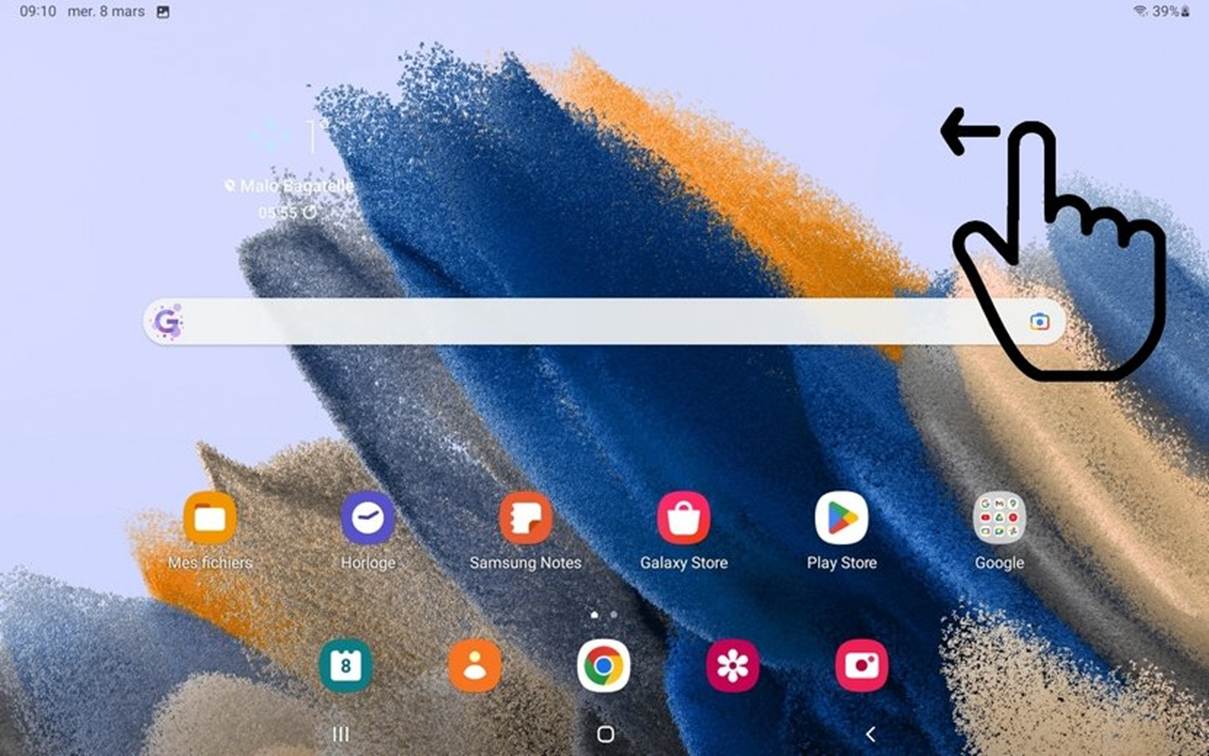
Pour les réfractaires, je vous ai préparé des captures écrans détaillées, à l’aide d’une Galaxy Tab de Samsung. Pour ouvrir les réglages de la tablette, balayez l’écran vers la gauche pour afficher les différentes pages. Faites défiler l’écran de la tablette de la droite vers la gauche :
Repérez l’icône des réglages de votre appareil, l’appli étant nommée « Paramètres » :
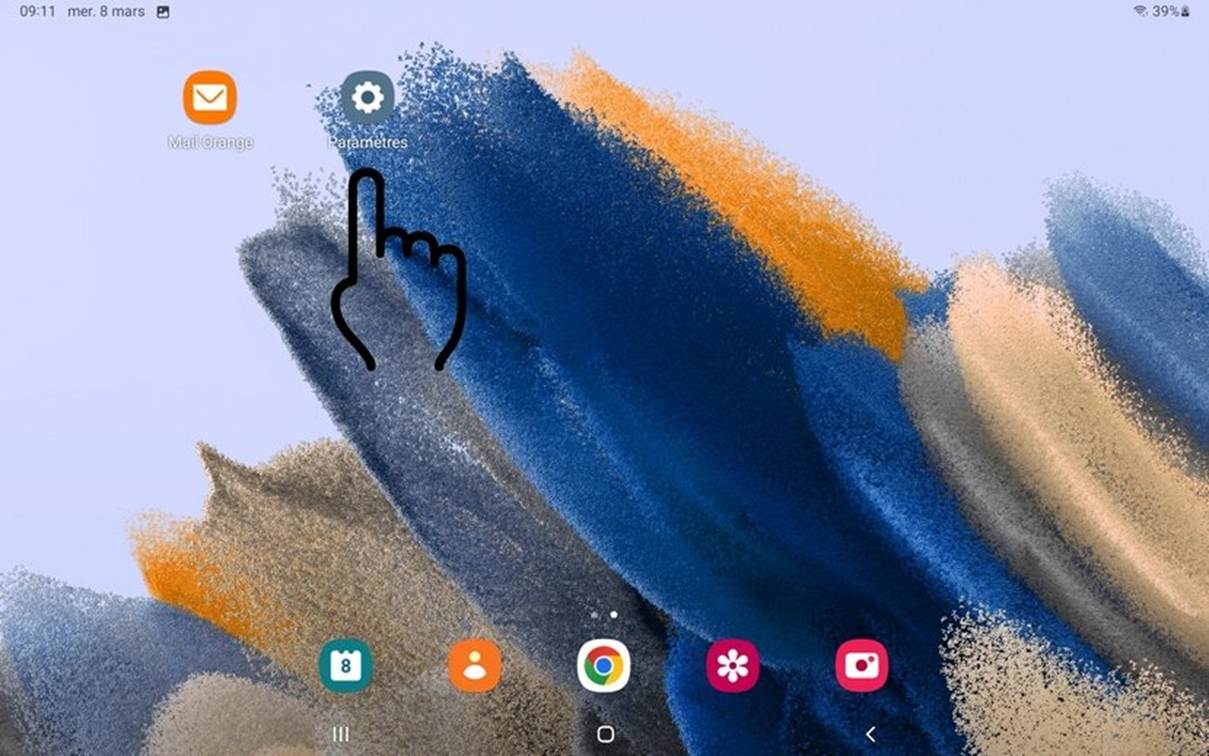
Il est possible que vous ne trouviez pas ici l’icône Paramètres. C’est sans doute dû à une fausse manipulation de votre part (certains appareils, par défaut, n’affichent pas cette icône ici). Nous verrons donc en fin d’article comment réafficher l’icône des Paramètres en raccourci ici.
Appuyez simplement sur l’icône pour ouvrir les Paramètres.
3. Ouvrir les Paramètres via la barre d’état
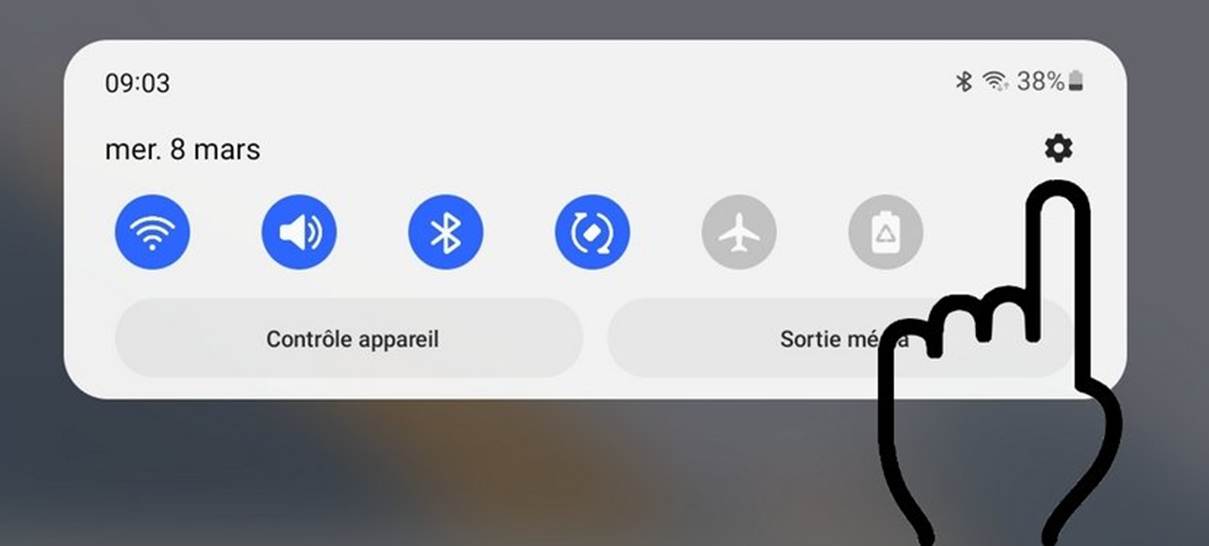
Une autre manière d’ouvrir les Paramètres et de passer par la barre d’état. Depuis le haut de l’écran, balayez l’écran du haut vers le bas pour ouvrir les réglages rapides :
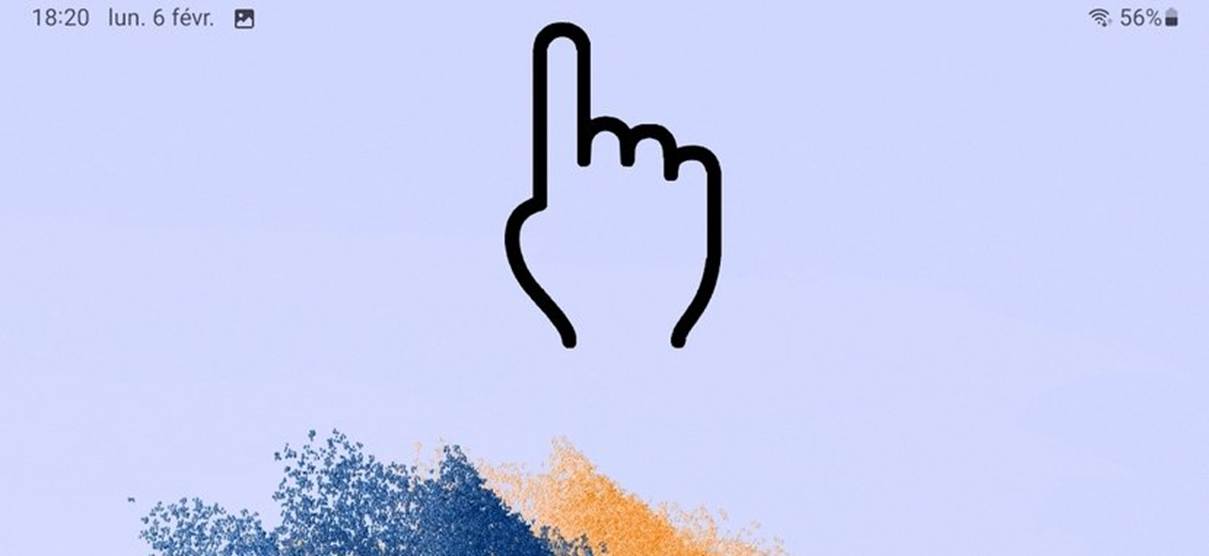
Appuyez maintenant simplement sur l’icône en forme de roue crantée (engrenage) située en haut à droite :
4. Ouvrir les Paramètres via la liste d’applications
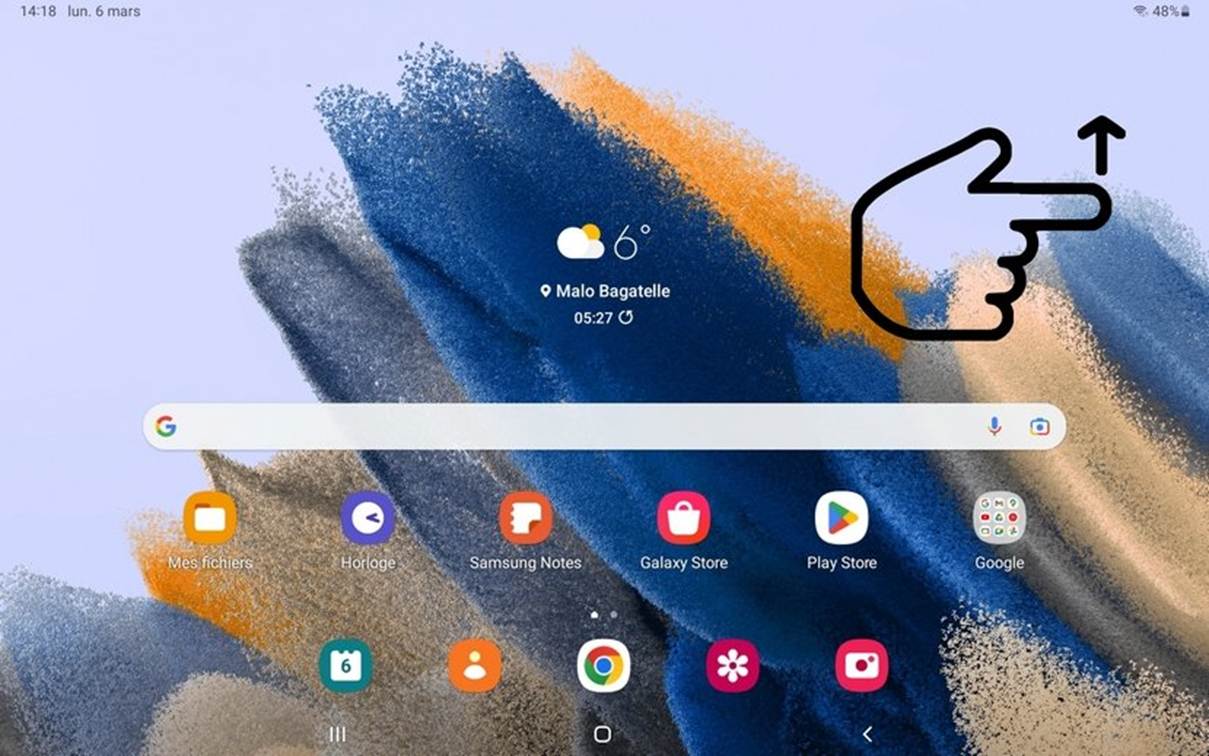
Enfin, une 3ᵉ méthode permet d’ouvrir les Paramètres. C’est cette méthode qui vous permettra également de réafficher l’icône sur l’une des pages principales de la tablette si l’icône a disparu. Pour cela, ouvrez la liste complète des applications en balayant l’écran du bas vers le haut :
L’icône des Paramètres s’y trouvera à coup sûr :
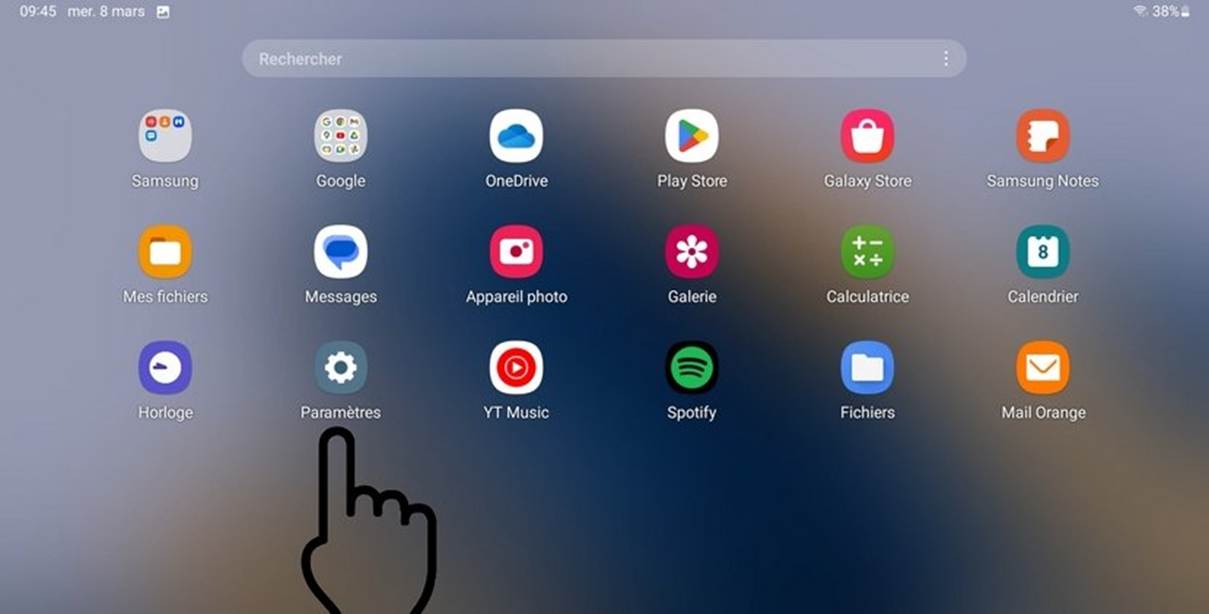
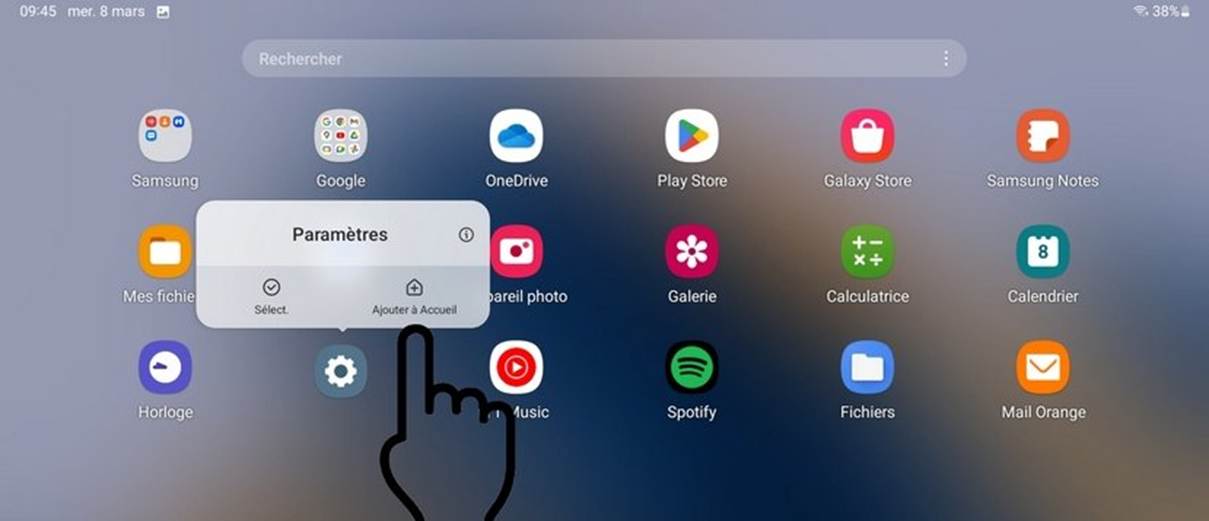
Profitez-en pour ajouter l’icône des paramètres sur l’une de vos pages principales en restant appuyé quelques instants sur l’icône et en choisissant « Ajouter à l’accueil » :