Smartphones et tablettes / Mise en route et configuration
Installer les applications utiles
Votre tablette vous a été fournie avec certaines applications intégrées, comme l’appareil photo, la galerie, Gmail, Google Chrome, Samsung browser… Mais vous allez devoir installer toutes les applis qui vous intéressent : Skype, Whatsapp, Facebook, Messenger, Orange mail, SFR Mail, Ameli, l’application de votre banque… Dans cette étape n° 4 nous allons voir ensemble comment ajouter facilement des applications sur votre tablette.
La manipulation décrite dans ce document fonctionne pour tous les appareils Android, donc aussi bien pour votre tablette (Samsung, Huawei, Asus…) que votre smartphone (Samsung, Huawei, Xiami, Oppo…).
1. Ouvrir le Play Store
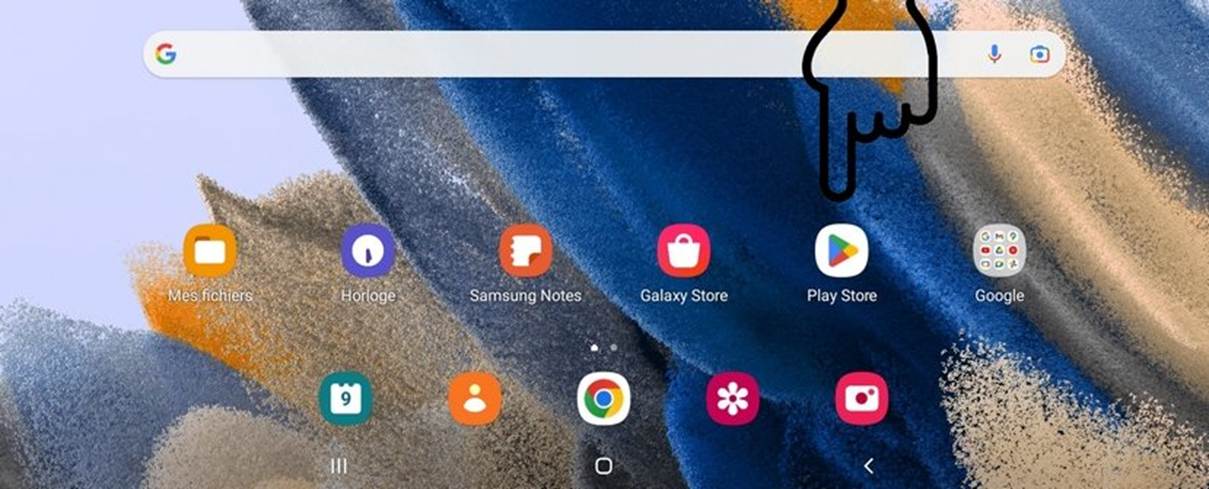
Commencez par rechercher l’icône du Play Store et ouvrez-le en appuyant sur l’icône. Si vous ne trouvez pas l’appli sur l’une de vos pages personnalisées, ouvrez la liste des applications en balayant l’écran du bas vers le haut.
2. Télécharger et installer une application
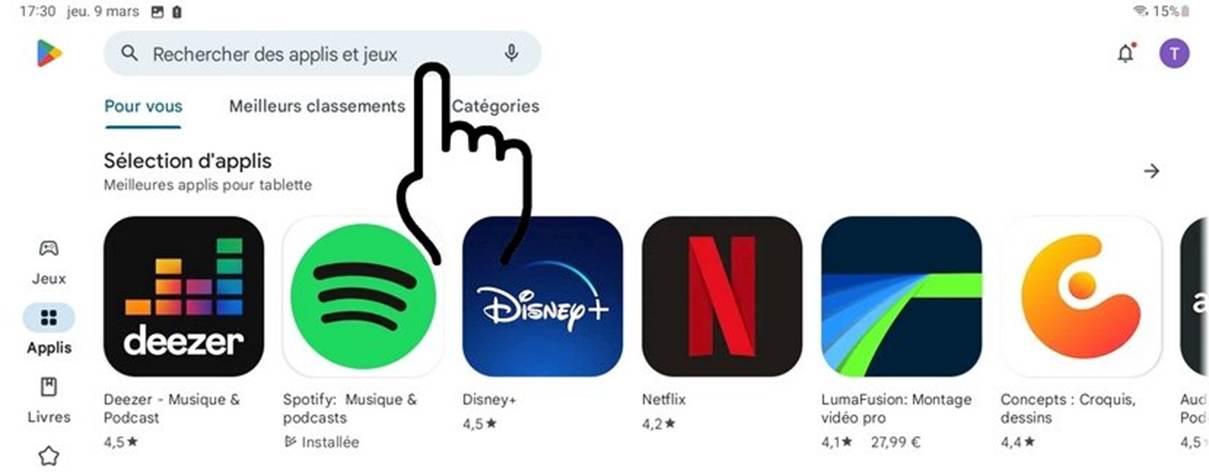
Sur le Play Store, tapez le nom de l’appli que vous souhaitez installer dans la barre de recherche. Vous pouvez également effectuer des recherches par thèmes si vous cherchez de nouvelles applis, comme des jeux. Dans cet exemple j’ai choisi d’installer Netflix.
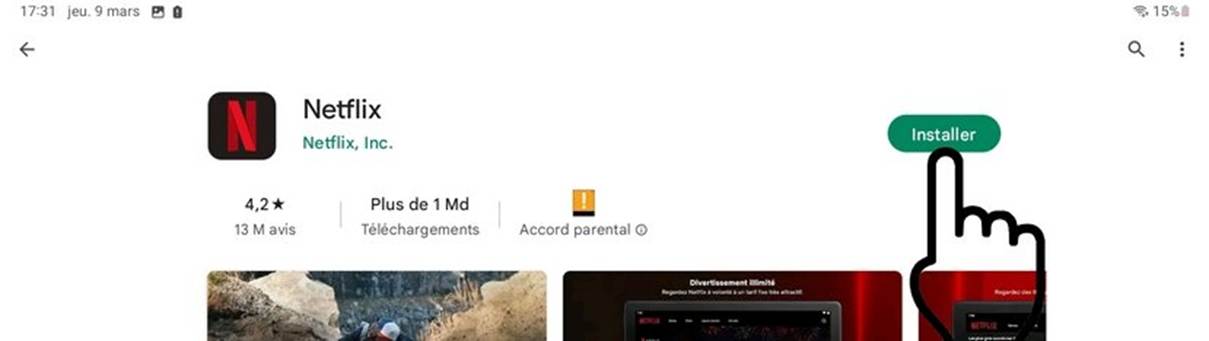
Sur la page de téléchargement de l’appli, appuyez sur « Installer » :
Si cette fenêtre s’ouvre, appuyez simplement sur « Ignorer » :
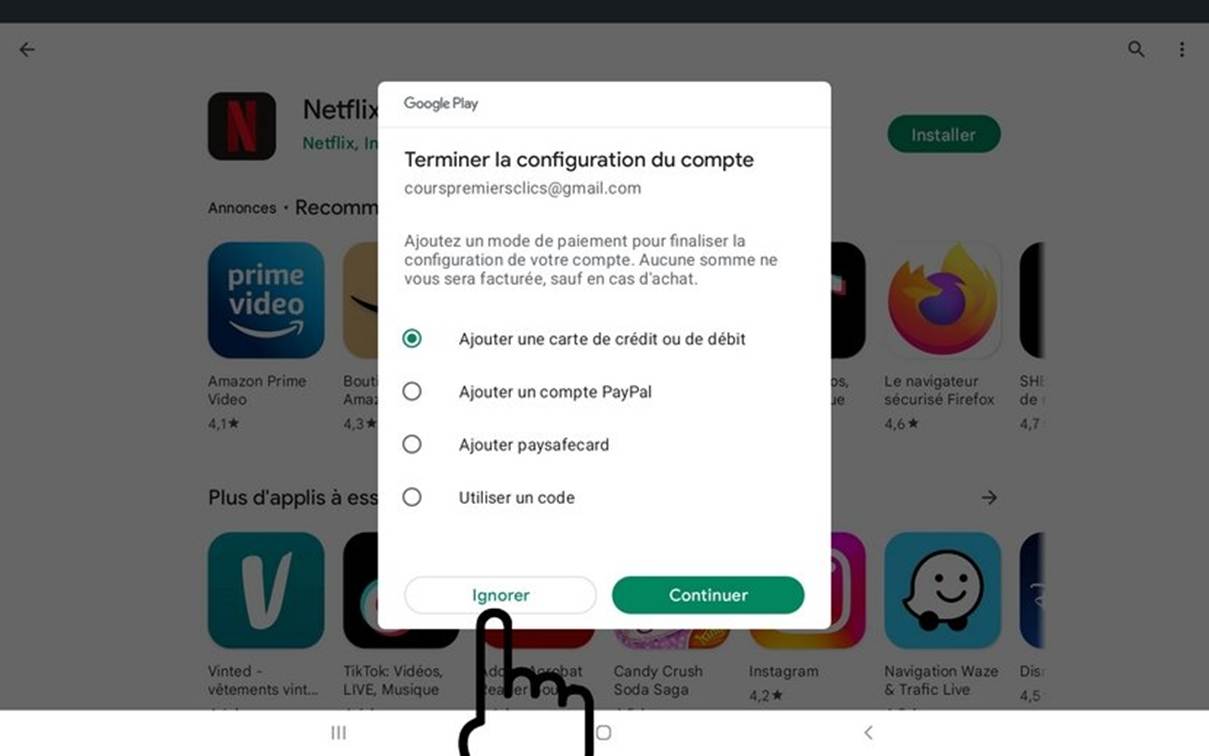
Quand la page propose maintenant « Ouvrir » à la place de « Installer », c’est que l’application est installée. Quittez le Play Store en cliquant sur l’icône « Retour accueil ». Repérez la nouvelle appli sur l’une de vos pages personnalisées et placez-la à l’endroit désiré : restez appuyez quelques instants sur l’icône de l’appli et déplacez-la, sans jamais relâcher votre doigt de l’écran. Relâchez-la à l’endroit voulu !
3. Ajouter l’icône de l’appli en raccourci
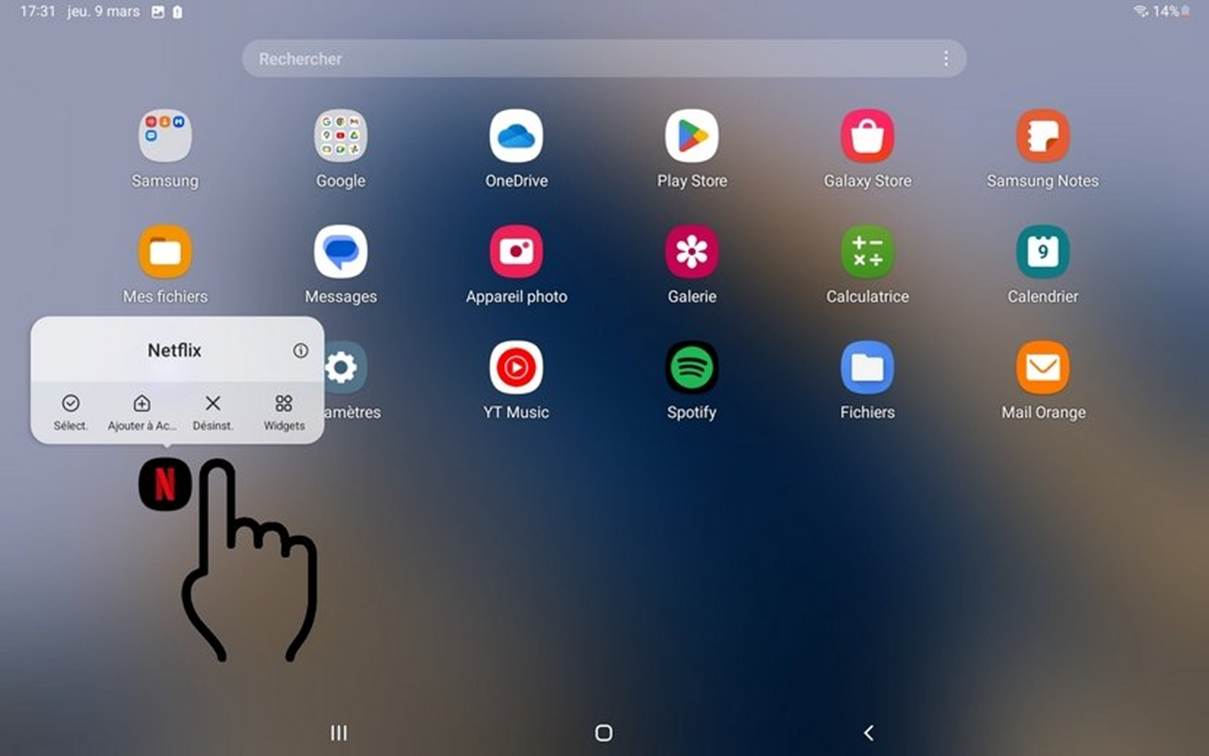
Parfois l’icône ne s’ajoute pas automatiquement, il va donc falloir l’ajouter nous-même sur l’écran d’accueil (ou sur une autre page). Ouvrez la liste des applis en balayant l’écran du bas vers le haut. Repérez l’appli et restez appuyé 1 à 2 secondes sur l’icône. Choisissez alors « Ajouter à l’accueil » :
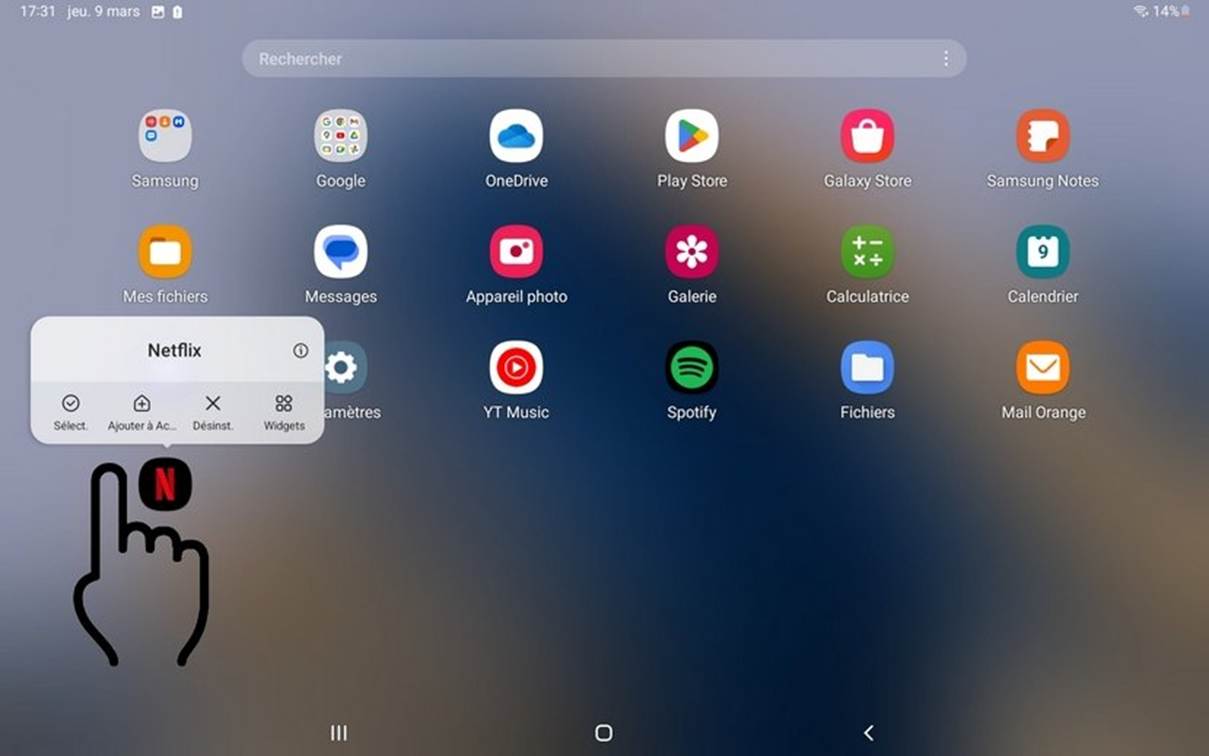
Positionnez à présent l’icône de l’appli où bon vous semble, en restant appuyé dessus quelques secondes et en la déplaçant, sans relâcher votre doigt de l’écran. Relâchez à l’endroit désiré !
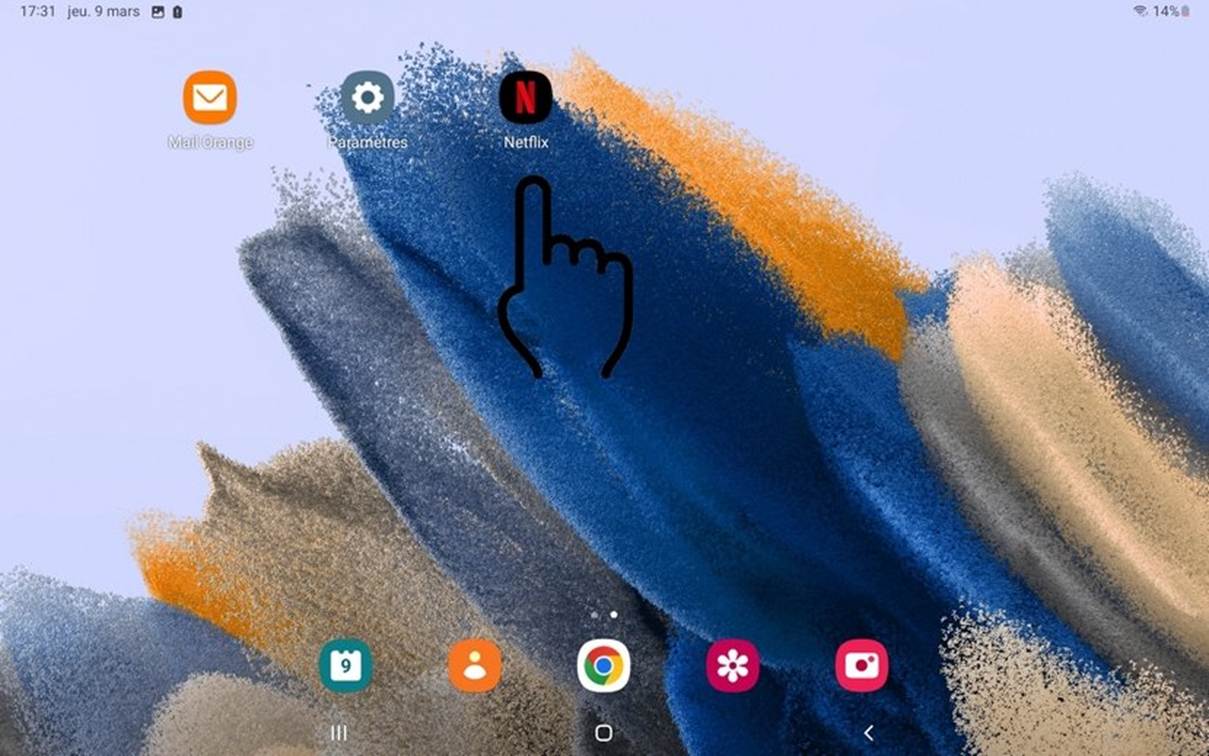
L’application est maintenant bien accessible. Dans cet exemple, elle est sur la page personnalisée n°2 (bien regarder l’indicateur de page pour savoir où vous êtes sur la tablette).
On continue ? Rassurez-vous, c’est bientôt fini ! Nous allons juste voir comment désinstaller des applications, et c’est bien plus simple que vous ne le pensez…
4. Désinstaller une application
Pour désinstaller une application, rien de plus simple : restez appuyez quelques instants sur l’appli et choisissez « Désinstaller » :