Mise en route et premiers réglages
Dans cette première étape de mise en route, nous allons voir ensemble comment allumer la tablette et renseigner les différents écrans de configuration qui vont s’afficher : connexion au wifi, création du code de déverrouillage, connexion ou création du compte Google.
Cela fonctionne pour tous les appareils Android, donc aussi bien pour votre tablette (Samsung, Huawei, Asus…) que votre smartphone (Samsung, Huawei, Xiami, Oppo…).
1. Allumer la tablette
Commencez par allumer votre appareil en appuyant quelques secondes sur le bouton M/A (Marche/Arrêt) situé généralement en haut de votre tablette ou sur le côté droit du Smartphone. Le logo du constructeur s’affiche, et l’assistant de mise en route se lance.
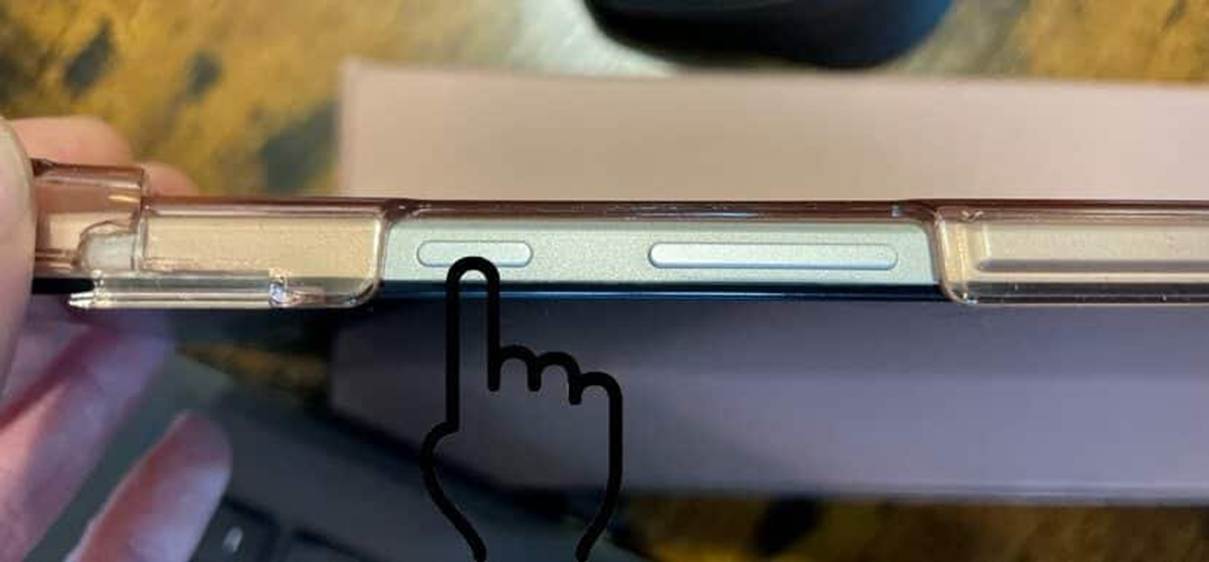
C’est ce même bouton qui vous permettra de mettre en veille, ou de sortir de veille. Notez à droite la présence des boutons de réglage du volume : « Volume + » et « Volume – » sur la tablette, sur le Smartphone au-dessus du bouton marche arrêt ou sur le côté gauche.
2. Sélectionner la langue
Sélectionnez alors la langue, en l’occurrence ici le « Français ».
3. Connexion au wifi
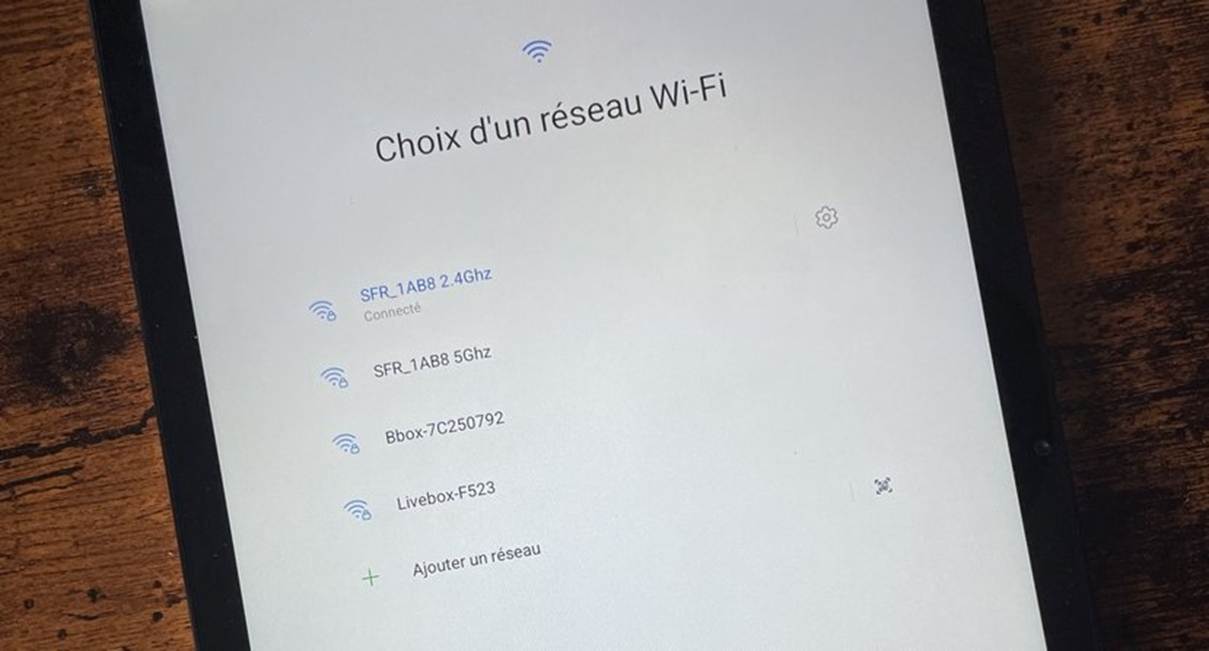
Dans cette étape vous devez connecter votre tablette au réseau wifi de votre domicile. Sélectionnez votre réseau et saisissez la clé du wifi. Vous pouvez afficher le nom de votre réseau (SSID) et la clé du wifi en utilisant l’afficheur de la box (l’écran de la box).
Si vous êtes chez Orange, la clé wifi est également notée sur la petite carte orange et noire qui contient les informations de connexion au wifi. Si vous êtes chez SFR, la clé wifi est notée sur une étiquette à l’arrière de votre box internet.
Sélectionnez votre réseau, tapez la clé du wifi et validez :
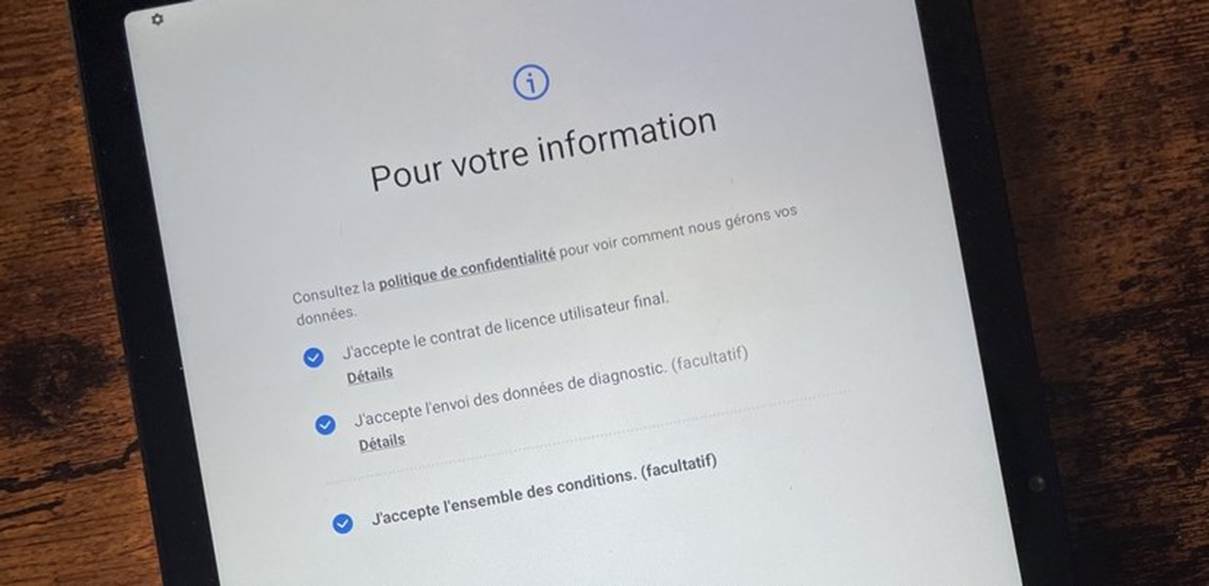
Acceptez ensuite les différentes conditions d’utilisation :
4. Connexion au compte Google
Votre tablette ou votre smartphone vous demande maintenant de vous connecter à votre compte Google, ou d’en créer un si vous n’en possédez pas. Cette étape ne peut pas être passée, car l’utilisation d’un compte Google est obligatoire sur un appareil Android (tablette ou smartphone).
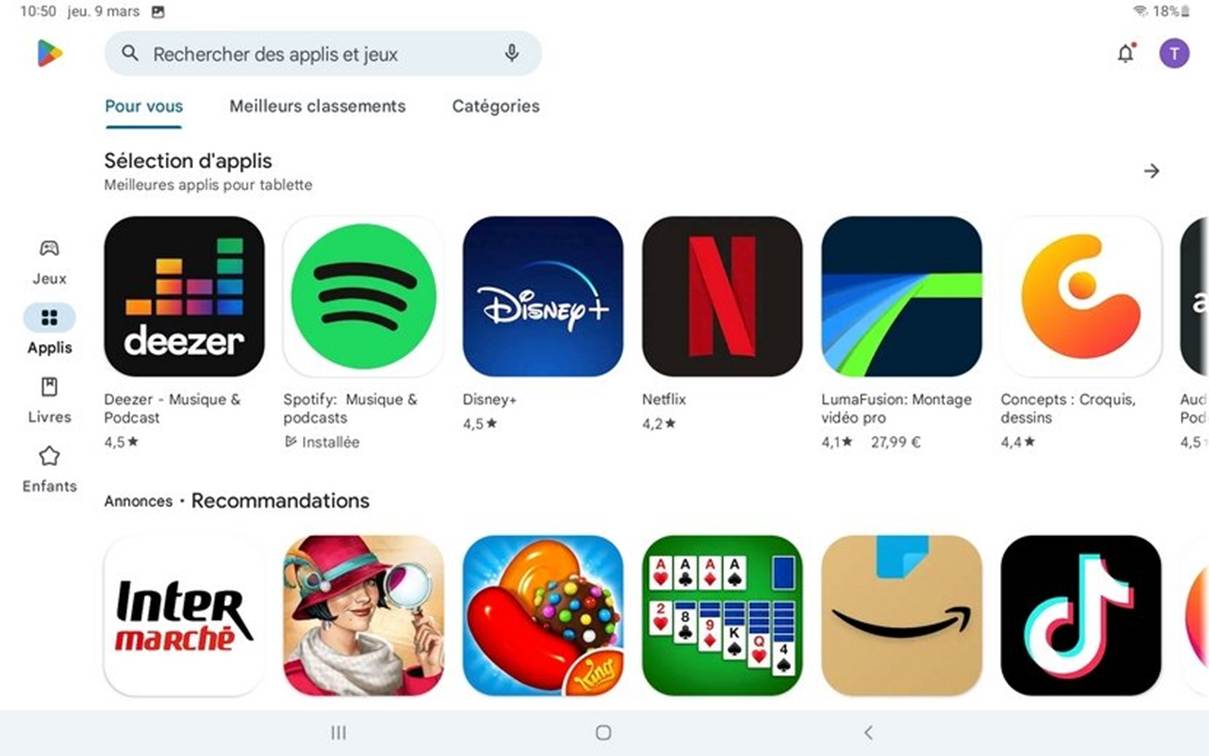
En effet, en plus de pouvoir profiter des fonctionnalités proposées par Google, vous pourrez surtout télécharger et installer des applications via le PlayStore (le magasin d’application de Google), indispensable. Toutes les applications sont proposées sur le PlayStore de Google : Whatsapp, facebook, l’application de votre banque pour effectuer des paiements en ligne de façon sécurisés, Messenger, Skype, eBay, Leboncoin…).
Si vous avez déjà un compte Google, tapez l’adresse mail du compte google puis le mot de passe associé. Si vous avez oublié le mot de passe, recréez-en un en cliquant sur « Mot de passe oublié ». Pensez à bien noter le nouveau mot de passe.
Si vous n’avez pas encore de compte Google, consultez Créer un comte Gmail (compte Google). Une fois le compte créé, revenez ici pour finir la mise en route de votre appareil.
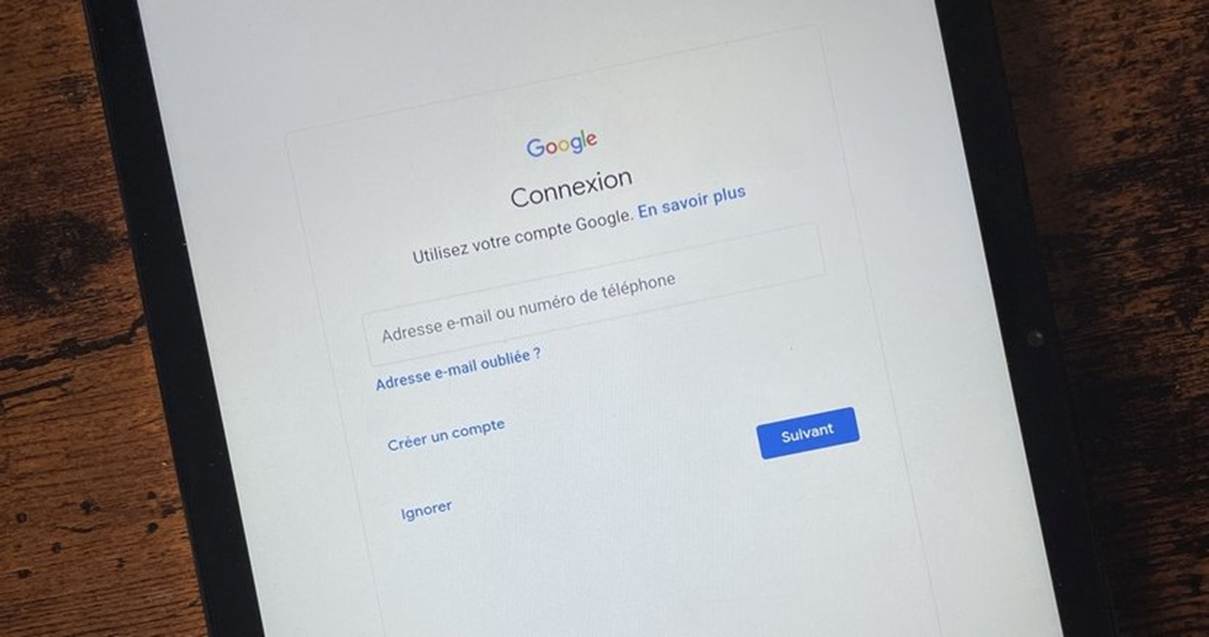
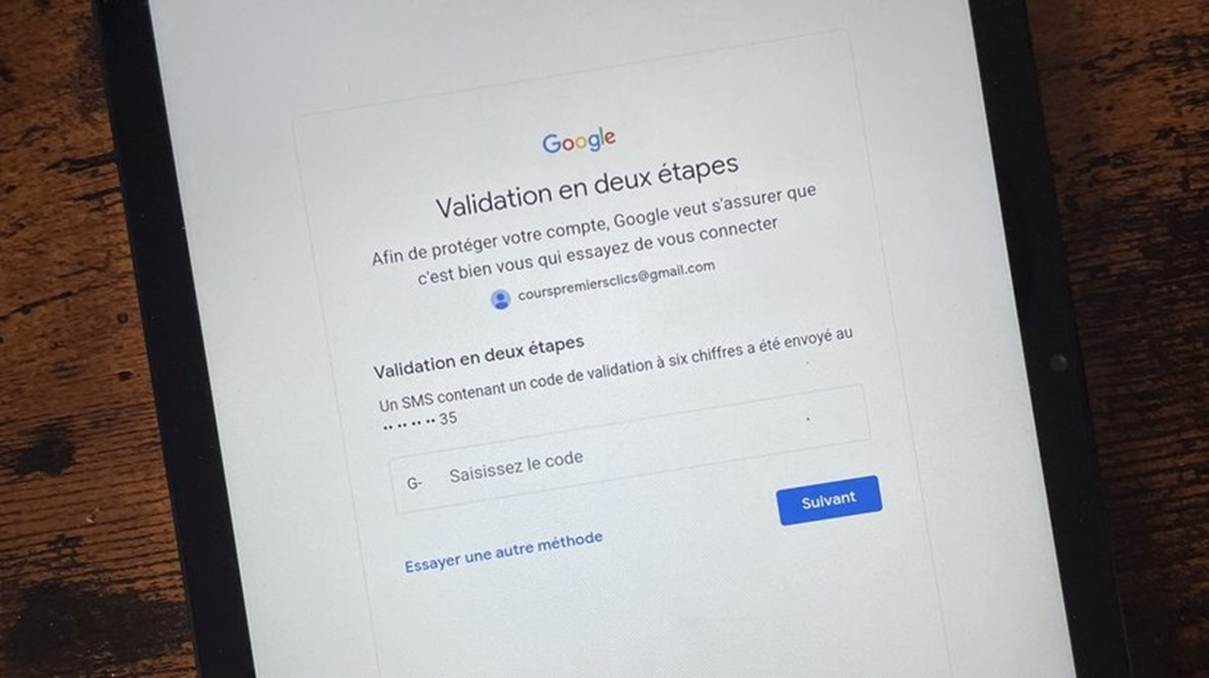
Saisissez le code reçu par SMS si vous avez activé la double authentification (saisissez uniquement les chiffres) :
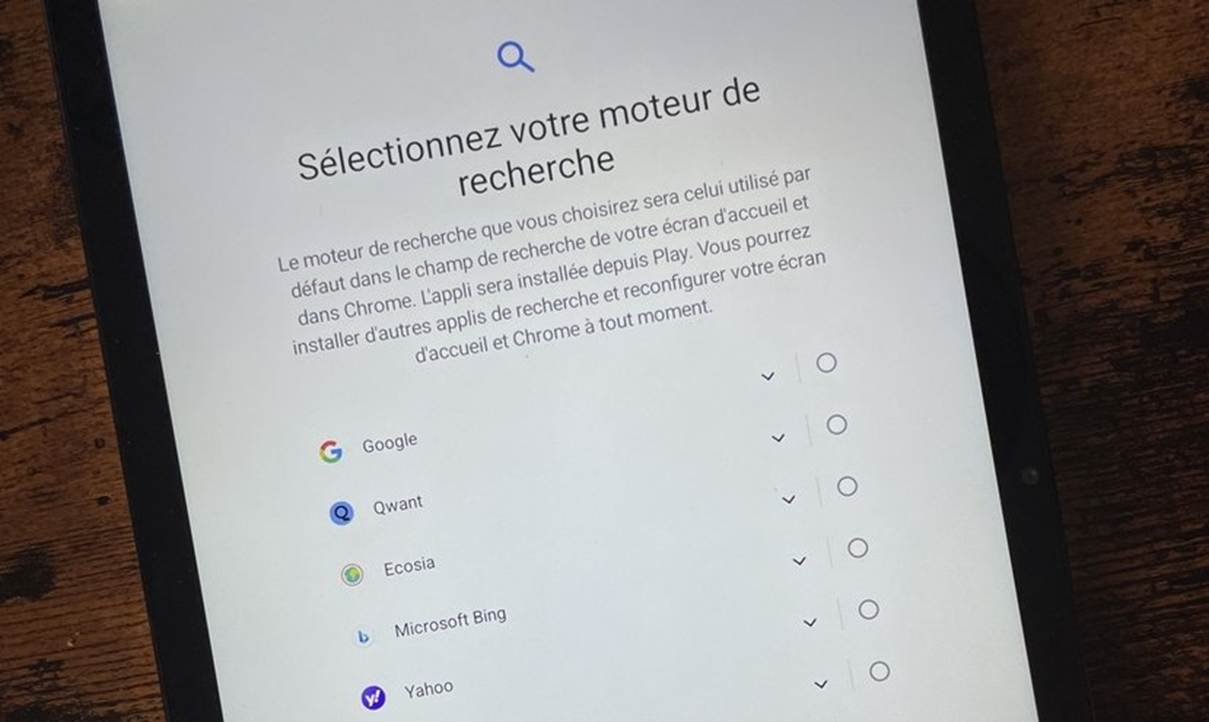
Maintenant, choisissez un moteur de recherche par défaut. Si vous ne savez pas trop lequel choisir, choisissez le moteur de recherche Google, puis validez :
5. Définition du mode de déverrouillage
Dans cette étape, vous devrez définir un mode de protection de la tablette. Il peut s’agir d’un code PIN, d’un schéma, d’une reconnaissance faciale ou d’une empreinte. Par défaut, le déverrouillage, autrement dit le déblocage, vous sera demandé au démarrage de l’appareil, mais surtout pour sortir l’appareil du mode veille.
Une fois votre code PIN créé, pensez à bien le noter, car si vous ne vous souvenez plus de ce code, vous serez obligé de réinitialiser la tablette ce qui implique la perte totale des données personnelles (applis installées, photos…)
Vous pourrez choisir ou non d’ajouter un second mode de déverrouillage, comme la reconnaissance faciale. Vous pourrez ainsi toujours vous connecter d’une manière ou d’une autre, plutôt pratique en cas d’oubli du code de déverrouillage.
6. Utiliser ou non l’assistant vocal Google
Dans cette étape, votre tablette vous propose d’utilisant l’assistance vocale Google. Cette fonctionnalité vous permettra de lancer différentes commandes à l’aide de votre voix : faire des recherches sur internet, demander la météo, écouter une radio… Appuyez sur « Passer » si vous ne souhaitez pas utiliser l’assistant vocal ou sur « Ok » si vous désirez l’utiliser :
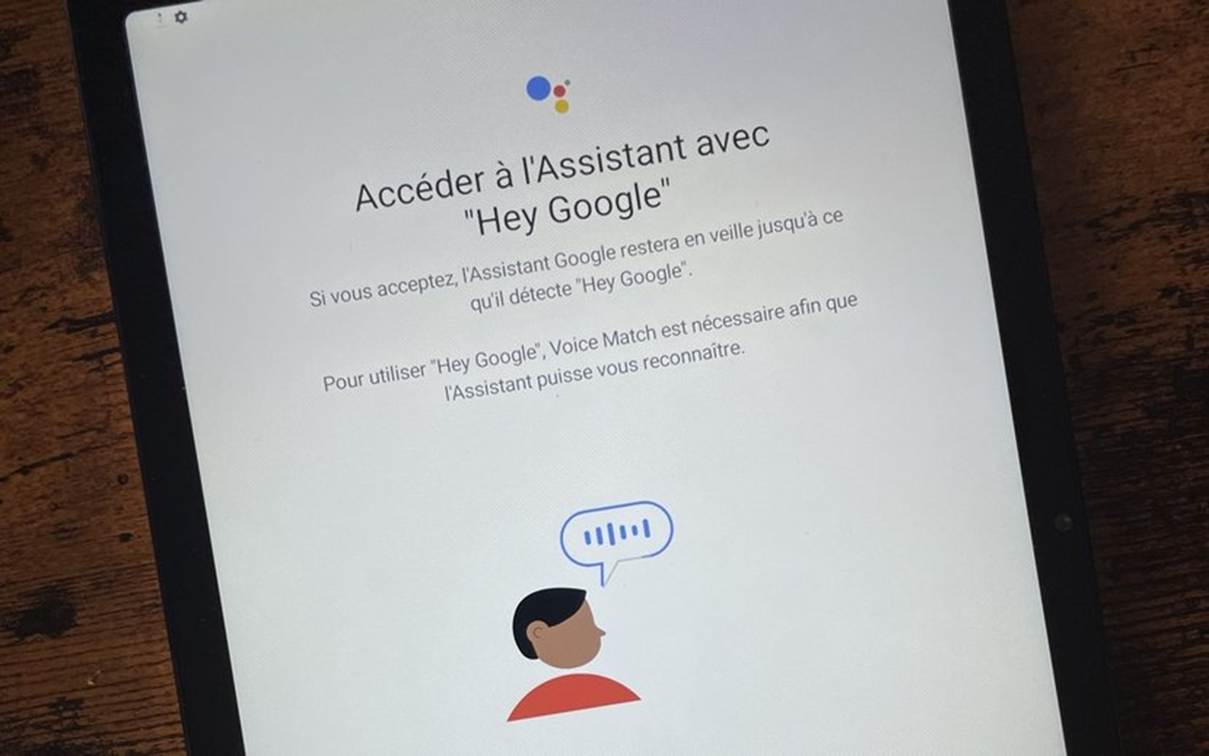
Notez que votre choix n’est pas définitif. Cette fonctionnalité est intéressante si vous avez chez vous des appareils connectés ou des appareils pilotables à distance (volets, lumières…)
7. Création du compte constructeur
Dans cette toute dernière étape de mise en route, vous avez la possibilité de créer un compte constructeur, comme le compte Samsung si vous venez d’acquérir une tablette Samsung Galaxy Tab. Facultatif.
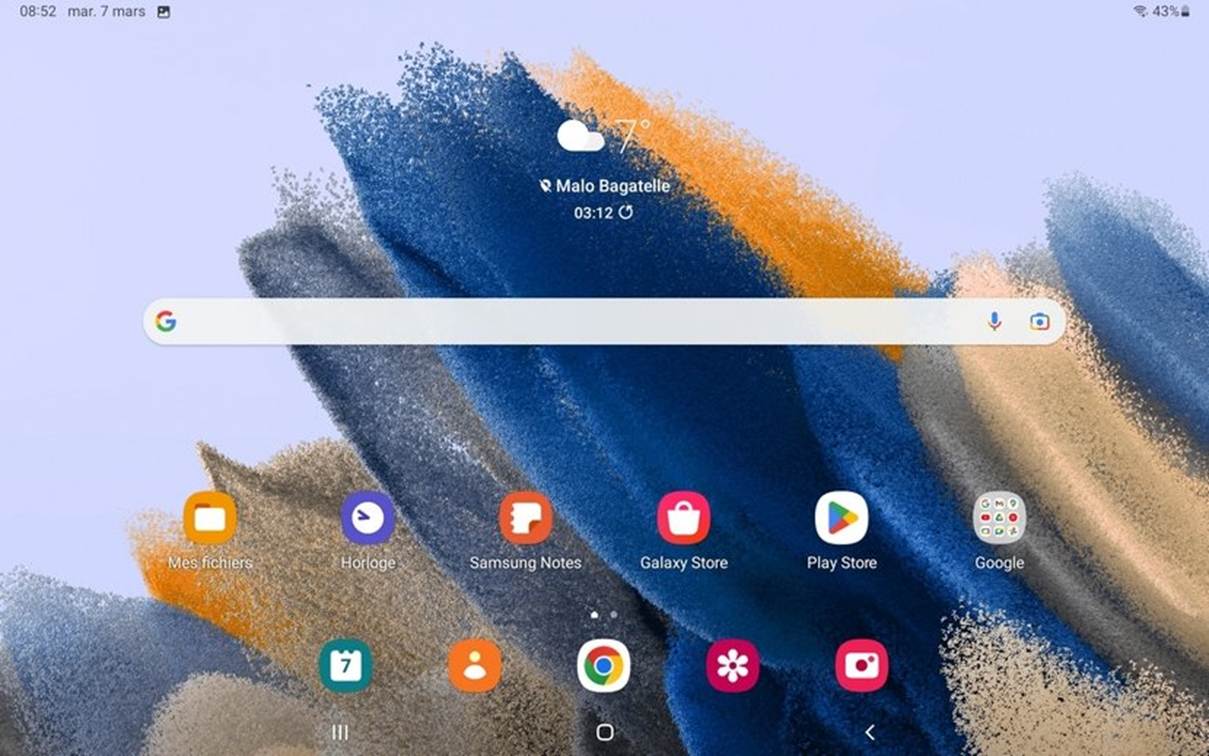
La mise en route est terminée ! Vous pouvez désormais profiter dès à présent votre tablette ou Smartphone. Dans la prochaine étape, nous allons voir comment se familiariser avec l’écran d’accueil.
Vous savez maintenant mettre en route un appareil Android.