Smartphones et tablettes / Mise en route et configuration
1. Ouvrir les Paramètres
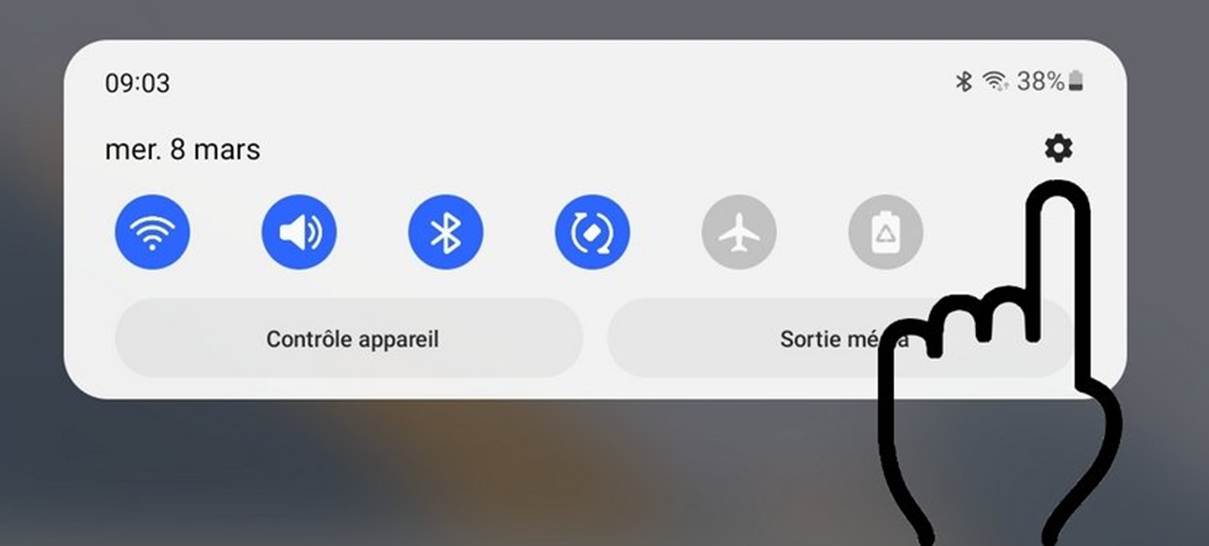
La majorité des réglages de votre tablette s’effectue en utilisant l’application « Paramètres ». Nous allons donc commencer cet article par ouvrir cette appli. Sur l’écran d’accueil, au niveau de la barre d’état de votre tablette, balayez l’écran du haut vers le bas :

Les réglages rapides s’affichent alors. Appuyez simplement sur l’icône en forme de roue crantée pour ouvrir les Paramètres :
Il existe plusieurs moyens d’ouvrir les réglages de sa tablette. Consultez la fiche Ouvrir les Paramètres d’un appareil Android pour en savoir plus.
2. Régler le délai de mise en veille
Par défaut, le délai avant la mise en veille de l’écran est de 30 secondes, ce qui est bien trop court ; vous passerez votre temps à réactiver votre appareil pour le sortir de veille. Particulièrement énervant, surtout si votre tablette ou votre smartphone vous demande alors de saisir un code ou schéma de déverrouillage. Je vous conseille alors de supprimer le mot de passe de votre tablette.
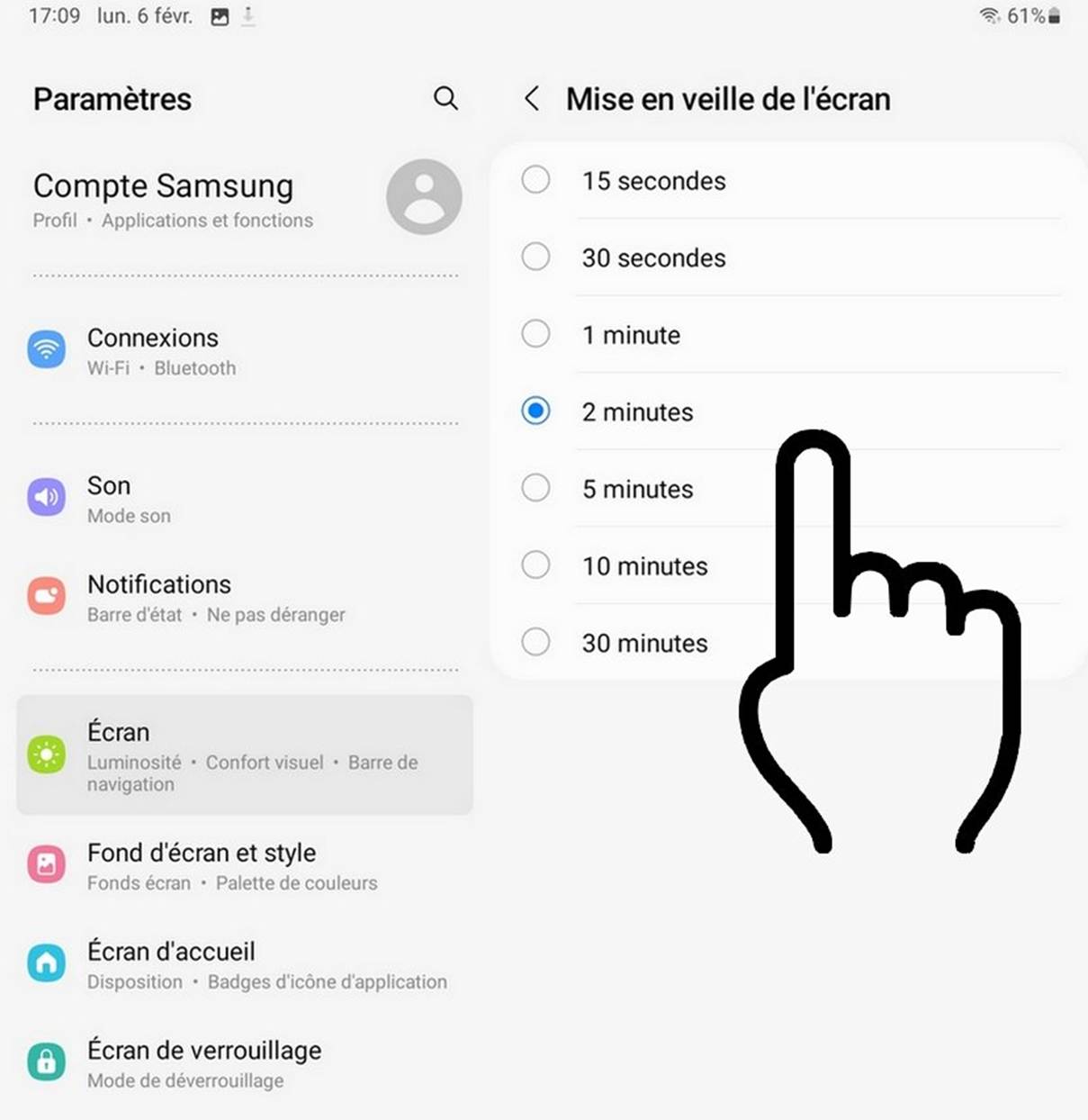
Revenons à nos moutons. Pour modifier le délai avant mise en veille de l’écran, rendez-vous donc dans les paramètres de votre smartphone ou de votre tablette. Allez dans la section « Affichage » puis « Mise en veille automatique ». Augmentez la durée en choisissant une durée de deux minutes minimum. Ainsi, il faudra attendre que votre appareil ne soit pas utilisé pendant deux minutes pour qu’il se mette en veille tout seul.
Voyons cela en image, faites Paramètres / Affichage / Mise en veille de l’écran et sélectionnez la durée qui vous convient :
3. Régler la luminosité de l’écran
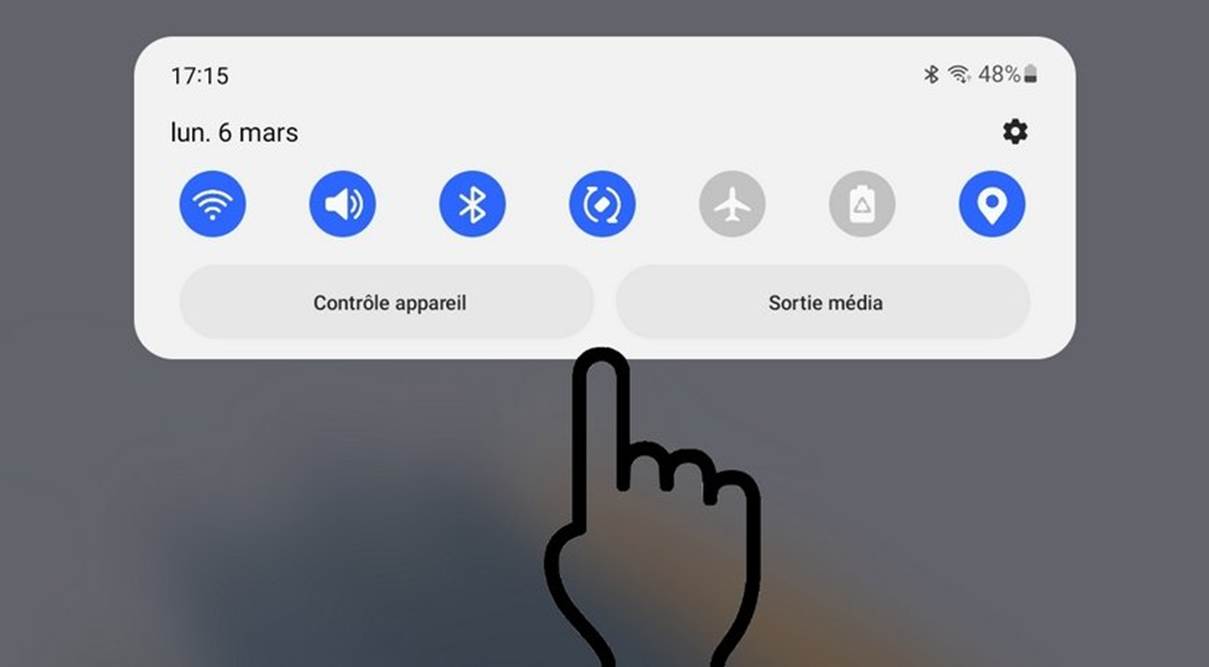
Votre tablette dispose d’une fonctionnalité qui règle automatiquement la luminosité de l’écran. Cette option est activée par défaut. Il est toutefois nécessaire de savoir comment affiner manuellement ce réglage afin de définir la luminosité qui vous convient le mieux. Comme vu plus haut, ouvrir les réglages rapides en balayant l’écran du haut vers le bas :

La zone des réglages rapides s’ouvre. Balayez une seconde fois l’écran toujours du haut vers le bas dans le but de dérouler complètement les réglages rapides :
En bas de cet écran apparaît la barre de réglage de la luminosité de l’écran. Choisissez alors la luminosité qui vous convient en agissant sur cette barre de réglage :
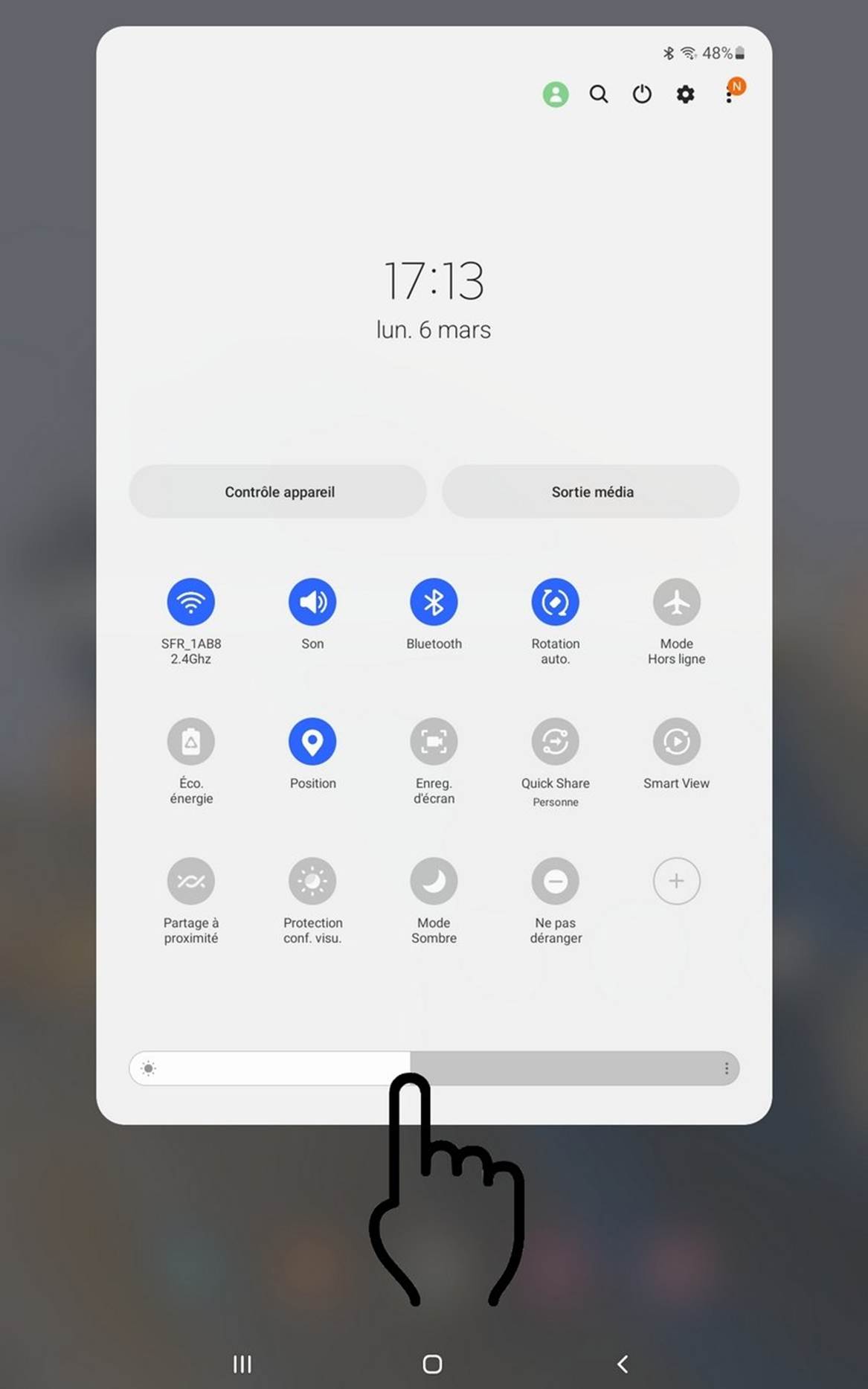
Le réglage manuel de la luminosité est temporaire tant que le mode automatique est activé. Si vous passez votre temps à régler la luminosité, désactivez plutôt le réglage automatique de la luminosité.
4. Changer de mode de déverrouillage
Si vous craignez d’oublier votre code de déverrouillage (ou le schéma de déverrouillage), vous pouvez changer de mode de déverrouillage. Dans cet exemple, nous allons passer du mode « schéma de déverrouillage » ou mode « code PIN de déverrouillage ».
Commencez par ouvrir les réglages de la tablette comme vu au début de l’article. Rendez-vous ensuite dans la section « Écran de verrouillage ». Choisissez ensuite « Mode de déverrouillage » :
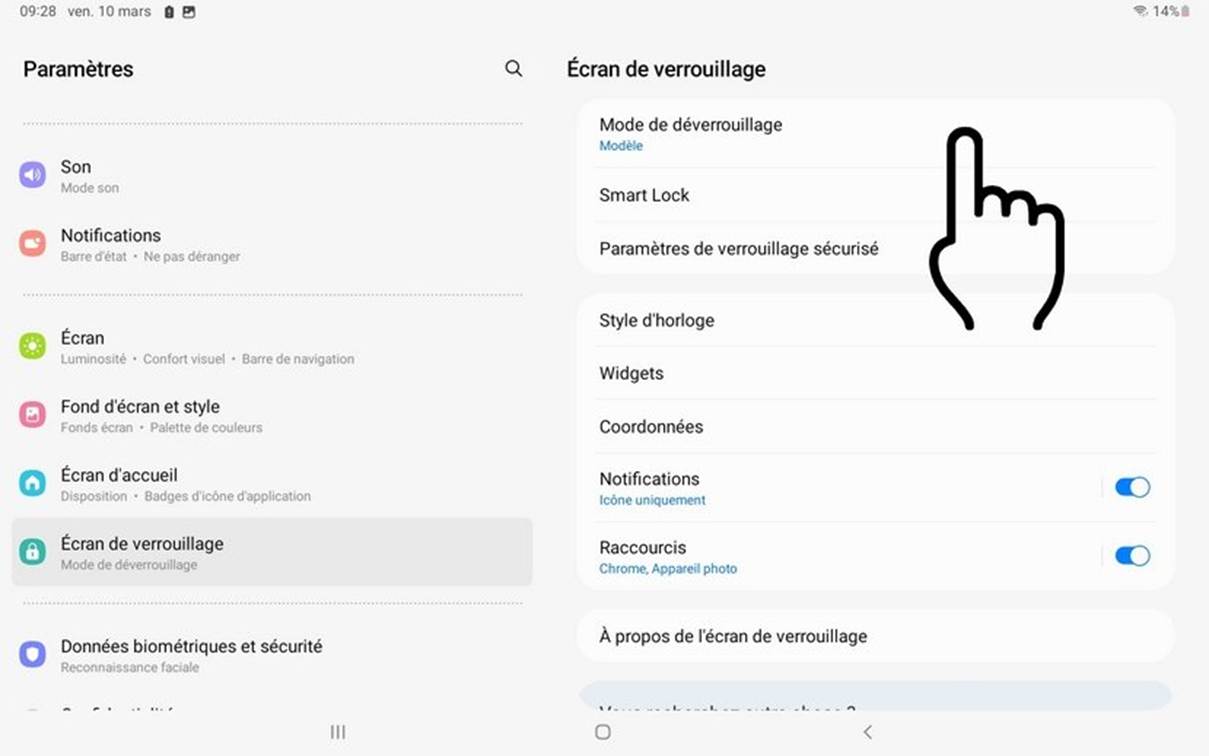
Choisissez le nouveau mode de déverrouillage que vous souhaitez utiliser : Modèle vous demandera de dessiner un schéma, Code PIN vous demandera de taper un code (mettez quatre chiffres par exemple), Mot de passe vous demandera de saisir un mot de passe (sécurisé, mais pas très pratique à l’usage), ou enfin Glissement ou Aucun si vous ne souhaitez pas bloquer votre tablette par mot de passe ou autre mode de déverrouillage.
Sélectionnez le nouveau mode que vous souhaitez utiliser :
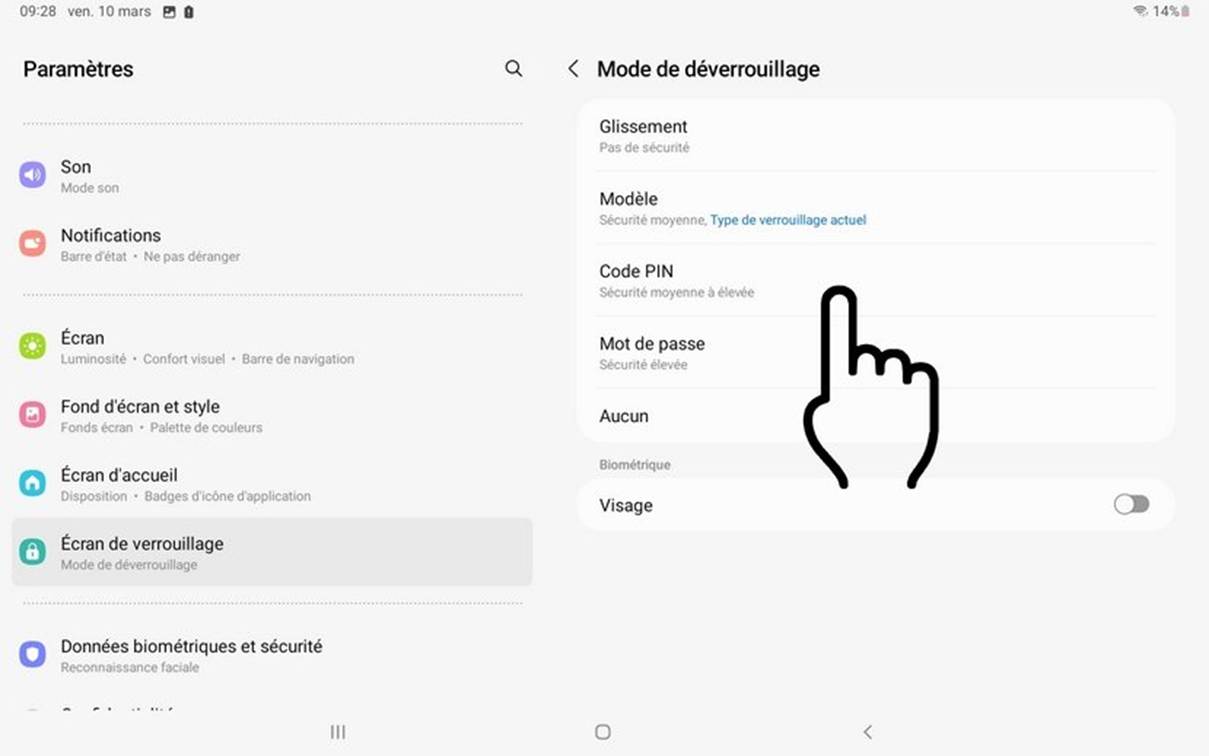
Par mesure de sécurité évidente, vous devrez débloquer votre tablette avant de créer un nouveau mode. Paramétrez ensuite le nouveau mode et validez en appuyant sur Continuer. Dans cet exemple, j’ai donc choisi le mode Code PIN. Activez l’option « Confirmer le code PIN sans appuyer sur OK » pour vous faciliter la vie. Validez.
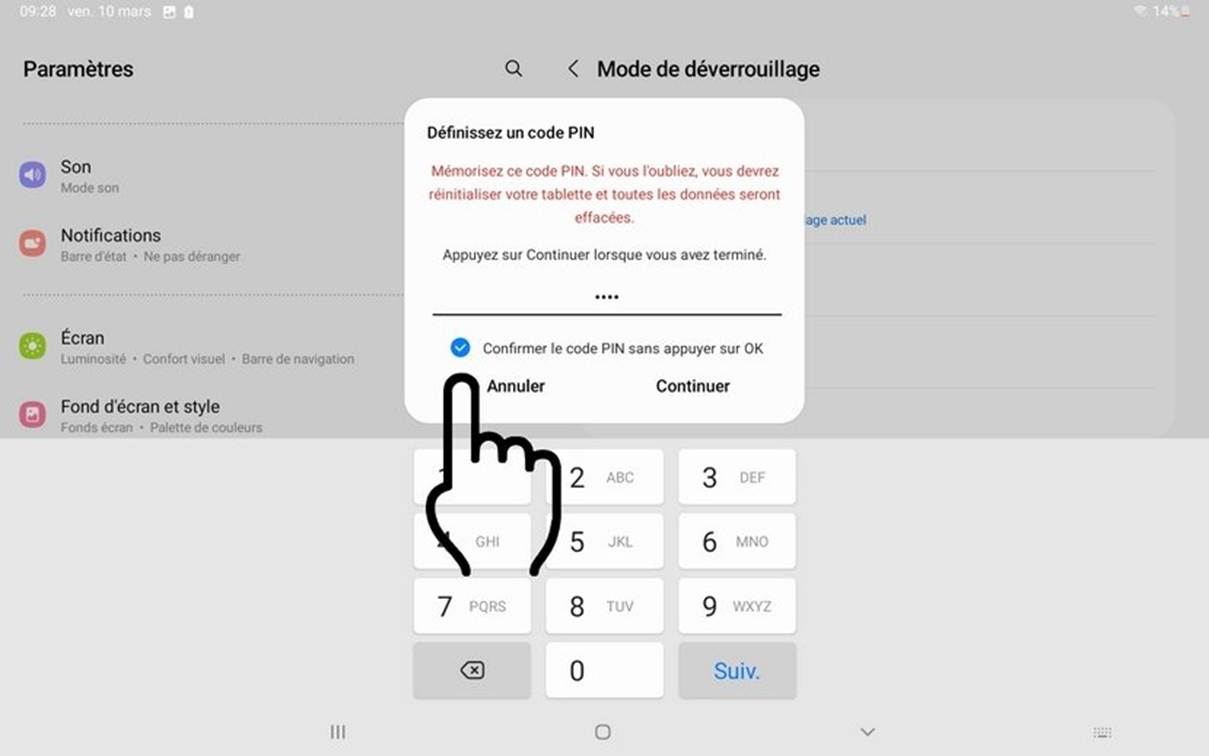
Si vous êtes seul(e) à utiliser votre tablette à la maison, je vous conseille de supprimer l’écran de verrouillage pour un plus grand confort d’utilisation, surtout si votre tablette se verrouille rapidement et que vous ne souhaitez pas augmenter la durée avant mise en veille.
5. Désactiver les notifications inutiles
Même si vous venez juste d’acquérir votre nouvelle tablette et que vous n’êtes pas encore envahi(e) par des dizaines de notifications, voyons ici tout de suite comment gérer ses notifications sur sa tablette. Vous saurez ainsi refaire la manipulation.
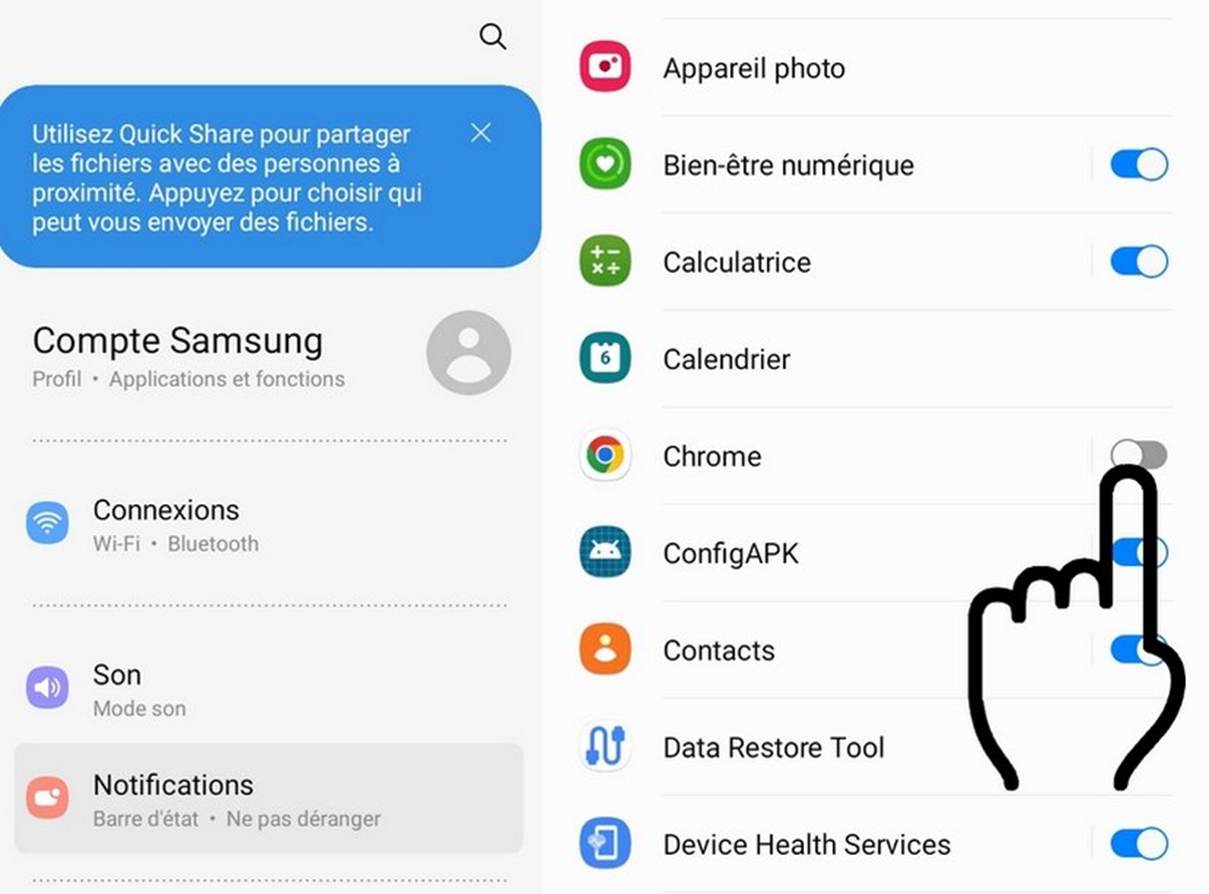
Vous l’avez compris, le but est de demander à sa tablette de n’afficher que les notifications qui nous intéressent : messagerie (emails), WhatsApp, Skype… À l’inverse, il faut désactiver les notifications intempestives, comme celles envoyées par divers sites internet via l’appli Google Chrome.
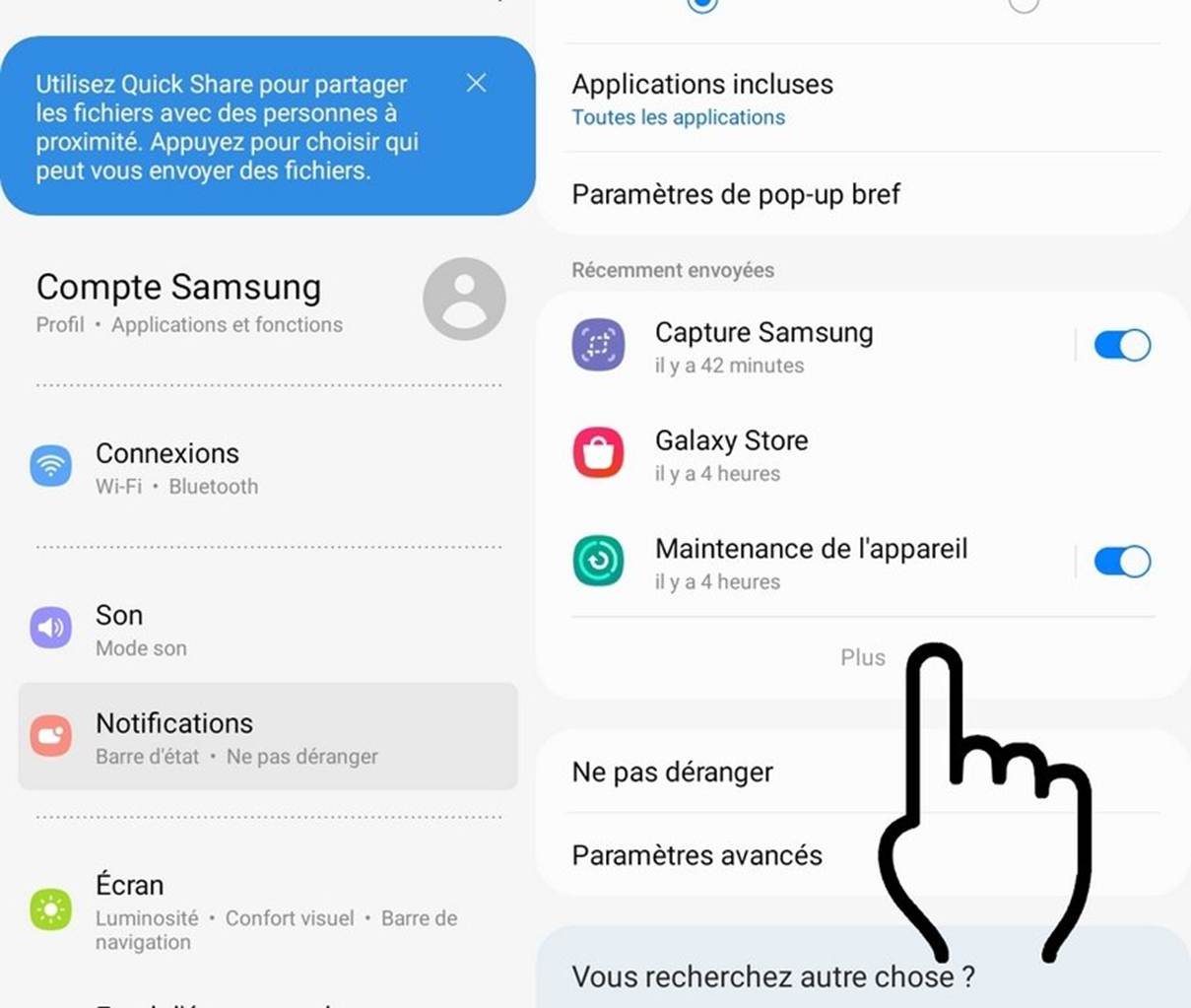
Ouvrez les Paramètres de votre tablette et rendez-vous dans la section « Notifications » :
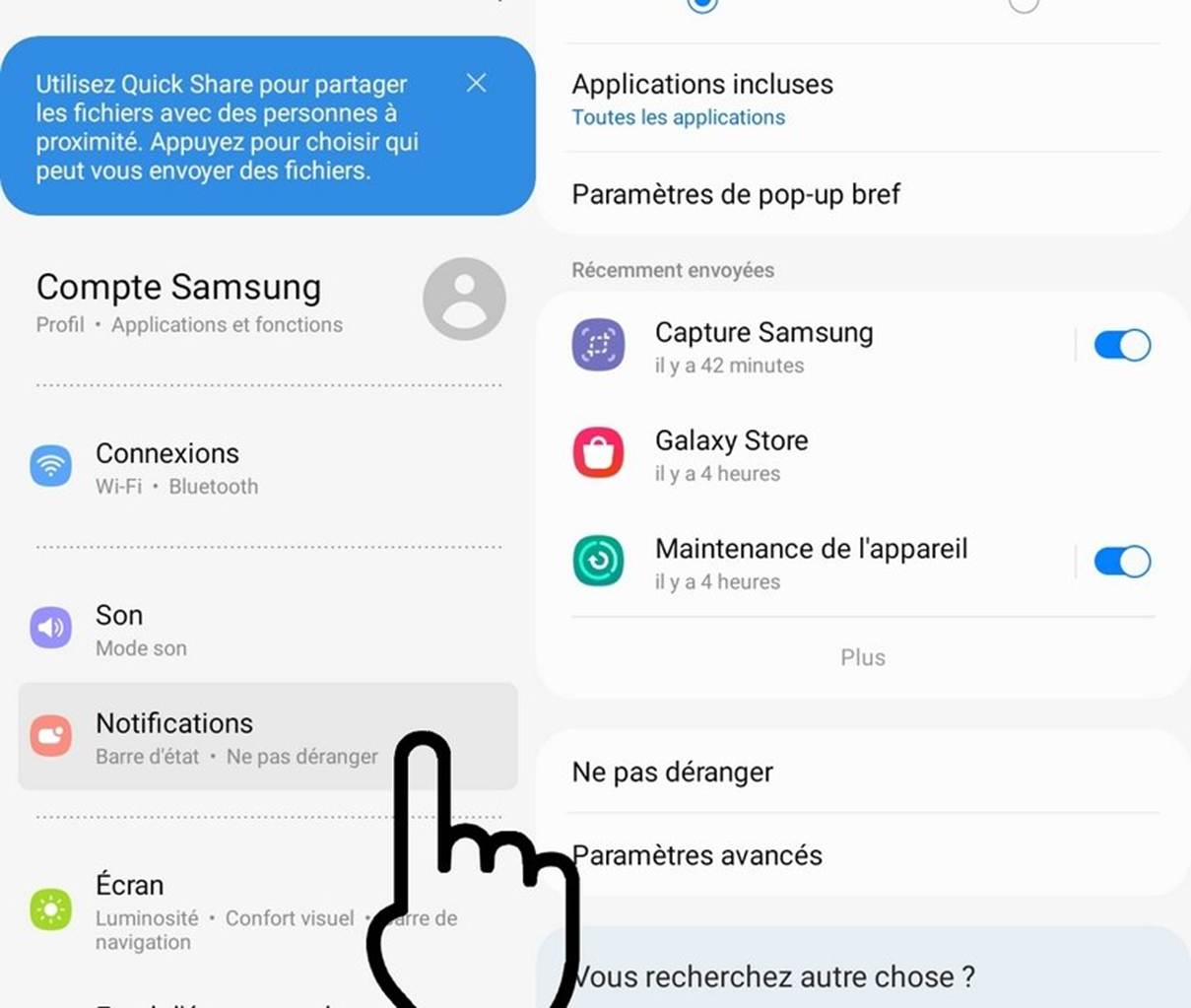
À droite, appuyez maintenant sur « Plus » :
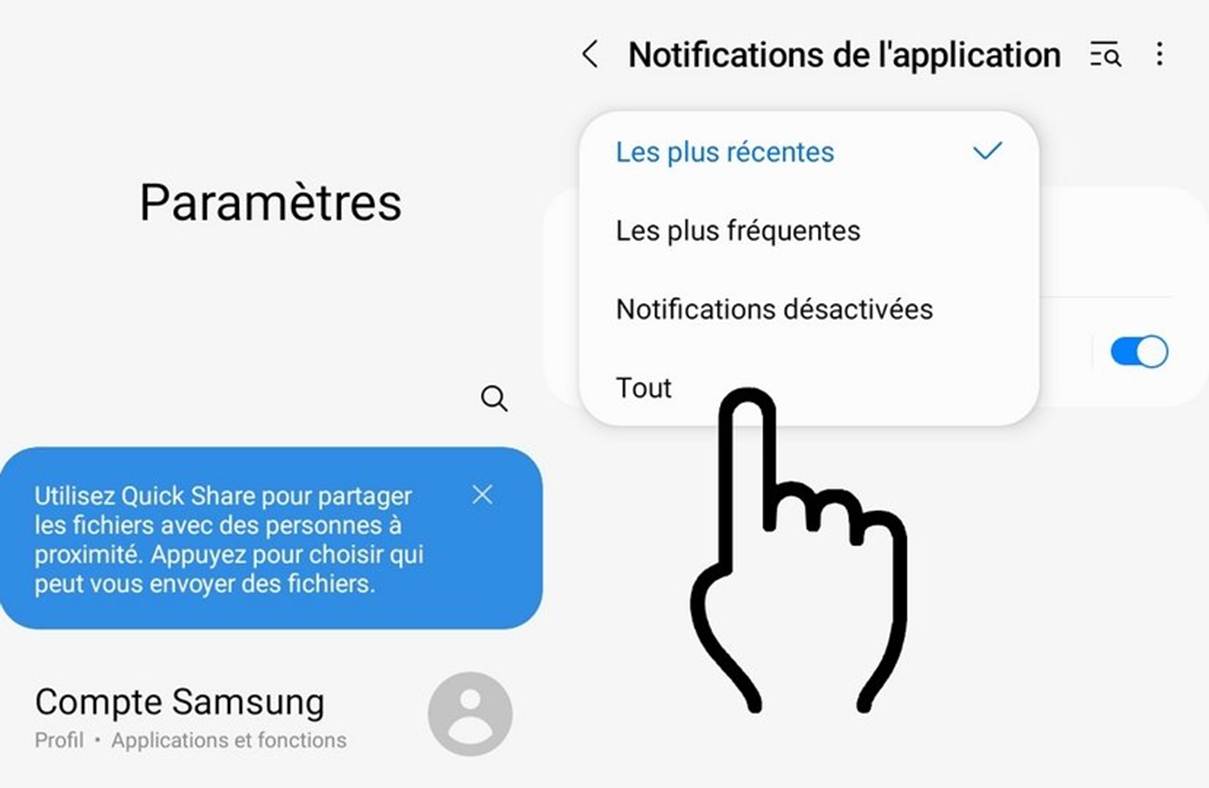
Dans le tri d’applications proposé, sélectionnez « Tout » :
Enfin, désactivez les notifications application par application, en utilisant le bouton switch type interrupteur « on/off » :
Pour en savoir plus sur la gestion des notifications et mieux affiner les réglages des notifications, vous pourrez par exemple désactiver le son des notifications.