Archives de l’auteur : muller

Données personnelles

Distribution • Données personnelles :

Intersport sanctionné

L’enseigne d’équipement sportif Intersport écope d’une amende de 3,5 millions d’euros infligée par la Commission nationale de l’informatique et des libertés (Cnil). L’organisme lui reproche d’avoir transmis, entre 2018 et 2024, à un réseau social les adresses électroniques ou les numéros de téléphone de certains clients de son programme de fidélité.

Pas besoin de scanner

Pas besoin de scanner : votre téléphone a une fonction pour numériser des documents papier

13 février 2025

Vous n’avez pas d’ordinateur et de scanner sous la main pour numériser un document papier ? Pas de souci : votre smartphone peut s’en charger facilement en quelques secondes !

Factures, quittances de loyer, attestations, pièces d’identité… Notre quotidien est encombré de documents papier qu’il faut souvent numériser pour les transmettre à un organisme ou une administration. Et tout le monde n’a pas de scanner ou d’imprimante multifonction sous la main pour effectuer cette opération. En revanche, vous disposez certainement d’un smartphone. Et c’est largement suffisant pour mener cette opération à bien. D’autant plus qu’il n’est pas nécessaire d’installer la moindre appli pour y parvenir. Les iPhones comme les mobiles Android embarquent tous en standard une fonction dédiée à la numérisation de documents.

Numériser des documents avec votre smartphone présente plusieurs avantages. D’abord, l’opération ne prend que quelques secondes là où, avec un scanner connecté à un ordinateur, elle se montre plus longue en réclamant plusieurs manipulations. Ensuite, il n’est pas nécessaire de transférer les documents numérisés vers votre ordinateur pour les envoyer à votre correspondant : tout peut s’effectuer depuis le smartphone. Enfin, vous obtiendrez des copies numérisées de bonne qualité avec n’importe quel smartphone correct, même si ce n’est pas un modèle haut de gamme.

Pour scanner un document avec un smartphone Android, rien de plus simple. C’est l’application Google Drive, installée par défaut sur tous les modèles, qui est à la manœuvre. Et tout est automatique. Dans Drive, il suffit d’appuyer sur le bouton +Nouveau puis de choisir Numériser. Ne reste plus qu’à pointer l’objectif vers le document à numériser posé bien à plat sur une table par exemple. Sitôt le document détecté, l’image est capturée et le document automatiquement recadré. Vous pouvez même effectuer des retouches rapides en supprimant des défauts comme des tâches de doigts ! Donnez ensuite un nom à votre fichier et enregistrez-le au format PDF ou JPEG, au choix. Il sera sauvegardé dans Google Drive et accessible depuis n’importe quel appareil connecté à votre compte Google.

Sur iPhone, il faut passer par l’application Fichiers intégrée au système. Lancez-la puis appuyez sur l’icône ronde placée dans le coin supérieur droit de l’écran. Choisissez Scanner des documents dans le menu qui s’affiche. Pointez l’objectif de la caméra vers le document à scanner. La prise de vue est automatique sitôt qu’il est détecté. Ne reste plus qu’à enregistrer le document, de préférence dans iCloud pour le retrouver au format PDF sur tous vos appareils connectés à votre compte Apple.

Vous l’aurez compris : il n’est plus indispensable aujourd’hui d’utiliser un scanner ou une imprimante multifonctions pour numériser un document papier. Votre fidèle smartphone le fera très bien en vous évitant des manipulations complexes, et vos copies numériques seront toujours facilement accessibles sur votre service de stockage en ligne. Aucune raison de vous priver de cette fonction très pratique, et disponible à tout moment.

IA idées de cadeau

Avec ses idées de cadeau, l’IA n’emballe pas tout le monde

L’intelligence artificielle (IA) est devenue un véritable assistant personnel qui va même jusqu’à aider à choisir certains cadeaux de sous le sapin cette année.

Le déballage des cadeaux de Noël est imminent. Sous le sapin, combien auront été dénichés par l’intelligence artificielle (IA) ? 36 % des personnes interrogées affirment utiliser l’IA pour les préparatifs des fêtes, révèle une étude menée par Havas Market avec Yougov (*) , dévoilée fin octobre en exclusivité par le groupe EBRA , auquel appartient votre journal. Et pour près de la moitié d’entre eux (48 %), elle sert surtout à trouver des idées de présent.

Dans la famille de Karine, 50 ans, il est coutume de se partager des listes d’envies. Si la plupart de ses proches ont toujours des pistes à lui donner, certains manquent parfois d’inspiration, à l’instar de son neveu et de l’un de ses frères. « Je séchais », concède la Lyonnaise. Elle est donc allée demander de l’aide à Gemini, l’IA de Google, en lui indiquant budget, caractère et centre d’intérêt des uns et des autres. Pour son neveu, « musicien en prépa maths qui n’a pas d’envie spécifique », Karine a demandé à l’assistant conversationnel de regarder du côté des tendances sur les réseaux sociaux. Après plusieurs propositions (stylophone, horloge Nixie, vêtements…), la Lyonnaise est convaincue par l’idée d’un sweat de couleur, uni, d’une marque écoresponsable (un des critères) qu’elle ne connaissait pas – « très tendance d’après Gemini », ce que sa fille lui a confirmé. Est-ce que cela pourrait plaire aussi à son frère, 35 ans, « qui aime le poker et les habits de marque » ? Le chatbot est catégorique : non, cela ne correspond pas du tout à son profil. « Je lui ai demandé d’être direct dans ses réponses, et de me contredire si nécessaire, précise Karine. J’ai été bluffée. Il y a plein de choses auxquelles je n’aurais vraiment pas pensé toute seule. »

• « Ce geste dit beaucoup de notre époque »

« À première vue, cela peut sembler anodin, mais ce geste dit beaucoup de notre époque. C’est chercher à alléger sa charge mentale, à personnaliser sans effort et à accélérer les tâches du quotidien », analyse Catherine Lejealle, enseignante-chercheuse à l’école de commerce, ISC Paris. « Cet usage reflète aussi le besoin croissant de personnalisation. Des indications, comme l’âge, les goûts ou le budget, l’IA fabrique une recommandation qui paraît sur mesure », ajoute la docteure en sociologie. Pour certains, c’est une manière de gagner du temps (39 %) ou d’identifier les meilleurs prix (41 %), détaille l’étude. 22 % des sondés seraient même prêts à laisser l’IA gérer directement leurs achats.

De son côté, Anouk, 19 ans, est formelle : ChatGPT ne lui est pas utile quand il s’agit de faire plaisir à ses proches. La Strasbourgeoise avait tenté le coup pour l’anniversaire de sa sœur, en énumérant ses loisirs : « Il m’a donné des réponses qui n’étaient pas originales du tout. Il m’a fait des propositions qui étaient chères. »

• Manque de confiance

Utiliser l’IA pour préparer les fêtes, serait-ce une fausse bonne idée ? « Les algorithmes sont conçus avant tout pour servir des objectifs commerciaux : maximiser le temps passé en ligne, augmenter le panier moyen, encourager les achats impulsifs… L’IA peut orienter nos choix vers une sélection restreinte de produits, parfois au détriment de la diversité, des commerces de proximité ou d’options plus sobres et responsables », explique Malika Kharouf, maîtresse de conférences et responsable d’un Bachelor IA à Paris. Pour beaucoup, utiliser un assistant conversationnel pour faire ses cadeaux n’est pas une option. 70 % des sondés n’en voient pas l’intérêt et 22 % d’entre eux n’ont pas confiance.

(*) L’enquête a été effectuée en ligne, du 24 au 25 septembre 2025, avec 1 014 personnes représentatives de la population nationale française, fêtant Noël, âgées de 18 ans et plus.

Windows 10 après 2025

comment continuer à l’utiliser en toute sécurité

16 octobre 2025

La fin du support de Windows 10, prévue pour le 14 octobre 2025, ne signifie pas que votre PC cessera de fonctionner du jour au lendemain. Mais, sans mises à jour de sécurité, le système deviendra progressivement plus vulnérable aux attaques, aux failles logicielles et aux incompatibilités.

Bonne nouvelle : il est tout à fait possible de continuer à utiliser Windows 10 en toute sécurité pendant plusieurs années, à condition d’adopter les bons réflexes. Antivirus, pare-feu, mises à jour logicielles, sauvegardes, précautions réseau… plusieurs mesures simples permettent de prolonger la durée de vie du système sans prendre de risques inutiles.

Dans ce document, vous verrez comment protéger efficacement votre PC sous Windows 10 après 2025, éviter les pièges les plus fréquents, et préparer sereinement la transition vers Windows 11 ou une alternative comme Linux.

Quels sont les risques après la fin du support de Windows 10 ?

Depuis le 14 octobre 2025, Microsoft ne publie plus aucune mise à jour de sécurité ni correctif pour Windows 10. Le système reste pleinement fonctionnel, mais il devient progressivement plus vulnérable face aux nouvelles menaces. Voici les principaux risques à connaître avant de décider de conserver Windows 10 après cette date.

Absence de correctifs de sécurité

Les mises à jour mensuelles (“Patch Tuesday”) ne seront plus distribuées. Cela signifie que toute faille découverte après octobre 2025 restera ouverte et exploitable par des cybercriminels. Même si un antivirus bloque certaines attaques, il ne peut pas compenser une vulnérabilité dans le cœur du système (noyau, services Windows, composants réseau…).

Exemple concret : une faille SMB (server Message Block), RDP (Remote Desktop Protocol est un protocole qui permet de se connecter à distance à un autre PC ou Serveur) ou du service d’impression non corrigée pourrait permettre une infection à distance, sans action de l’utilisateur.

Risques accrus lors de la navigation Internet

Les navigateurs modernes (Chrome, Edge, Firefox) finiront eux aussi par abandonner le support de Windows 10, probablement d’ici 2026–2027. Sans mises à jour, ils deviendront incompatibles avec certains sites récents et plus exposés aux scripts malveillants.

Conséquences possibles :

  • Incompatibilités avec les sites bancaires ou administratifs.
  • Perte progressive du support HTTPS moderne (protocoles TLS récents).
  • Risque d’exploitation via les modules obsolètes de rendu JavaScript ou WebAssembly.

Incompatibilité progressive des logiciels et pilotes

Les éditeurs finiront par cibler uniquement Windows 11 et les versions ultérieures. À terme, certaines applications ou pilotes ne s’installeront plus ou ne recevront plus de mises à jour. Cela concernera notamment :

  • les pilotes graphiques NVIDIA / AMD récents,
  • les nouvelles versions d’Office,
  • les outils de sécurité (antivirus, VPN, pare-feu tiers).

Cela ne rend pas votre PC inutilisable, mais il deviendra stagnant : figé dans un état fonctionnel sans possibilité d’évolution.

Exploitation de failles connues

Les pirates informatiques exploitent souvent les vulnérabilités corrigées sur les systèmes récents… mais encore présentes sur les anciens.
C’est ce qui s’est produit avec WannaCry ou NotPetya, qui ont frappé massivement les versions non mises à jour de Windows 7. Windows 10 pourrait subir le même sort à moyen terme.

Dépendances logicielles non maintenues

Beaucoup de composants internes de Windows 10 reposent sur des bibliothèques partagées (Visual C++, .NET, DirectX…). Quand ces modules ne sont plus maintenus, cela peut causer :

  • Des plantages d’applications,
  • Des erreurs de compatibilité,
  • Ou l’impossibilité d’installer des outils récents.

Perte de conformité et risques légaux (secteur pro)

Pour les entreprises et associations, continuer à utiliser Windows 10 non patché peut poser un problème de conformité (RGPD, ISO 27001, etc.). Un poste compromis suite à une faille non corrigée pourrait être considéré comme négligence de sécurité.

Comment sécuriser Windows 10 après la fin du support

Si vous décidez de conserver Windows 10 après la fin du support, il est indispensable de renforcer sa configuration et d’adopter de nouvelles habitudes. L’objectif n’est pas d’éliminer tous les risques — ils existeront toujours — mais de réduire fortement la surface d’attaque pour rendre le système le plus sûr possible.

Garder un antivirus à jour (Defender ou alternatif)

Même si Windows ne reçoit plus de correctifs, Microsoft Defender Antivirus restera opérationnel. Microsoft a confirmé que les mises à jour de définitions de sécurité (Security Intelligence) seront maintenues jusqu’en octobre 2028. Cela permet de continuer à bloquer la plupart des malwares connus.

Vérifiez régulièrement dans Sécurité Windows → Protection contre les virus et menaces que les signatures sont à jour. Vous pouvez aussi opter pour un antivirus tiers encore compatible (Avast, Bitdefender, Kaspersky, ESET, etc.), certains continueront à supporter Windows 10 pendant plusieurs années.

Évitez de désactiver Defender ou le pare-feu Windows, sauf si un autre antivirus gère déjà ces protections.

Utiliser un compte local plutôt qu’un compte Microsoft

Les comptes Microsoft synchronisent vos données en ligne (OneDrive, Edge, Store, etc.), ce qui multiplie les connexions et services actifs. Un compte local réduit la surface d’exposition et permet un fonctionnement plus simple, sans dépendances cloud.

Vous pouvez convertir votre compte Microsoft en compte local depuis : Paramètres → Comptes → Vos informations → Se connecter plutôt avec un compte local.

Le navigateur est le premier vecteur d’infection sur un système obsolète.
Tant que possible, conservez un navigateur encore supporté :

  • Mozilla FirefoxBrave ou Chrome jusqu’à leur fin de support (probablement 2026-2027).
  • Évitez Microsoft Edge, qui cessera plus tôt ses mises à jour sur Windows 10.

Quand ils ne seront plus maintenus, envisagez :

  • LibreWolf (version durcie de Firefox, plus sécurisée),
  • Ungoogled Chromium (Chromium épuré, souvent mis à jour plus longtemps).

Activez systématiquement : la protection contre le phishing, le blocage des pop-ups, et une extension comme uBlock Origin.

Installer uniquement des logiciels fiables

  • Téléchargez vos programmes depuis les sites officiels ou via des outils sûrs comme WingetPatchMyPC ou QuickInstaller.
  • Bannissez les versions piratées ou modifiées (elles deviennent rapidement des chevaux de Troie).
  • Désinstallez les logiciels inutiles : moins de programmes = moins de vulnérabilités.

Surveillez vos programmes au démarrage avec Autorun Organizer ou Autoruns pour repérer les entrées suspectes.

Verrouiller le réseau

Protégez votre PC même sans mises à jour :

  • Activez le pare-feu Windows Defender (ou celui de votre antivirus).
  • Évitez d’ouvrir des ports inutiles dans votre box ou vos applications.
  • Déconnectez les partages réseau que vous n’utilisez pas (dossiers, imprimantes).
  • Si possible, isolez le PC sur un réseau Wi-Fi invité ou un VLAN dédié.
  • N’utilisez jamais Windows 10 non patché pour des activités sensibles (paiements, données pro).

Adopter une bonne hygiène numérique (habitudes essentielles)

  • N’installez plus de logiciels douteux ou téléchargés sur des sites non officiels.
  • Désactivez l’exécution automatique des clés USB.
  • Désinstallez les programmes inutiles ou anciens.
  • Évitez les e-mails d’origine inconnue et les macros-Office.
  • Vérifiez régulièrement l’état de votre système avec Autoruns et Malwarebytes

Entretien, mises à jour et sauvegarde du PC

Mettre à jour ses logiciels sous Windows 10 après 2025

Après 2025, le cœur du système restera figé, mais la plupart des logiciels continueront d’évoluer indépendamment de Windows Update. Mettez régulièrement à jour :

  • Vos navigateurs (Firefox, Chrome, Brave, LibreWolf) ;
  • Votre suite bureautique (Microsoft Office, LibreOffice, OnlyOffice) ;
  • Vos outils multimédias (VLC, MPC-HC, Audacity, etc.) ;
  • Vos programmes de sécurité (antivirus, antimalware, pare-feu tiers).

Pour simplifier la gestion, utilisez un gestionnaire de paquets comme Winget ou un outil graphique tel que QuickInstaller ou PatchMyPC. Ils permettent de vérifier et mettre à jour plusieurs programmes en un seul clic.

Astuce : planifiez une vérification mensuelle des mises à jour logicielles ; c’est le moyen le plus simple de limiter les failles connues.

Maintenir les pilotes à jour

Même sans support officiel, les constructeurs continueront de publier des pilotes compatibles Windows 10 pendant quelques années (souvent jusqu’en 2027).

  • Vérifiez ponctuellement les pilotes de votre carte graphique (NVIDIA, AMD, Intel).
  • Mettez à jour vos périphériques réseau, audio, chipset et Bluetooth via le site du fabricant.
  • Évitez les “driver boosters” automatisés ; privilégiez les outils officiels.

Une fois les pilotes stables, inutile de forcer les mises à jour : mieux vaut un pilote fiable qu’un pilote récent mal testé.

Nettoyer et optimiser Windows 10 sans risquer de l’abîmer

Windows 10 vieillira, et les fichiers temporaires ou résidus de mises à jour s’accumuleront. Procédez régulièrement à un nettoyage léger, sans recourir à des optimiseurs agressifs.

  • Utilisez Nettoyage de disque (cleanmgr) ou Paramètres → Système → Stockage.
  • Supprimez les fichiers temporaires, miniatures et caches obsolètes.
  • Désinstallez les programmes inutiles depuis Applications → Applications et fonctionnalités.

Évitez les “boosters” ou “registry cleaners” : ils n’apportent rien de concret et peuvent supprimer des clés système vitales.

Vérifier régulièrement l’état du système

Gardez un œil sur la stabilité et la santé matérielle :

  • Surveillez les erreurs avec Observateur d’événements (eventvwr.msc).
  • Analysez la santé du disque avec l’utilitiaire chkdsk :

chkdsk C: /scan

  • ou un outil visuel comme CrystalDiskInfo.
  • Vérifiez l’intégrité des fichiers système avec :

sfc /scannowDISM /Online /Cleanup-Image /RestoreHealth

  • (Ces commandes continueront de fonctionner localement, même après 2025.)
  • Un passage trimestriel suffit pour détecter tôt une corruption ou un secteur défectueux.

Désactiver les services inutiles après la fin du support

Les versions obsolètes de Windows comportent des services devenus superflus : télémétrie, tâches cloud ou diagnostics distants.

  • Désactivez la télémétrie, la publicité ciblée et OneDrive si vous ne l’utilisez plus.
  • Désactivez la planification automatique de Windows Update ; elle n’apportera plus rien après 2025.
  • Maintenez toutefois : Volume Shadow Copy (VSS)Windows Defender ServiceTask Scheduler, nécessaires à la restauration et la sécurité.

Contrôler les performances

Un Windows ancien peut ralentir avec le temps ; surveillez :

  • la charge processeur et disque via Gestionnaire des tâches ou Moniteur de ressources ;
  • les programmes au démarrage (via Paramètres → Applications → Démarrage ou Autorun Organizer) ;
  • la température des composants avec Speccy ou HWiNFO.
  • Vérifiez les erreurs système via eventvwr.msc (Observateur d’événements).

Une ventilation propre et un SSD en bon état valent souvent mieux qu’un “optimiseur” logiciel.

Sauvegarder régulièrement vos fichiers

Windows 10 intègre encore deux systèmes de sauvegarde fiables :

L’Historique des fichiers

  • Accessible depuis : Paramètres → Mise à jour et sécurité → Sauvegarde → Ajouter un lecteur.
  • Il sauvegarde automatiquement vos bibliothèques (Documents, Images, Bureau, etc.).
  • Idéal pour une sauvegarde en continu sur un disque externe ou réseau.

Par défaut, Windows sauvegarde toutes les heures : vous pouvez réduire la fréquence pour préserver la durée de vie du disque.

L’image système (sauvegarde complète)

  • Via le Panneau de configuration → Sauvegarder et restaurer (Windows 7).
  • Permet de créer une image disque complète pour restaurer le système entier en cas de panne majeure.
  • À utiliser 1 à 2 fois par mois, ou avant une modification importante (pilotes, partition, etc.).

Stockez cette image sur un disque externe distinct (ou débranché après la sauvegarde pour éviter les ransomwares).

Sauvegarder dans le cloud (en complément)

Les services cloud permettent d’ajouter une couche de sécurité hors site.
Vous pouvez synchroniser vos documents importants avec :

  • Google Drive
  • Dropbox
  • pCloud
  • Proton Drive (crypté, hébergé en Europe)
  • ou un NAS personnel avec synchronisation automatique (Synology Drive, TrueNAS).

OneDrive restera utilisable sous Windows 10, mais pourrait perdre certaines fonctions de synchronisation après 2026–2027.

Combinez toujours une sauvegarde locale et une sauvegarde cloud. Si l’une échoue, l’autre sauve vos fichiers.

Envisagez une solution dual-boot, un second PC ou alternative

Pour garder un environnement sûr, vous pouvez :

  • Installer une distribution Linux légère à côté de Windows 10 pour vos usages web ou bancaires.
  • Conserver Windows 10 pour les logiciels spécifiques (pilotes, outils anciens). C’est une bonne transition avant un changement complet d’OS.

Conclusion : continuer à utiliser Windows 10 en toute sécurité après 2025

La fin du support de Windows 10, en octobre 2025, ne signe pas la mort immédiate du système. Il restera parfaitement fonctionnel sur des millions de PC, mais progressivement plus vulnérable aux failles de sécurité et aux incompatibilités logicielles.

Avec un minimum de rigueur, il est tout à fait possible de prolonger sa durée de vie en sécurité : gardez un antivirus actif, un pare-feu vigilant, vos logiciels à jour, et mettez en place des sauvegardes régulières.
Combinez cela à une bonne hygiène numérique (prudence sur le web, désactivation des services inutiles, comptes locaux, logiciels fiables), et vous pourrez continuer à utiliser Windows 10 pendant plusieurs années sans risque majeur.

Mais il faut garder à l’esprit qu’il s’agit d’une solution transitoire. À moyen terme, la migration vers Windows 11 ou une distribution Linux légère restera la meilleure option pour bénéficier d’un environnement moderne, sécurisé et compatible avec les logiciels récents.

En attendant, ces conseils vous permettront de garder votre PC stable, réactif et protégé — même après la fin du support officiel de Microsoft.

Une mystérieuse application

Cette mystérieuse application s’installe en douce sur les smartphones Android

Image

2 mars 2025

De nombreux utilisateurs ont remarqué qu’une étrange application s’est installée discrètement sur leur smartphone Android à leur insu. Et ils s’inquiètent naturellement sur sa nature et son rôle.

Si vous avez un smartphone sous Android, il est fort probable qu’une nouvelle application se soit installée récemment dessus. Mais de manière très discrète, sans vous demander votre avis. C’est ce qu’ont remarqué de nombreux utilisateurs ces derniers temps, qui se sont naturellement inquiétés, en lançant des alertes sur Internet. Il n’est en effet pas normal qu’une application s’installe toute seule : en général, c’est le signe d’un piratage ou d’une infection par un virus. 

Ce n’est heureusement pas le cas ici. L’application en question, c’est SafetyCore – Android System SafetyCore de son nom complet. Et c’est Google qui l’a développée et installée, à votre insu, sans vous informer sur sa nature et son rôle. Et vous n’en saurez pas plus en cherchant à la lancer ; car contrairement aux applications traditionnelles, il est impossible de l’ouvrir pour voir à quoi elle ressemble et ce qu’elle fait !

Et si vous cherchez sur Internet ou sur le Google Play Store, la boutique d’applications, vous apprenez seulement que c’est un « composant système Android qui fournit une infrastructure de protection des utilisateurs sur l’appareil tout en préservant la confidentialité des applications« . Une description pas très claire qui ne donne aucune information sur son rôle.

De fait, SafetyCore n’est pas une appli au sens habituel du terme : c’est un « service système », un composant logiciel qui fait partie des Google Play Services et qui travaille en arrière-plan, sans interface utilisateur. Il s’installe automatiquement via les mises à jour système ou le Play Store, sans nécessiter d’action de l’utilisateur. Vous ne pouvez donc pas le voir ailleurs que dans la liste des applications installées. 

SafetyCore travaille donc de manière invisible. Et, en tant que service, il est au service d’autres applications. Reposant sur un système d’intelligence artificielle locale (donc uniquement sur le smartphone), il est chargé d’analyser des contenus qui pourraient poser un problème quand des applications le lui demandent. Il peut ainsi examiner des messages, mais aussi des images pour détecter des contenus problématiques, comme des logiciels malveillants, des spams, des escroqueries ou encore des photos à caractère violent ou sexuel.

Et s’il identifie des éléments douteux, il vous en informe en vous laissant la possibilité de les consulter. Ainsi, quand il détecte une image à caractère sexuel (un nude, par exemple), il la floute automatiquement pour vous donner le choix de la voir ou pas. C’est donc un nouvel outil de sécurité, destiné notamment à protéger les mineurs.

Mais cela signifie aussi que Google a accès à toutes vos images, y compris celles envoyées entre des adultes consentants… L’entreprise a beau affirmer que SafetyCore fonctionne entièrement en local et qu’aucune information n’est échangée avec les serveurs externes de l’entreprise, de nombreux utilisateurs n’apprécient pas du tout cette intrusion. D’autant qu’ils n’ont pas le choix !

Le mécontentement est d’autant plus grand que Google n’a aucunement communiqué sur l’installation de l’application sur les smartphones Android. Les utilisateurs ont l’impression que la manipulation a été effectuée en douce, dans leur dos, surtout que SafetyCore n’a pas d’icône et n’apparaît pas dans la liste classique des applications en cours d’exécution. Pour le trouver, il faut fouiller dans Paramètres > Applications > Toutes les applications. Ni vu, ni connu !

Il est certes possible de désinstaller l’application. Attention cependant, il semblerait que SafetyCore se réinstalle automatiquement après une mise à jour du système ou via les services Google Play. Charge à vous de répéter l’opération à chaque fois. Sécurité ou confidentialité, chacun fera son choix.

Bonne ou mauvaise nouvelle

Bonne ou mauvaise nouvelle ? si vous utilisez le paiement sans contact avec votre carte bancaire

Image

Déjà adopté par une grande partie de la population, le paiement sans contact par carte bancaire va bientôt devenir encore plus pratique avec ce changement bienvenu.

Les moyens de paiement de la vie courante se sont modernisés et numérisés à vitesse grand V au cours des dernières années. Si le paiement par smartphone ou par montre connecté est la dernière innovation grand public en date, les bonnes vieilles cartes bancaires ont su également évoluer et s’adapter, avec la démocratisation du paiement sans contact. Introduite dès 2012, cette méthode de paiement a connu son véritable essor en 2020, à l’occasion de la pandémie de covid-19 et des mesures sanitaires qui l’ont accompagnée.

Le paiement sans contact est aujourd’hui largement adopté et apprécié par les consommateurs français. À tel point que, d’après la Banque de France, 60 % des transactions effectuées par carte bancaire chez un commerçant en 2022 étaient réalisées sans contact, pour un montant moyen d’achat de 16 euros. La pratique est donc devenue courante, en partie grâce aux relèvements successifs des plafonds de paiement : de 20 euros à son lancement, le montant maximum payable sans contact a été augmenté à 30 euros en 2017, puis à 50 euros lors de la crise sanitaire de 2020.

Et ce plafond va encore évoluer en 2024, pour disparaître totalement. Le Groupement Cartes Bancaires, qui opère les transactions des cartes dotées du fameux logo « CB », lance le dispositif « Sans Contact Plus », qui permettra une fois déployé de payer par carte bancaire sans contact et sans limite de montant, donc au-delà du plafond de 50 euros actuellement en vigueur. Par mesure de sécurité, il sera toutefois nécessaire de composer le code PIN de sa carte bancaire sur le terminal de paiement pour valider la transaction.


Par rapport à un paiement par carte classique de plus de 50 euros, la seule différence est donc qu’il ne sera plus nécessaire d’introduire et de maintenir sa carte dans le terminal de paiement électronique pendant la saisie du code confidentielle. La manipulation devrait donc être un peu plus rapide, mais ne sera pas aussi pratique que le véritable paiement sans contact et sans code.

Pour les acheteurs, il n’y a aucune action particulière à réaliser pour profiter du paiement « Sans Contact Plus », la fonction sera activée par leur banque si leur carte est déjà compatible avec le sans contact classique. Du côté des vendeurs en revanche, une mise à jour des terminaux de paiement électronique sera nécessaire pour accepter les paiements sans contact de plus de 50 euros. Le déploiement de cette nouvelle méthode de paiement de sera donc progressif chez les différents commerçants.

Récupérer votre clé Windows

Récupérer votre clé de produit (ou licence) Windows

Perdre la clé de produit de votre système d’exploitation Windows peut s’avérer un vrai casse-tête, surtout lorsque vous envisagez de réinstaller votre système ou de transférer votre licence vers un nouvel ordinateur. Une clé de produit perdue ou oubliée peut compliquer ces processus, mais fort heureusement, il existe des méthodes pour récupérer cette information cruciale. Dans cet article, nous allons vous guider à travers plusieurs méthodes éprouvées pour retrouver votre clé de produit Windows [11, 10, 8 ou 7], que vous soyez un utilisateur débutant ou expérimenté.

Qu’est-ce qu’une clé de produit (ou licence) ?

Une clé de produit (Product Key) est un code composé de 25 caractères alphanumériques utilisée pour activer une copie du système d’exploitation Windows. Cette clé est généralement nécessaire lors de l’installation d’une nouvelle copie de Windows ou lors de la mise à niveau vers une nouvelle version. La clé de produit sert à prouver que vous possédez une licence légale pour utiliser le logiciel.

Voici un exemple de format que peut prendre une clé de produit Windows :

  • W269N-WFGWX-YVC9B-4J6C9-T83GX

Normalement, vous avez reçu cette clé lors de l’achat d’une licence Windows, soit sous forme physique (collée sur la boîte du DVD ou de la clé USB, par exemple), soit sous forme numérique (envoyée par e-mail ou accessible via un compte en ligne).

Types de licences Windows

  • Licence OEM (Original Equipment Manufacturer) : Cette licence est traditionnellement préinstallée sur un nouvel ordinateur. Elle est liée à la machine sur laquelle elle a été activée pour la première fois et ne peut pas être transférée sur un autre ordinateur.
  • Licence Retail : Cette licence peut être achetée séparément et installée sur n’importe quel ordinateur. Elle peut également être transférée sur un autre ordinateur, à condition de désactiver la licence sur la machine précédente.
  • Licence Volume : Utilisée principalement par les entreprises, cette licence permet d’activer plusieurs installations de Windows avec une seule clé de produit. Les conditions varient en fonction de l’accord de licence.
  • Licence Éducation : Ces licences sont réservées aux institutions éducatives et ne peuvent être utilisées que dans un cadre académique.
  • Licence N : Il s’agit d’une variante européenne de Windows qui ne comprend pas certains composants multimédias en raison de réglementations antitrust.

Il est crucial de conserver cette clé en lieu sûr, car elle peut être nécessaire pour des réinstallations futures ou pour des opérations de dépannage.

Trouver sa clé de produit Windows

Méthode n°1 : via l’Invite de commandes

Pour trouver votre clé de produit Windows [11, 10, 8 ou 7], vous pouvez utiliser l’Invite de commandes. Voici les étapes à suivre :

Note : Cette méthode fonctionne uniquement si vous avez acheté un PC avec Windows préinstallé. Dans le cas contraire, utilisez la méthode 2 ou 3.

  1. Appuyez sur la touche Windows + X pour ouvrir le menu contextuel du menu Démarrer.
  2. Sélectionnez « Invite de commandes (admin) » ou « Terminal (administrateur) » dans la liste. Une fenêtre d’Invite de commandes s’ouvrira avec des privilèges élevés.
  3. Dans la fenêtre d’Invite de commandes, tapez la commande suivante et appuyez sur Entrée :
  • Une fois la commande exécutée, une clé de produit Windows devrait s’afficher à l’écran.
  • Notez cette clé de produit dans un endroit sûr, comme un fichier texte sécurisé ou un gestionnaire de mots de passe.

Méthode n°2 : à l’aide du logiciel ShowKeyPlus

ShowKeyPlus est une application gratuite conçue pour récupérer et afficher la clé de produit de votre système d’exploitation Windows [11, 10 ou 8]. Ce logiciel peut être particulièrement utile lorsque vous devez réinstaller Windows et ne trouvez pas la licence originale. Mais l’utilité de ShowKeyPlus ne s’arrête pas là.

Avec son interface utilisateur simple et accessible, cette application permet aux utilisateurs de tous niveaux de retrouver facilement des informations essentielles liées à leur système d’exploitation.

En plus de récupérer la clé de produit, ShowKeyPlus est capable d’identifier l’édition spécifique de Windows installée sur votre ordinateur, qu’il s’agisse de Windows Home, Pro ou Entreprise. Il offre également la possibilité de déterminer le type de votre clé de produit, comme OEM, Retail, etc., ce qui peut être utile pour comprendre vos droits de licence et d’utilisation.

Méthode n°3 : à l’aide du logiciel Nirsoft ProduKey

Nirsoft ProduKey est un utilitaire gratuit qui permet de récupérer les clés de produit de divers logiciels, y compris le système d’exploitation Windows. Voici comment l’utiliser :

  1. Rendez-vous sur le site web officiel de Nirsoft pour télécharger ProduKey.
  2. Une fois le téléchargement terminé, décompressez le fichier ZIP dans un dossier de votre choix.
  3. Ouvrez le dossier où vous avez décompressé ProduKey et double-cliquez sur l’exécutable ProduKey.exe pour lancer le programme.
  4. Une fois le logiciel ouvert, une liste de tous les logiciels installés et leurs clés de produit respectives s’affichera. Localisez la ligne correspondant à votre version de Windows.
  5. Notez la clé de produit dans un endroit sûr, comme un fichier texte sécurisé ou un gestionnaire de mots de passe.

Les Systèmes d’Exploitation

1. Définition d’un système d’exploitation (OS)

Un système d’exploitation (Operating System) est un logiciel système assurant l’interface entre le matériel informatique (processeur, mémoire, périphériques) et les applications utilisées par l’utilisateur.

Rôles principaux du système d’exploitation

  • Gestion des processus
  • Gestion de la mémoire
  • Gestion des fichiers
  • Gestion des périphériques
  • Interface utilisateur (CLI/GUI)
    • Dans l’univers informatique, deux types d’interfaces dominent : la CLI (Command Line Interface) et la GUI (Graphical User Interface). Chacune présente ses propres avantages et différences. La CLI permet de contrôler un système informatique à travers des lignes de commande textuelles, offrant une grande puissance et flexibilité aux utilisateurs expérimentés. En revanche, la GUI privilégie l’interaction visuelle via des icônes et des menus, rendant les opérations plus accessibles et intuitives.
  • Sécurité et contrôle des accès
  • Mise à disposition d’API pour les applications

En informatique, une interface de programmation d’application ou interface de programmation applicative, souvent désignée par le terme API pour « Application Programming Interface » en anglais, est un ensemble normalisé de classes, de méthodes, de fonctions et de constantes qui sert de façade par laquelle un logiciel offre des services à d’autres logiciels. Elle est offerte par une bibliothèque logicielle ou un service web, le plus souvent accompagnée d’une description qui spécifie comment des programmes « consommateurs » peuvent se servir des fonctionnalités du programme « fournisseur ».

On parle d’API à partir du moment où une entité informatique cherche à agir avec, ou sur un système tiers et que cette interaction se fait de manière normalisée en respectant les contraintes d’accès définies par le système tiers. On dit alors que le système tiers « expose une API ».

2. Architecture générale d’un OS

2.1 Le noyau (kernel)

Le noyau est le cœur du système. Il existe plusieurs types :

  • Monolithique (Linux, Unix traditionnels)
  • Micro-noyau (Minix, QNX)
  • Hybride (Windows NT, macOS XNU)
  • Noyau exo (en recherche académique)

2.2 Les couches d’un OS

  • Matériel
  • Noyau
  • Bibliothèques systèmes
  • Interface utilisateur (Shell, GUI)
  • Applications

2.3 Modes d’exécution

  • Mode noyau : accès total au matériel
  • Mode utilisateur : accès limité, sécurisé

3. Familles de systèmes d’exploitation

3.1 Systèmes d’exploitation historiques

  • UNIX (1969)
  • MS-DOS (1981)
  • Mac OS Classic (1984)
  • OS/2 (IBM, 1987)
  • BeOS (1990s)
  • AmigaOS (1985)
  • Minix (1987)

3.2 Les OS modernes

  • GNU/Linux (1991–)
  • Windows NT (1993–)
  • macOS (2001–)
  • Android (2008–)
  • iOS (2007–)
  • ChromeOS (2011–)

4. Étude détaillée des principaux systèmes d’exploitation

4.1 UNIX

Date de création : 1969 – Bell Labs

UNIX est l’un des systèmes d’exploitation les plus influents de l’histoire. Il est à l’origine de nombreux OS modernes.

Caractéristiques principales

  • Noyau monolithique
  • Philosophie “tout est fichier”
  • Structure modulaire
  • Multi-utilisateur et multitâche dès l’origine
  • Écrit en langage C
    • Le langage C, est un langage de programmation impératif, généraliste et de bas niveau. Inventé au début des années 1970 pour réécrire Unix, le langage C, est encore largement utilisé. De nombreux langages plus modernes comme C++, C#, Java et PHP ou JavaScript ont repris une syntaxe similaire au C et reprennent en partie sa logique. C offre au développeur une marge de contrôle importante sur la machine (notamment sur la gestion de la mémoire) et est de ce fait utilisé pour réaliser les « fondations » (compilateurs, interpréteurs, …) de ces langages plus modernes.

Versions notables

  • AT&T UNIX (origines)
  • BSD (Berkeley Software Distribution)
  • Solaris (Sun Microsystems)
  • AIX (IBM)
  • HP-UX (Hewlett-Packard)

Influence

UNIX est le père :

  • De Linux
  • De macOS
  • D’iOS
  • De nombreuses architectures réseau modernes

4.2 GNU/Linux

Le projet GNU est une initiative de collaboration pour le développement du logiciel libre, lancée par Richard Stallman en 1978 au MIT (Massachusetts Institute of Technology).

L’objectif initial du projet GNU était la création d’un système d’exploitation libre. Dans un contexte informatique, la notion de liberté ne va pas nécessairement de pair avec celle de gratuité. Il s’agit simplement de permettre à toute personne volontaire d’exécuter, de copier, de distribuer, d’étudier, de modifier et d’améliorer le logiciel. La licence publique générale GNU (GNU General Public License), souvent abrégée en GNU GPL (ou seulement GPL), fixe les conditions légales de copie, de modification et de distribution des logiciels libres.

Date : 1991 – Linus Torvalds + Projet GNU

Linux est un système de type Unix, libre et open-source.

Architecture

  • Noyau monolithique modulaire
  • Interface CLI (bash, zsh…) ou GUI (GNOME, KDE…)

Caractéristiques

  • Multi-utilisateur
  • Sécurisé
  • Stable
  • Performant sur serveurs
  • Communauté très active

Distributions majeures

  • Ubuntu / Debian
  • Fedora / Red Hat / CentOS
  • Arch Linux / Manjaro
  • OpenSUSE
  • Kali Linux

Domaines d’utilisation

  • Serveurs (dominant dans le web)
  • Supercalculateurs (99 % utilisent Linux)
  • Systèmes embarqués
  • Desktop pour utilisateurs avancés

4.3 Microsoft Windows

Historique

  • MS-DOS (1981)
  • Windows 3.x (1990–1992)
  • Windows 95/98/ME
  • Famille NT (Windows NT, Windows 2000,VISTA, XP,7, 10, 11…)

Caractéristiques

  • Noyau hybride NT
  • Interface graphique très développée
  • Large compatibilité logicielle
  • Dominant sur PC personnels

Architecture

  • Services Windows
  • Registre système
  • Gestion des pilotes par HAL (Hardware Abstraction Layer en français Couche d’abstraction matérielle)

Versions notables

  • Windows XP (2001) : stabilité et popularité
  • Windows 7 (2009) : référence en ergonomie
  • Windows 10 (2015) : OS universel
  • Windows 11 (2021) : design modernisé

4.4 macOS

Origine

  • macOS est basé sur Darwin, lui-même basé sur BSD UNIX et le micro-noyau Mach.

Caractéristiques

  • Noyau hybride (XNU)
  • Interface graphique soignée (Aqua)
  • Très intégré au matériel Apple
  • Système UNIX certifié

Éléments techniques

  • Résistant aux virus
  • Très performant en multimédia
  • API Cocoa pour les applications

4.5 Android

Date : 2008 — Google / Open Handset Alliance
L’Open Handset Alliance (abrégé OHA) est un consortium de plusieurs entreprises dont le but est de développer des normes ouvertes pour les appareils de téléphonie mobile. Le consortium a été créé le 5 novembre 2007 à l’initiative de Google 

Android est un système d’exploitation mobile dérivé de Linux.

Caractéristiques

  • Noyau Linux
  • Machine virtuelle (ART) pour exécuter les applications
  • Architecture orientée services
  • Système très personnalisable

Spécificités

  • OS mobile le plus utilisé dans le monde
  • Forte fragmentation des versions
  • Applications en Java/Kotlin

4.6 iOS

Date : 2007 – Apple

Dérivé de macOS, iOS est un OS propriétaire optimisé pour iPhone et iPad.

Caractéristiques

  • Très sécurisé
  • Contrôle strict des applications via App Store
  • Architecture basée sur Darwin
  • Optimisé pour le matériel Apple

Points clés

  • Système fluide
  • Intégration verticale totale
  • Api robustes (Swift/UIKit)

4.7 Autres OS notables

ChromeOS (Google)

  • Basé sur Linux et Chrome
  • Très léger
  • Applications web first

FreeBSD / OpenBSD / NetBSD

  • Héritage direct d’UNIX
  • Utilisés dans des infrastructures réseau et sécurité

QNX

  • Micro-noyau
  • Très utilisé en automobile

Haiku OS

  • Héritier de BeOS
  • Système expérimental

ReactOS

  • Clone libre de Windows NT

5. Comparatif synthétique

CritèreWindowsMacOsLinuxAndroidiOS
LicencePropriétairePropriétaireLibreLibre + GooglePropriétaire
SécuritéMoyenneHauteTrès hauteHauteTrès haute
Facilité d’usageTrès facileTrès facileVariableTrès facileTrès facile
ServeursMoyenFaibleExcellentNonNon
ApplicationsTrès nombreusesNombreusesNombreusesTrès nombreusesTrès nombreuses
PersonnalisationFaibleFaibleTrès forteForteTrès faible

6. Conclusion

Les systèmes d’exploitation ont évolué depuis les premiers UNIX jusqu’aux OS modernes mobiles comme Android et iOS.

Chaque OS a :

  • Son architecture
  • Sa philosophie
  • Ses forces et faiblesses
  • Ses domaines d’application

La compréhension des OS est essentielle pour :

  • L’administration système
  • Le développement logiciel
  • La cybersécurité
  • La gestion d’infrastructures informatiques

Cloner un disque dur

Cloner un disque dur : la technique simple sur PC

Pour recopier à l’identique le contenu d’un disque sur un autre, optez pour le clonage. Une opération simple qui vous assure de retrouver système, applications et données quand vous remplacez le disque principal de votre ordinateur !

Si l’on s’en tient à la définition du dictionnaire, le clonage est une opération permettant de reproduire à l’identique un organisme vivant. En informatique, cette technique sert à copier le contenu intégral d’un disque sur un autre. Elle peut être employée pour effectuer des sauvegardes de sécurité complètes ou pour avoir des configurations rigoureusement identiques lors d’un déploiement, dans un cadre professionnel ou industriel. Mais, dans un contexte personnel, elle est surtout utilisée lors d’un changement de disque principal sur un ordinateur.

Pourquoi cloner un disque plutôt que de le copier ?

De fait, si le disque dur embarqué dans votre ordinateur devient trop lent, ou si le SSD d’origine se fait trop étroit et que vous souhaitez installer à la place un système de stockage de plus grande capacité, deux solutions s’offrent à vous, selon vos besoins et le temps dont vous disposez.

La première consiste à profiter de ce changement pour faire table rase du passé et repartir sur des bases saines. Il s’agit ici de réinstaller un système d’exploitation propre, et donc vierge de toute fioriture ou modification, puis d’installer les applications que vous utilisez le plus et enfin vos données personnelles. Elle nécessite du coup du temps pour rapatrier le système, choisir puis copier les éléments voulus.

La seconde solution, le clonage, se révèle nettement plus simple. Pas besoin de sélectionner des éléments à conserver ou à supprimer : tout le contenu de votre disque d’origine est copié tel quel sur le nouveau, qui devient un clone du disque d’origine. Système, applications et données sont dupliqués à l’identique, si bien qu’à l’issue de la copie, il suffit de placer le nouveau disque à la place de l’ancien pour redémarrer l’ordinateur. Rien n’aura changé si ce n’est la vitesse d’exécution si vous passez d’un disque dur mécanique à un SSD. Seule condition, très logique : le nouveau disque doit avoir une capacité égale ou supérieure à celle du disque d’origine.

Outre le fait de reproduire la structure du disque d’origine – dossiers, sous-dossiers, etc. –, avec toutes les partitions, le clonage a un avantage sur la copie manuelle : il permet de récupérer tous les fichiers cachés que vous ne voyez pas en principe, et que vous pourriez oublier. Du coup, en clonant un disque, vous êtes certain de tout retrouver sur le nouveau, y compris les numéros de série de vos logiciels, les fichiers « techniques » et autres éléments enfouis dans les tréfonds du système.

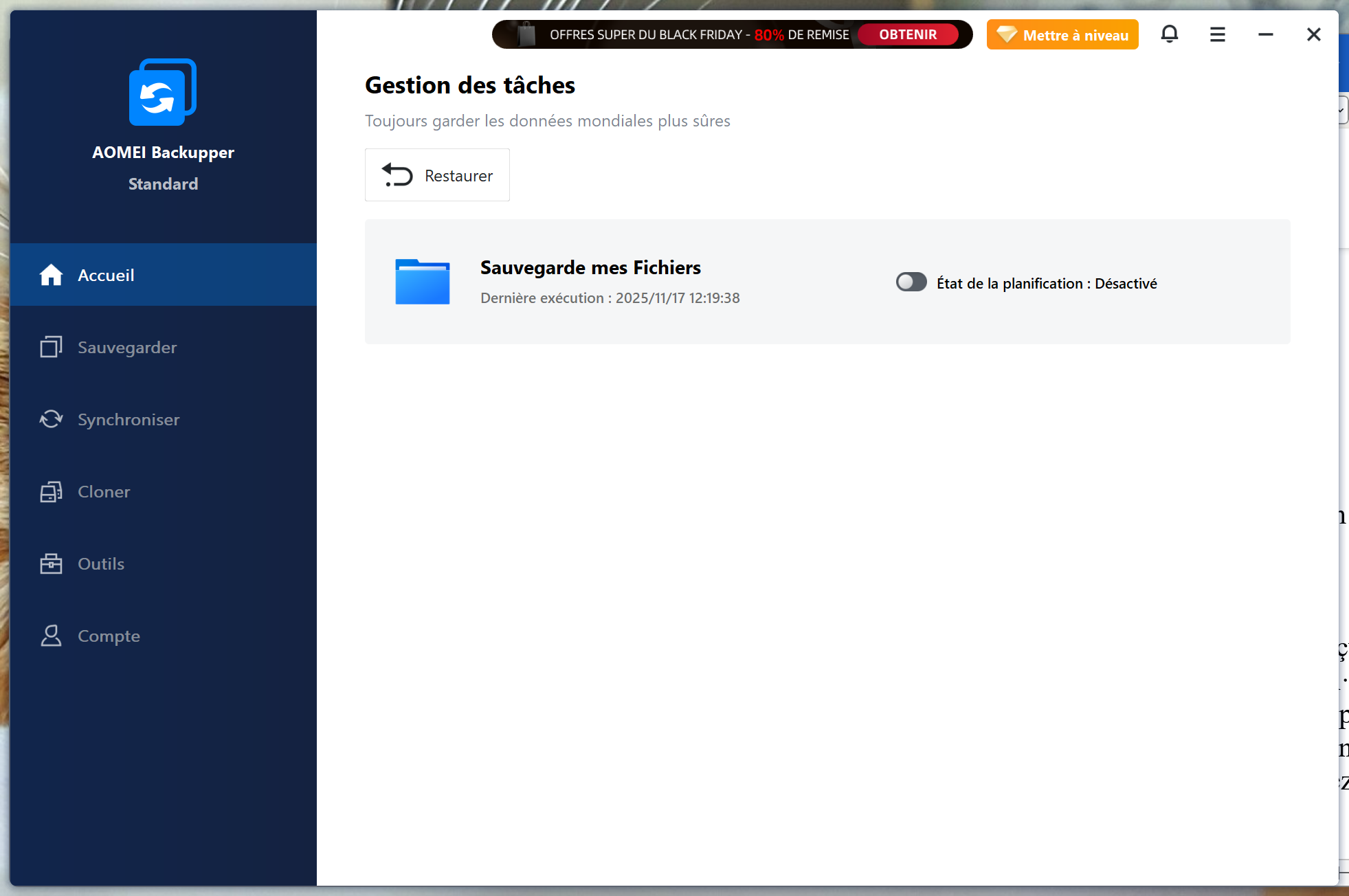
Le clonage s’opère grâce à un utilitaire, qui peut être fourni avec votre disque dur ou SSD tout neuf. Pour ses SSD, Crucial propose par exemple d’utiliser Acronis True Image – un outil de clonage normalement payant – sans rien dépenser quand Samsung préfère fournir l’outil Data Migration. Si rien n’est proposé, il vous faudra télécharger logiciel dédié. Il en existe plusieurs comme AOMEI Backupper Standard, gratuit dans sa version de base ou encore CloneZilla par exemple.

Avant de passer à la pratique, notez que vous pouvez parfaitement cloner un disque interne sur un disque externe : c’est la façon la plus simple de préparer le remplacement d’un disque système, avant d’effectuer l’échange physique. Mais rien n’interdit d’utiliser un disque cloné en externe, surtout s’il s’agit d’un disque de secours : il faut juste savoir qu’il sera moins rapide que s’il était monté en interne, sur une interface Sata ou PCIe NVMe.

Comment cloner un disque dur ou un SSD sur PC ?

Vous avez acheté un nouveau disque dur ou un SSD – d’une capacité au moins équivalente à celle du disque d’origine – et vous souhaitez y copier tout son contenu à l’identique ? Voici comment procéder.

  • Reliez le nouveau disque ou SSD à votre PC, en interne ou en externe, en le mettant éventuellement dans un boîtier USB ou en le connectant à l’aide d’un câble USB-Sata. S’il n’est pas encore formaté, Windows proposera de le faire. Dans la fenêtre de formatage, choisissez le système de fichiers NTFS, le plus universel dans l’univers PC.
Formatage disque
Formatage disque
Aomei backupper
Aomei backupper
  • Quand le clonage est terminé, quittez l’application. Vous pouvez dès lors remplacer l’ancien disque par son clone, si tel était votre but.

Comment cloner un disque dur ou un SSD sur Mac ?

Sur macOS, c’est l’outil Time Machine intégré au système qui peut se charger du clonage de disque. En effet, conçu pour effectuer des sauvegardes automatiques et régulières du contenu de l’espace de stockage afin de le restaurer en cas de problème ou de mauvaises manipulations, Time Machine permet également de récupérer le contenu d’un Mac pour le transférer sur un nouveau support ou, mieux, sur un nouveau Mac. Il est ainsi possible de retrouver une copie conforme du contenu du disque (système, réglages, applications et données) sans aucune difficulté. Pour y parvenir, lisez notre fiche pratique Sauvegarder et récupérer le contenu d’un Mac avec Time Machine.

De faux sites d’infos régionales

De faux sites d’infos régionales, enquête sur une guerre numérique

Enquête de Sébastien Colin et Christophe Gobin
Journal L’Alsace du 26/11/2025

De nombreux faux sites d’informations régionales apparaissent à quelques mois des élections municipales.

Des centaines de faux sites d’information générés par l’intelligence artificielle ont surgi sur Internet, soupçonnés d’être des outils d’ingérence russe avec, en point de mire, les prochaines élections municipales en mars 2026. Nous sommes partis sur leurs traces à Strasbourg, Épinal, Nancy, Metz ou Dijon, où certains revendiquent avoir leur siège social.

Ils s’intitulent Vosges-enligne, Flash Bourgogne-Franche-Comté, Actualités Maintenant, Écho Rhône-Alpes… À l’approche des élections municipales de 2026, de prétendus sites d’information tentent une percée spectaculaire sur la toile en s’installant cette fois dans toutes les régions, avec – pour certains – des plateformes à l’apparence locale. C’est ce que révèle le rapport d’un groupe de recherche américain sur la cybersécurité, Insikt, qui dénombre l’existence de 141 nouveaux faux sites d’infos français créés entre janvier et juin 2025.

Parmi eux, deux sites prétendument basés dans les Vosges ont tout particulièrement retenu notre attention : vosges-enligne.fr et franceavanttout.fr. Deux sites simples d’accès qui reprennent, c’est à s’y méprendre au premier regard, les codes visuels et éditoriaux de la presse régionale.

Mais quand on s’y attarde un peu, on s’aperçoit rapidement que tout est faux. À commencer par ces articles entièrement générés par l’intelligence artificielle (IA). Nous en avons soumis certains à des sites détecteurs d’IA, un test qui a confirmé qu’aucun journaliste n’était derrière ces contenus.

Les faux articles diffusés dans les Vosges ou ailleurs suivent toujours le même schéma : faits divers exagérés, rumeurs sur des agressions, mises en scène de tensions inexistantes, fausses alertes d’insécurité, accusations contre l’État ou les institutions… Chaque sujet, souvent lié à la vie quotidienne – services publics fragiles, difficultés médicales, inquiétudes économiques –, devient une opportunité de semer le doute et la colère.

Tout est calibré pour provoquer une réaction émotionnelle : indignation, peur, méfiance, rejet. Ces sites exploitent les peurs, amplifient les frustrations et caricaturent la réalité pour servir des objectifs politiques qui n’ont rien à voir avec le quotidien. Des experts les soupçonnent d’être des chevaux de Troie de puissances étrangères désireuses de déstabiliser nos démocraties, ou encore de diffuser des fake news dans le but de discréditer le régime ukrainien.

Autre fait suspect observé, les mentions légales, droits réservés que l’on peut observer tout en bas de la page d’accueil. Prenons l’exemple de vosges-enligne.fr. Comme pour toute autre entreprise, il est fait mention de l’éditeur du site, d’un numéro de Siret, de l’hébergeur, de l’adresse du siège social ou même des noms des directeurs de publication ou du rédacteur en chef.

Pourtant, derrière l’illusion, aucune rédaction identifiée, aucune adresse, aucun journaliste. Impossible également de trouver une inscription au registre du commerce pourtant nécessaire à toute activité. Tout n’est qu’illusion et relève du virtuel.

Pour nous rendre compte de visu de l’entourloupe, nous nous sommes rendus à Épinal aux adresses qui serviraient de siège social aux sites « vosgiens » visés par notre enquête, en l’occurrence au 3, rue Galtier pour le premier nommé et au 12, rue d’Olima pour le second.

Sur place, rien à signaler, aucune trace d’une quelconque existence. Certes, les deux lieux (le premier, actuellement fermé, est en vente) sont réservés à du coworking ou à de l’hébergement d’entreprises. Mais aucune référence, ni boîtes aux lettres dédiées aux deux fameux sites et aux sociétés qui les chapeauteraient.

Contactée par téléphone, une des deux propriétaires, Cécile Giraud, en reste pantoise : « Ils ne manquent tout de même pas d’air. Je n’en ai jamais entendu parler de ce site, ni jamais eu de contact avec la moindre personne à ce sujet. »

Nous avons également tenté de joindre les dirigeants et prétendus rédacteurs en chef à plusieurs reprises, via leur adresse mail ou les numéros indiqués sur le site. Sans plus de succès.

Vérifications faites, d’autres faux sites d’infos affichent en ligne des domiciliations fictives dans des espaces de coworking ou des bureaux partagés situés à Metz (Actualités Maintenant), Strasbourg (Éclair Info, Analyse Actus), Dijon (Flash Bourgogne-Franche-Comté, Miroir de la France), Lyon (Écho Rhône-Alpes) où leur présence est purement virtuelle. C’est le cas aussi à Nancy, où nous nous sommes rendus aux adresses supposées des sièges sociaux de trois sites. Aucune trace sur place d’un quelconque site d’info…

Le 21 novembre, alors que notre enquête touchait à sa fin, quelques-uns des 141 faux sites d’infos pointés par les chercheurs d’Insikt ont été mystérieusement désactivés et n’étaient plus accessibles… C’était le cas par exemple de Vosges-enligne-fr et d’Actudirecte.fr.