Les notifications sont des alertes, pubs ou messages envoyées par les applications. Si certaines sont pratiques, d’autres sont assez intrusives, pour ne pas dire énervantes, car leur fréquence d’envoi est relativement élevée. D’autant que, par défaut, toutes les applications sont autorisées à vous envoyer des notifications. C’est donc à vous de faire régulièrement le ménage sur votre appareil en désactivant les notifications qui ne vous intéressent pas.
A la fin de cette fiche pratique, vous trouverez quelques réglages possibles à faire concernant le son des notifications, par exemple si vous souhaitez conserver les notifications, mais ne plus entendre un son à chaque notification reçue.
La manipulation décrite dans ce document fonctionne pour tous les appareils Android, donc aussi bien pour votre tablette (Samsung, Huawei, Asus…) que votre smartphone (Samsung, Huawei, Xiami, Oppo…).
1. Ouvrir les paramètres de l’appareil
Le réglage des notifications se trouve dans les Paramètres de votre appareil Android.
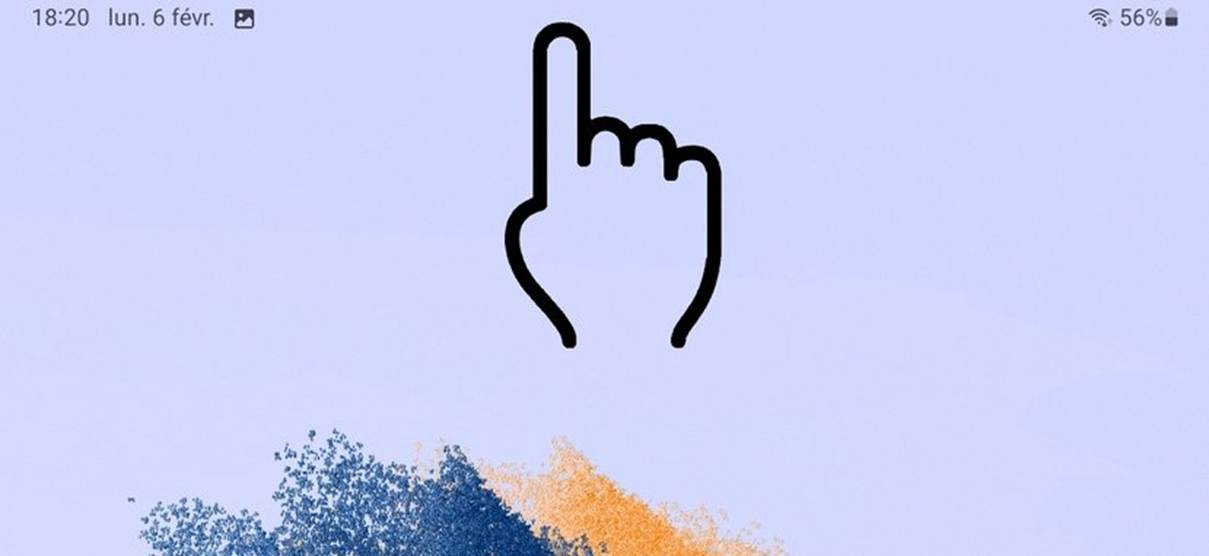
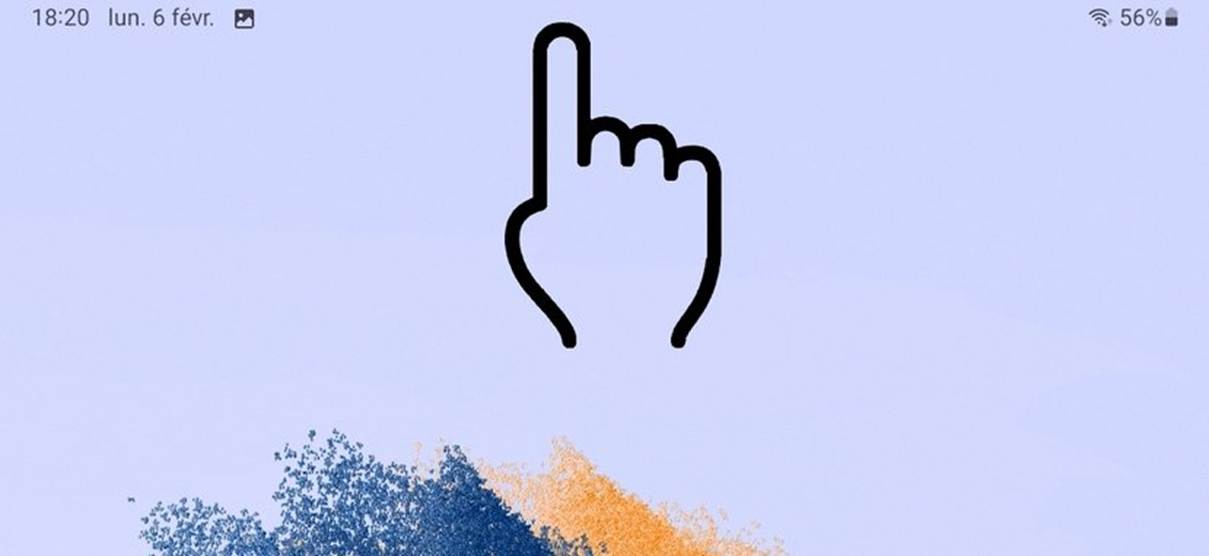
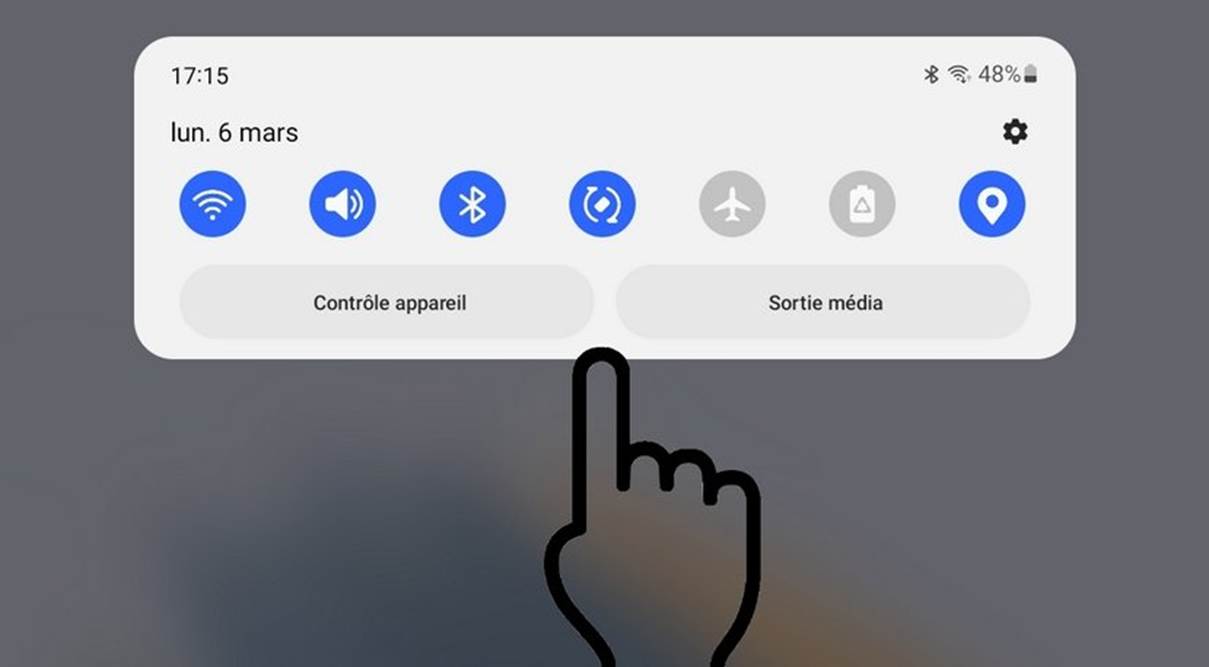
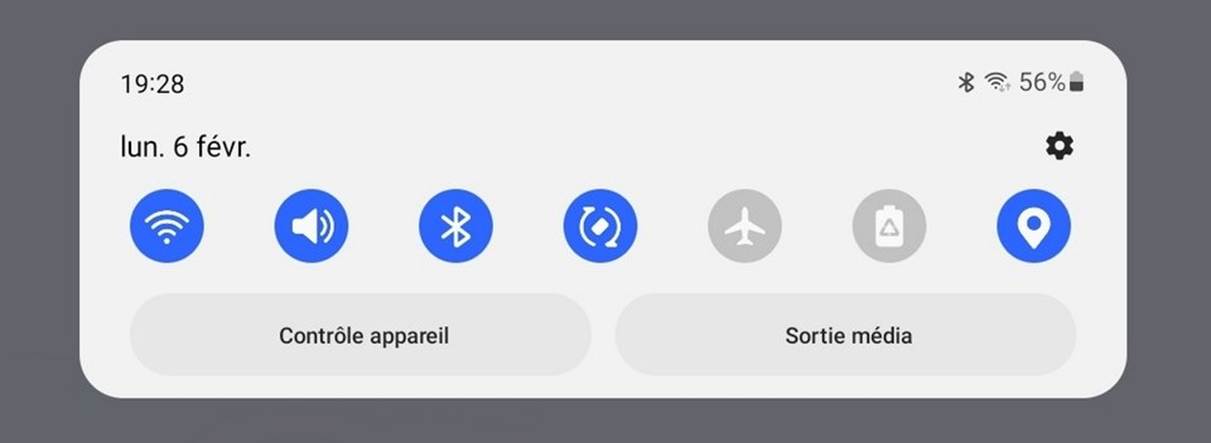
Tout en haut de votre appareil, faites défiler l’écran du haut vers le bas, afin d’afficher les réglages rapides :
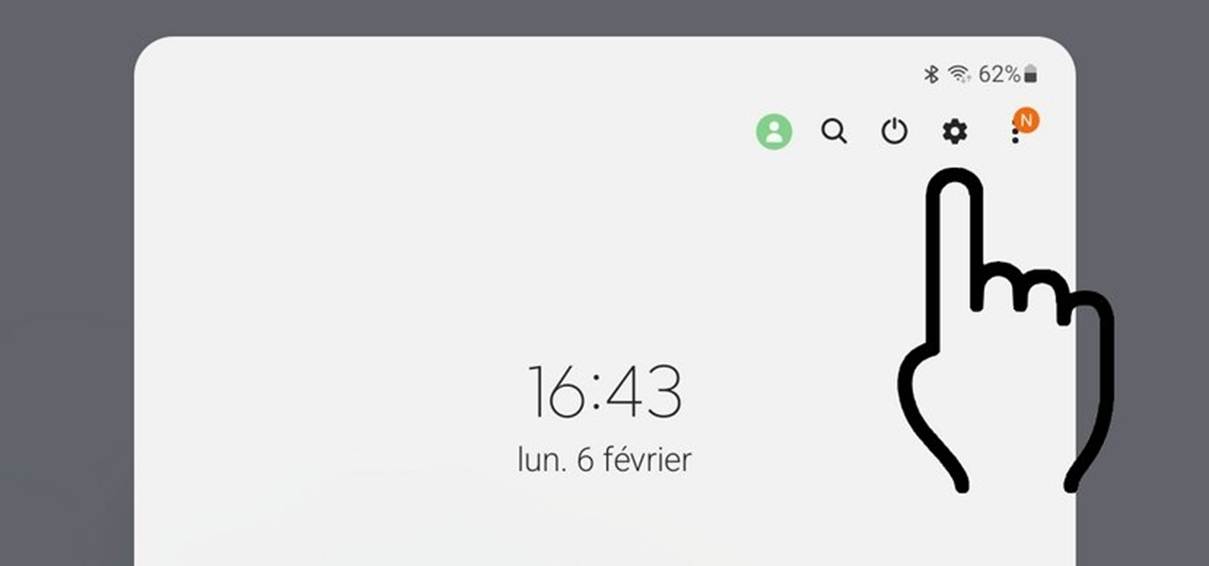
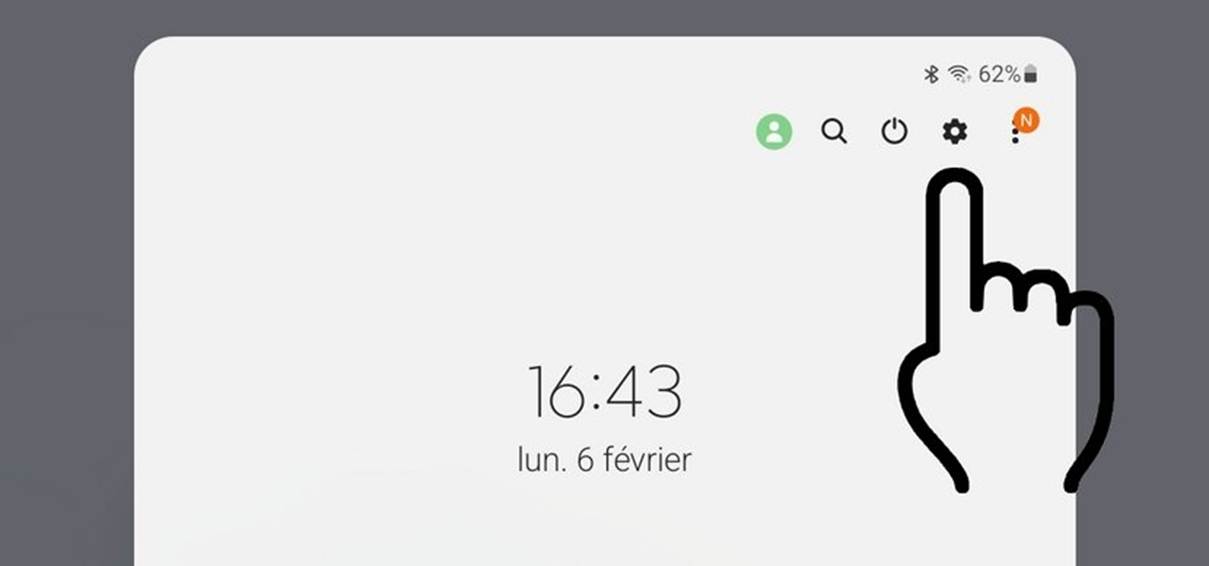
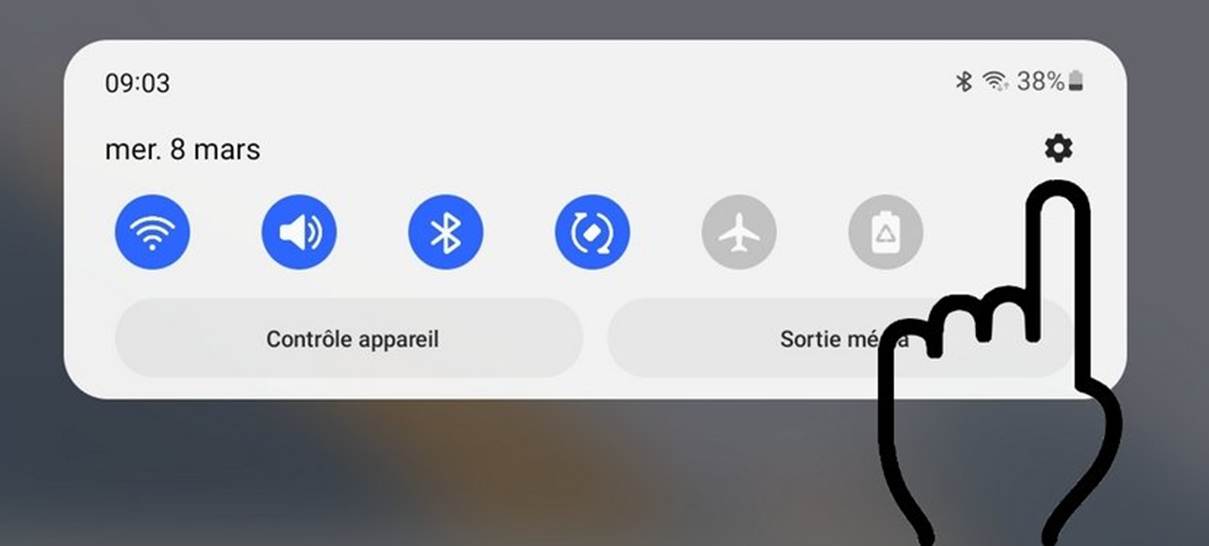
Cliquez alors sur la roue crantée pour ouvrir les paramètres de la tablette :
2. Désactiver les notifications d’applications
Vous allez pouvoir régler les notifications application par application, c’est-à-dire en autorisant ou non les applis à vous envoyer des notifications.
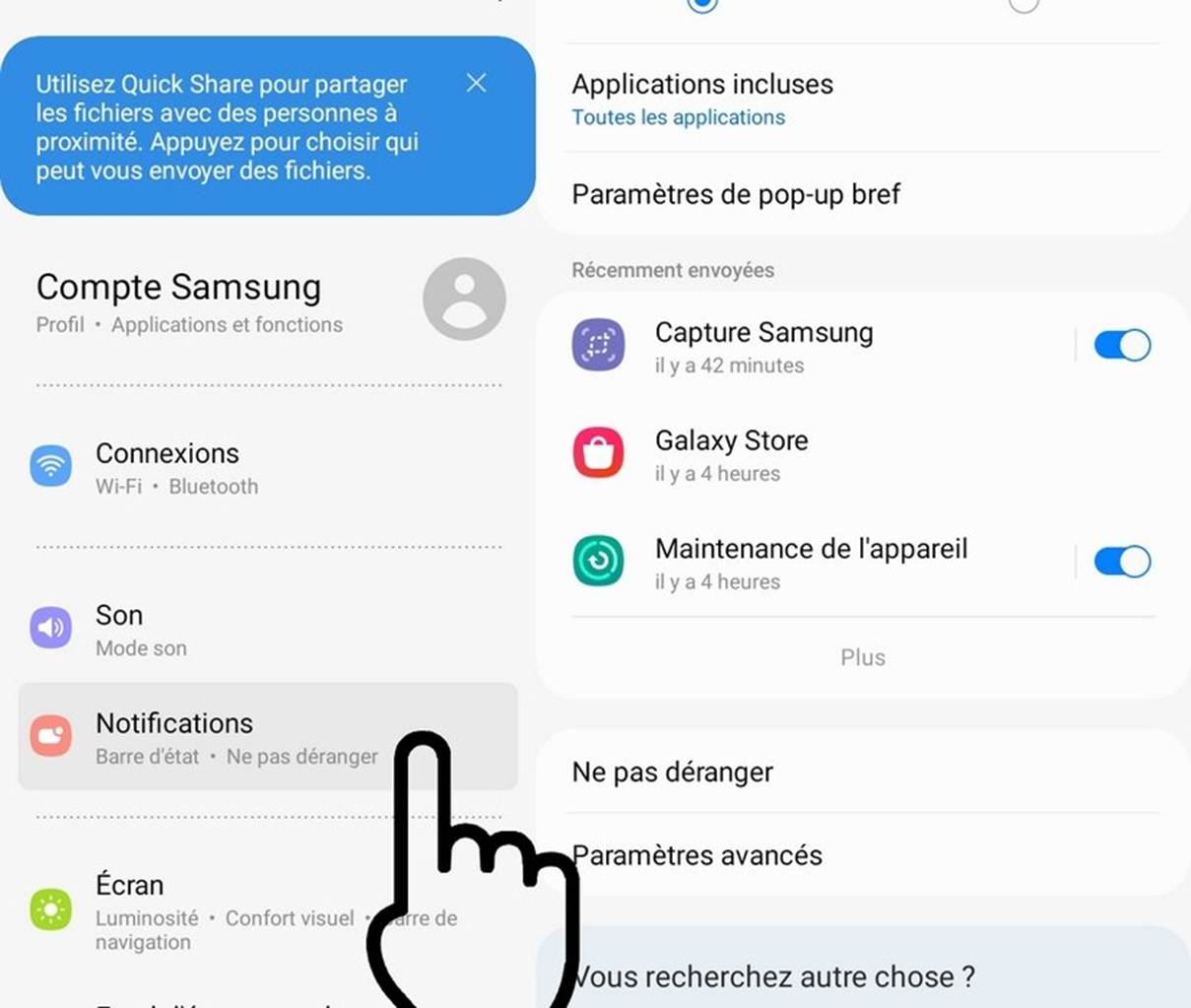
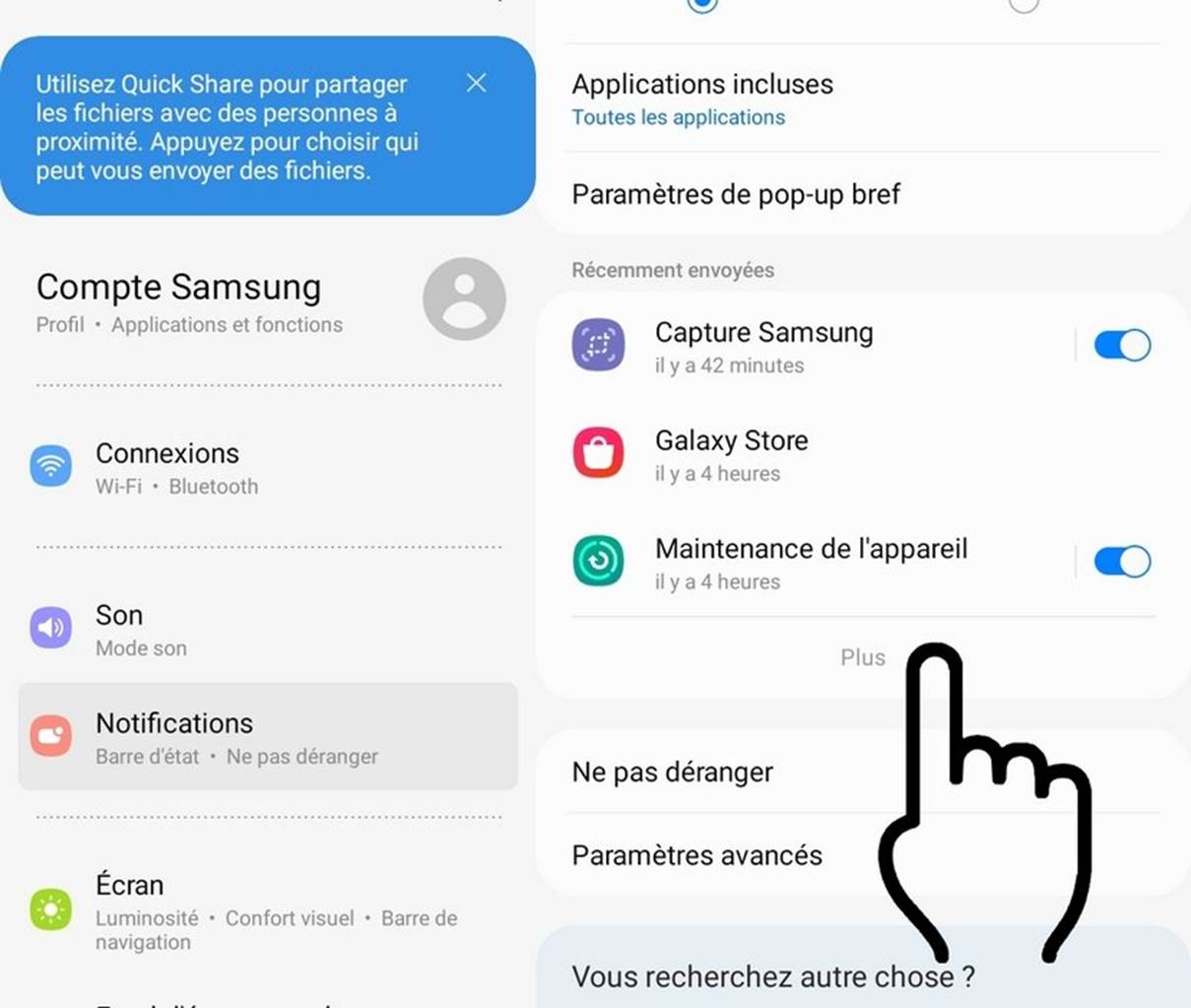
Dans les paramètres, allez dans la section « Notifications » :
Appuyez maintenant sur « Plus » dans la partie droite de l’écran :
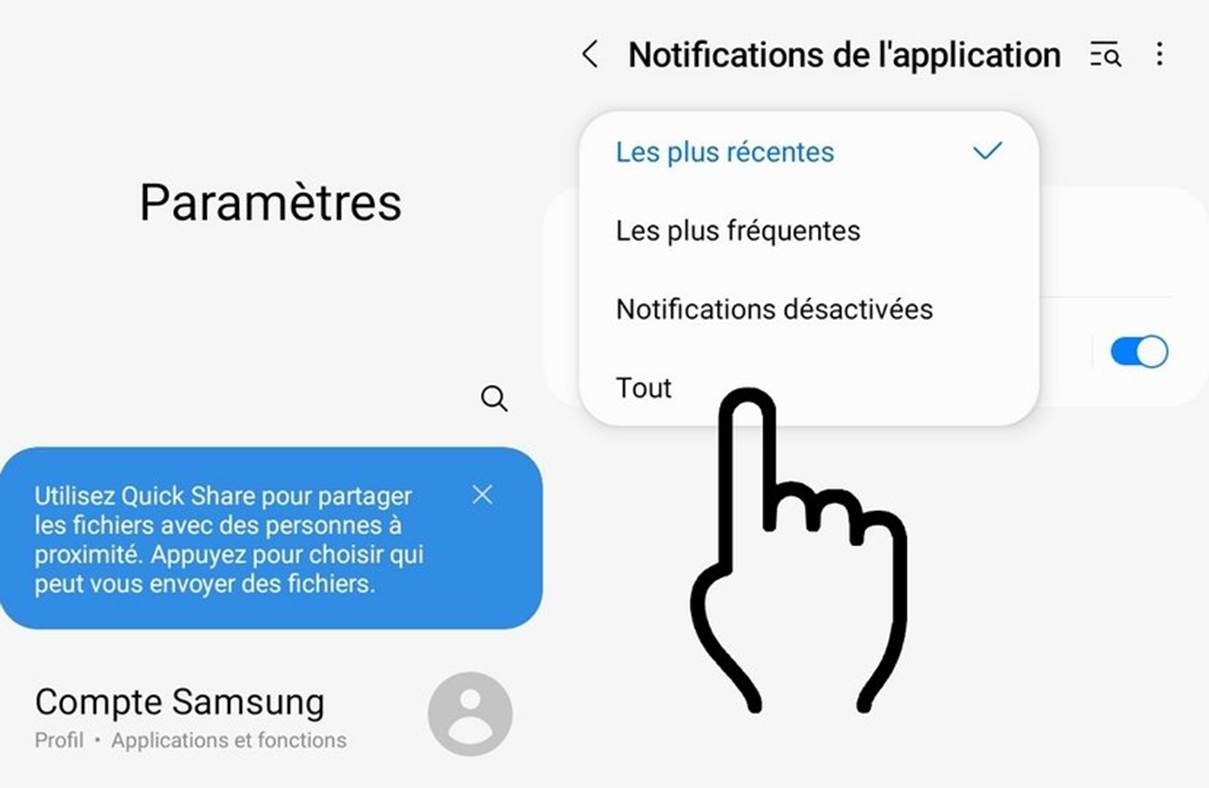
Dans le tri d’affichage qui s’affiche, sélectionnez « tout » afin de lister toutes les applications :
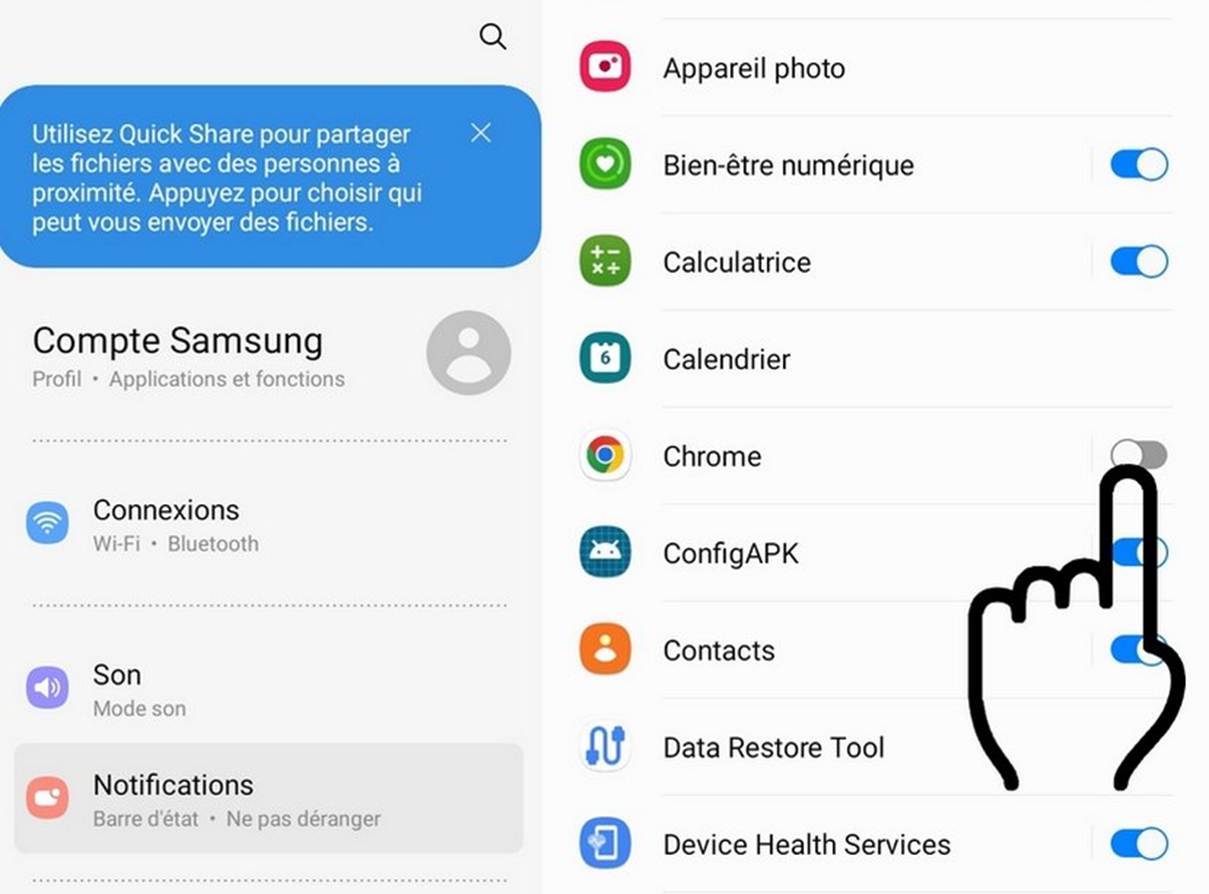
C’est ici que vous allez pouvoir désactiver toutes les notifications que vous ne souhaitez plus recevoir via les petits boutons « on/off » :
Si vous ne savez pas trop quoi désactiver, sachez que l’appli Chrome envoie généralement pas mal de notifications. C’est peut-être elle qui vous embête ! En effet, il existe des milliers de sites internet, pour ne pas dire des millions, qui peuvent vous envoyer des notifications. Et c’est l’appli Chrome vous les affichera, car Chrome est un navigateur internet.
Profitez-en égalent pour activer ou non les notifications de votre boîte mail si vous recevez vos emails sur votre tablette (ou votre smartphone).
Désactiver le son des notifications
Pour aller plus loin dans vos réglages et la personnalisation de votre appareil, vous pouvez choisir le type de notifications appli par appli, en appuyant sur l’appli dans cette même liste. Vous pourrez par exemple désactiver les notifications sonores tout en continuant de recevoir des notifications (visuelles, textuelles). Ensuite, dans les réglages, vous pouvez également changer le son émit par votre tablette ou encore le volume : Réglages / Son / Son de notification.
Pour désactiver toutes les notifications sonores, donc pour toutes les applications, faites plutôt ceci : Réglages / Son / Volume / Notifications
Sur votre smartphone ou votre tablette, la luminosité adaptative est une fonctionnalité qui règle automatiquement la luminosité de l’écran en fonction de la luminosité de la pièce dans laquelle vous vous trouvez. Vous pouvez activer ou désactiver cette fonctionnalité (elle est activée par défaut).
Il est important de savoir comment régler soi-même la luminosité de l’appareil, car la luminosité choisie par l’appareil n’est pas toujours optimale !
La manipulation décrite dans ce document fonctionne pour tous les appareils Android, donc aussi bien pour votre tablette (Samsung, Huawei, Asus…) que votre smartphone (Samsung, Huawei, Xiami, Oppo…).
1. Régler la luminosité de l’écran
Le réglage de la luminosité se trouve dans le menu des réglages rapides.
Tout en haut de votre appareil, faites défiler l’écran du haut vers le bas, afin d’afficher les réglages rapides :
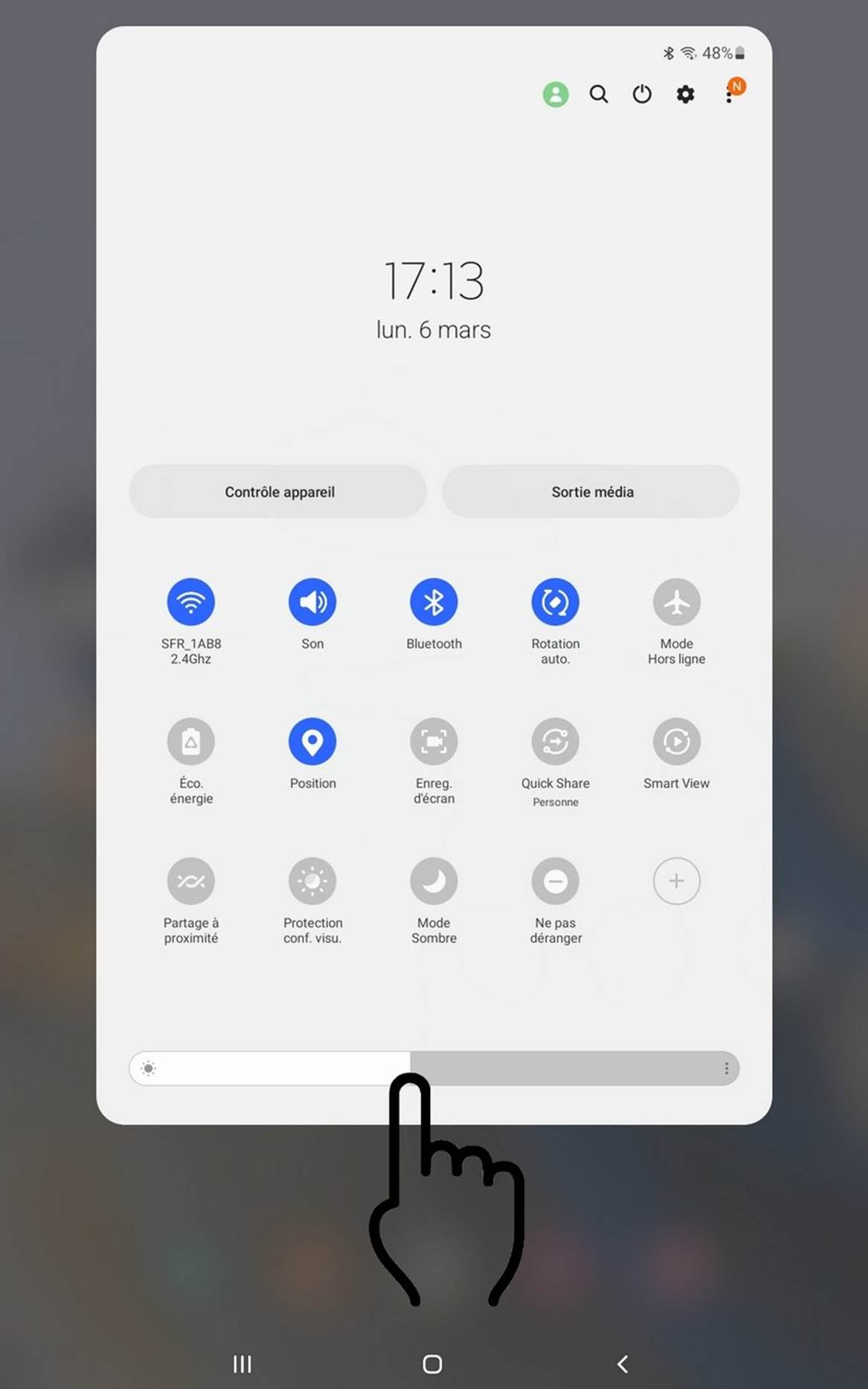
Faites-en de même avec les réglages rapides qui s’affichent : déroulez ce menu pour l’afficher complètement, donc toujours en allant du haut vers le bas avec votre doigt :
Vous pouvez maintenant définir la luminosité de votre choix en réglant la barre de luminosité, en bas de l’écran :
Le réglage manuel de la luminosité est temporaire tant que le mode automatique est activé. Si vous passez votre temps à régler la luminosité, désactivez plutôt le réglage automatique de la luminosité.
2. Activer ou désactiver la luminosité adaptative
Il est possible de désactiver le réglage automatique de la luminosité si vous préférez régler l’écran vous-même. Commencez tout simplement par ouvrir les paramètres de votre appareil comme ci-dessous.
Tout en haut de votre écran, balayez ce dernier de haut en bas afin d’afficher la zone d’accès rapide. Cliquez ensuite sur l’icône des paramètres, en forme de roue crantée :
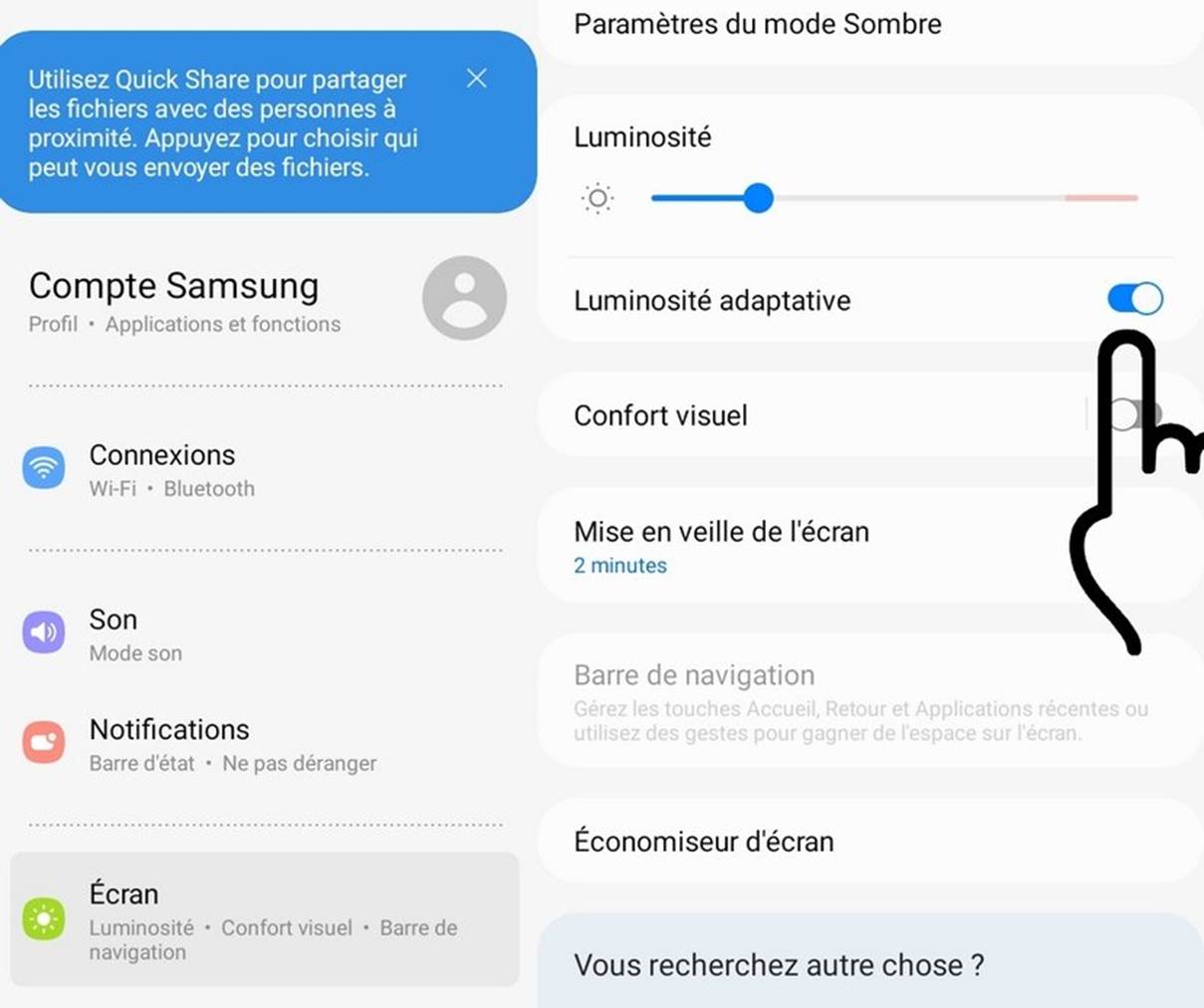
Dans les paramètres, allez ensuite dans la section « Écran », puis désactivez la luminosité adaptative à l’aide du petit bouton type « interrupteur » :
Il est très utile de savoir comment désactiver la demande de code PIN, schéma, ou autre moyen de déverrouillage de sa tablette, car cela peut vite devenir énervant de devoir déverrouiller sa tablette plusieurs fois par jour, surtout si elle se met rapidement en veille.
Comment supprimer l’écran de verrouillage de sa tablette. C’est parti !
1. Ouvrir les réglages de la tablette
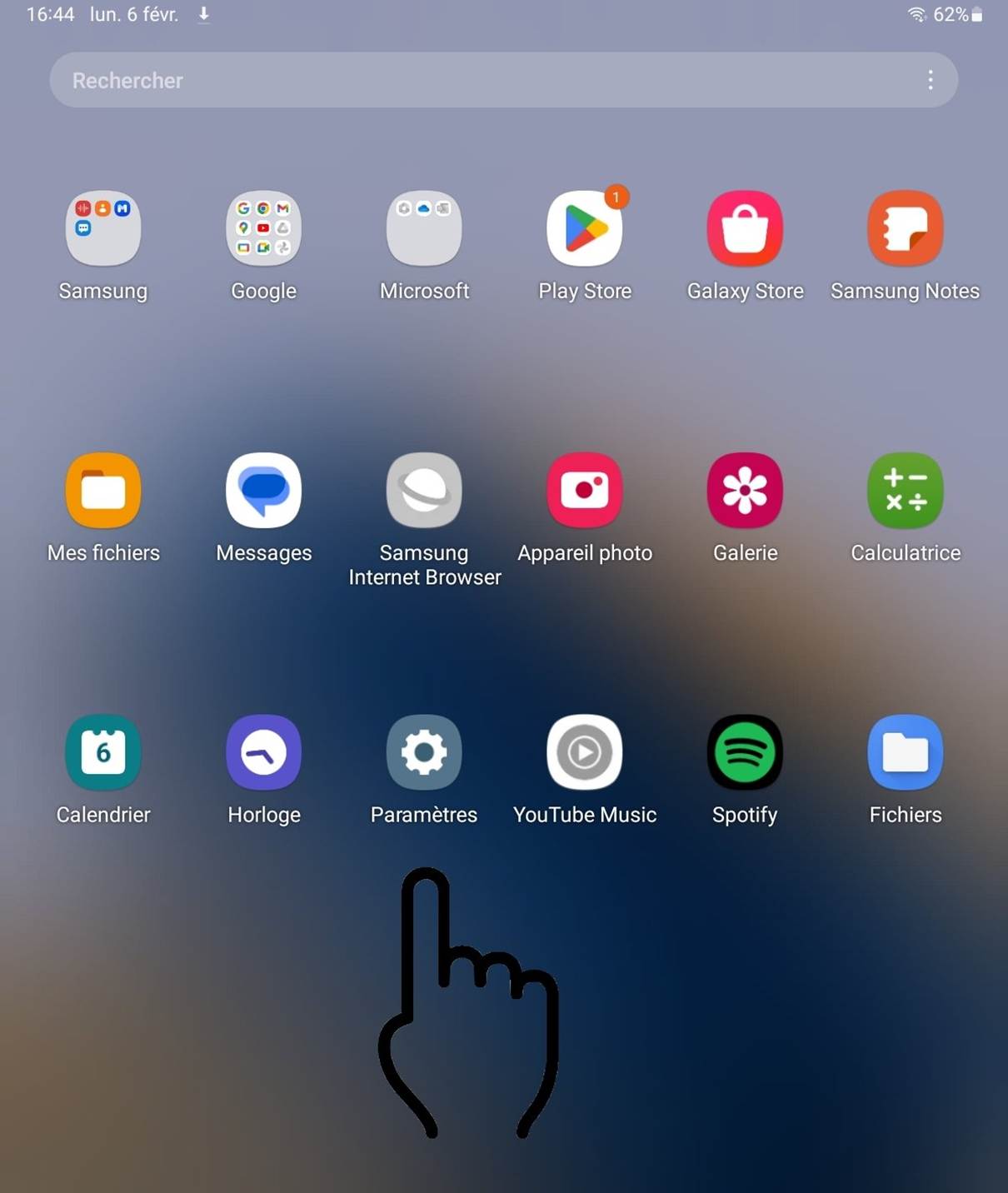
Pour ouvrir les réglages de la tablette, balayez l’écran de la tablette vers la droite pour afficher la page qui contient l’icône des réglages. Appuyez brièvement sur l’icône pour ouvrir les paramètres de la tablette :
Pour ouvrir les réglages de la tablette, balayez l’écran de la tablette vers la gauche pour afficher l’icône des réglages.
Si vous ne trouvez pas cette icône, balayez plutôt l’écran de votre tablette du bas vers le haut pour afficher toutes les applications installées dans votre appareil. Elle s’y trouvera forcément !
Enfin, vous pouvez également accéder aux réglages de votre tablette Android en déroulant la barre d’état située tout en haut de votre tablette. Un accès aux principaux paramètres de la tablette s’affiche. Cliquez alors sur l’icône en forme de roue crantée (engrenage) :
Accès aux réglages (la route crantée) via la barre d’état de votre tablette.
2. Supprimer la demande de mot de passe
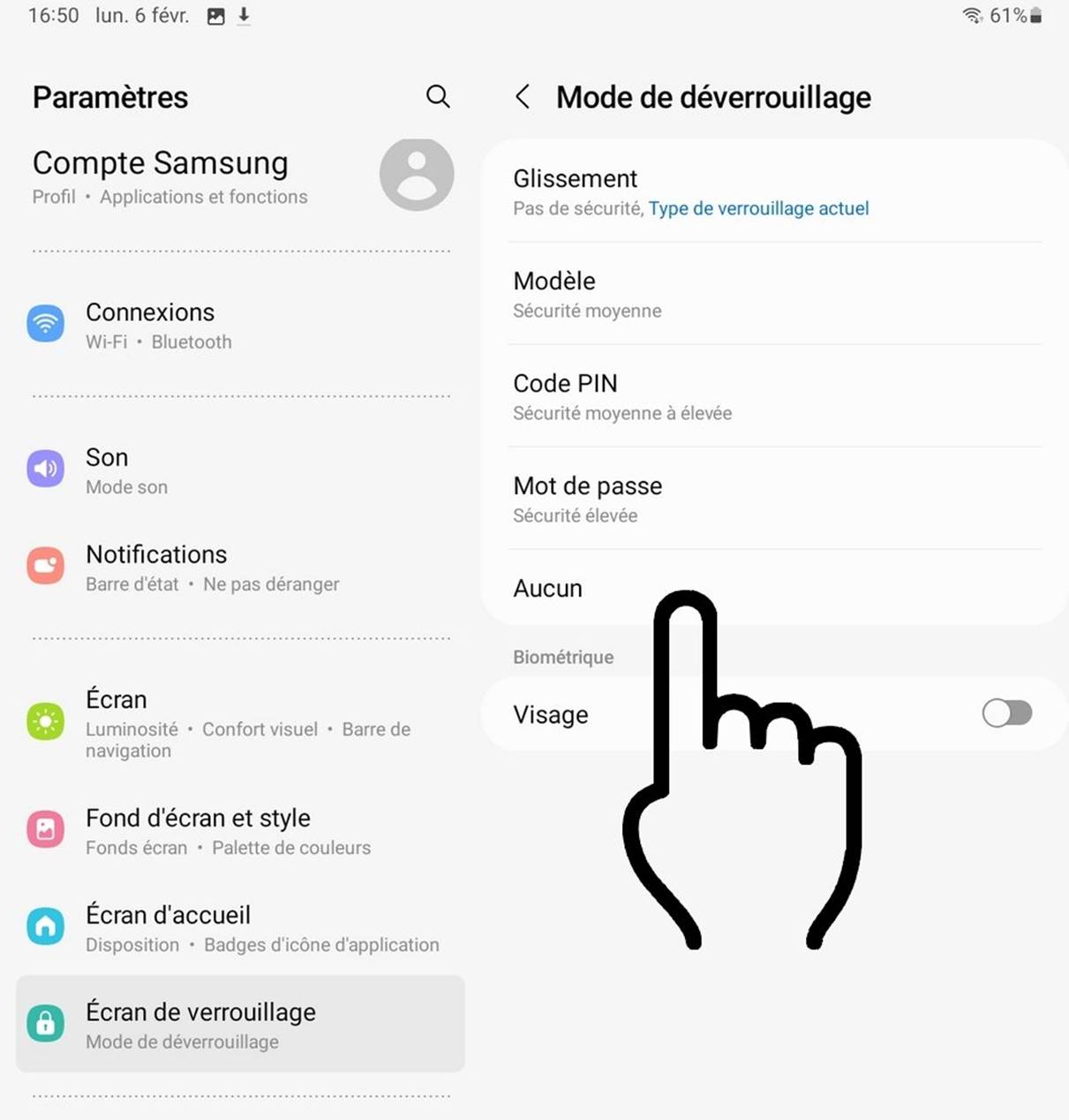
Une fois dans les paramètres de votre tablette, accédez à la section « Ecran de verrouillage ». Cliquez alors tout simplement sur « Aucun » :
Saisissez le code actuel de la tablette (ou utilisez tout autre moyen de déverrouillage de la tablette, comme le schéma ou la reconnaissance faciale). C’est une sécurité pour ne permettre qu’au propriétaire de l’appareil de faire cette manipulation. C’est tout ! Vous n’aurez plus à passer votre temps à déverrouiller votre tablette…
A noté, vous pouvez également choisir « Glissement ». Vous devrez donc balayer l’écran de votre doigt pour déverrouiller la tablette.
Peut-on augmenter le délai avant la mise en veille de l’écran ?
Vous pouvez tout à fait (et c’est même recommandé !) régler la durée avant la mise en veille automatique de l’écran de votre tablette ou de votre smartphone pour ne plus passer votre temps à la réactiver. Par défaut les appareils Android sont généralement réglés sur 30 secondes, ce qui est bien trop court pour une utilisation confortable de son appareil. Réglez-le à deux minutes !
Et sur mon smartphone ?
Vous pouvez également désactiver la demande déverrouillage sur votre smartphone, mais attention, car en cas de perte de votre smartphone à l’extérieur de votre domicile, la personne qui le trouvera y aura complètement accès. Le problème se pose moins avec une tablette qui reste tout le temps à la maison !
J’ai perdu mon mot de passe
Si vous ne vous souvenez plus du code de déverrouillage de votre tablette Android, vous serez malheureusement obligé(e) de faire une réinitialisation usine de la tablette (« hard reset »). C’est pourquoi, si vous souhaitez mettre un mot de passe à votre tablette, je vous conseille fortement de paramétrer également une seconde méthode de déverrouillage, comme la reconnaissance faciale, ou encore l’utilisation d’un schéma, à faire avec le doigt. En cas d’oubli du code de déverrouillage, vous pourrez alors débloquer la tablette et changer le code dans la foulée. Pour ajouter un autre mode de déverrouillage rendez-vous dans la section « Écran de verrouillage » des Paramètres de votre tablette.
Les Paramètres permettent de régler presque tout sur sa tablette ou son smartphone : sonneries, notifications, applications, gestion du stockage, gestion du Wi-Fi et du Bluetooth… Mais il arrive qu’à la suite d’une fausse manipulation, l’icône des Paramètres ne soit plus facilement accessible. Voici quels sont les différents moyens d’ouvrir les réglages de son appareil et comment réafficher l’icône des Paramètres.
Les manipulations décrites ici fonctionnent avec les tablettes et smartphones Android (Samsung, Huawei, Xiaomi, Oppo…), mais également les iPhone (téléphones Apple sous iOS) et les iPad (tablettes Apple sous iOS). Les captures écrans ont été réalisées avec un iPhone et une tablette Android.
1. Ouvrir les Paramètres d’un Smartphone ou d’un iPhone
Smartphone Android
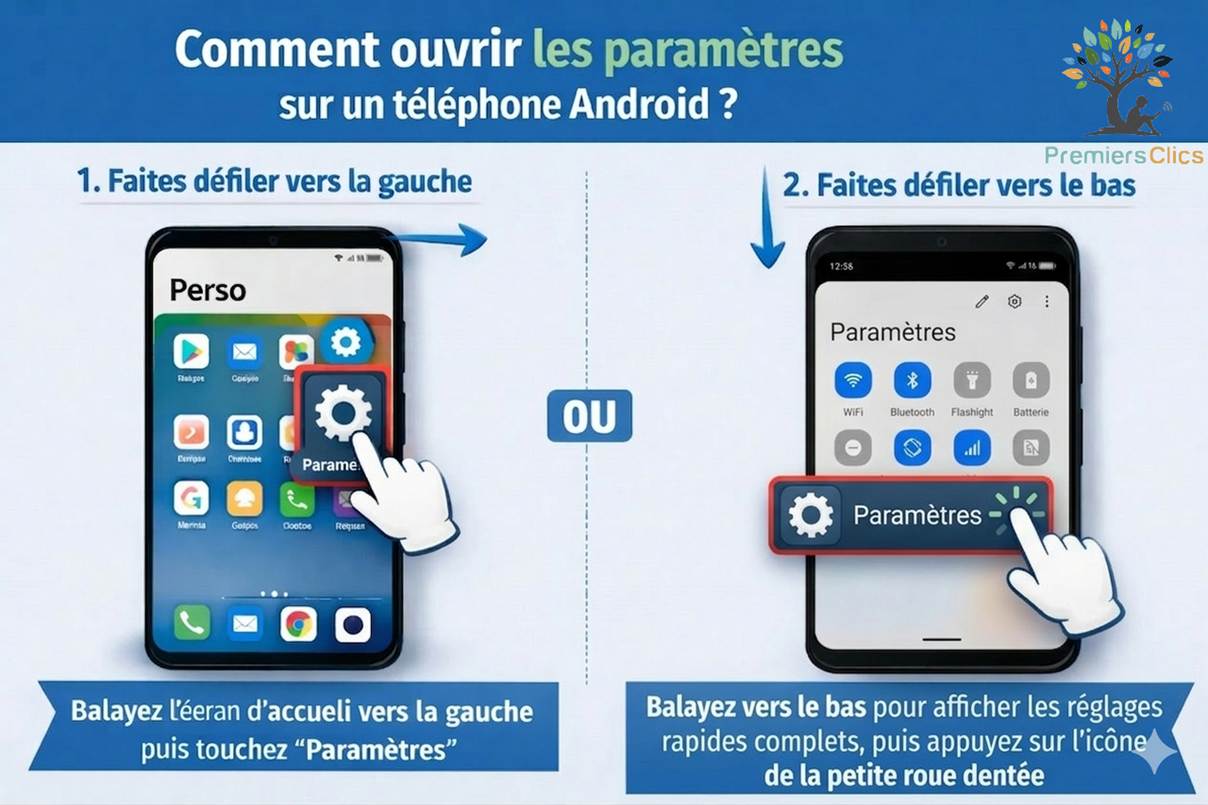
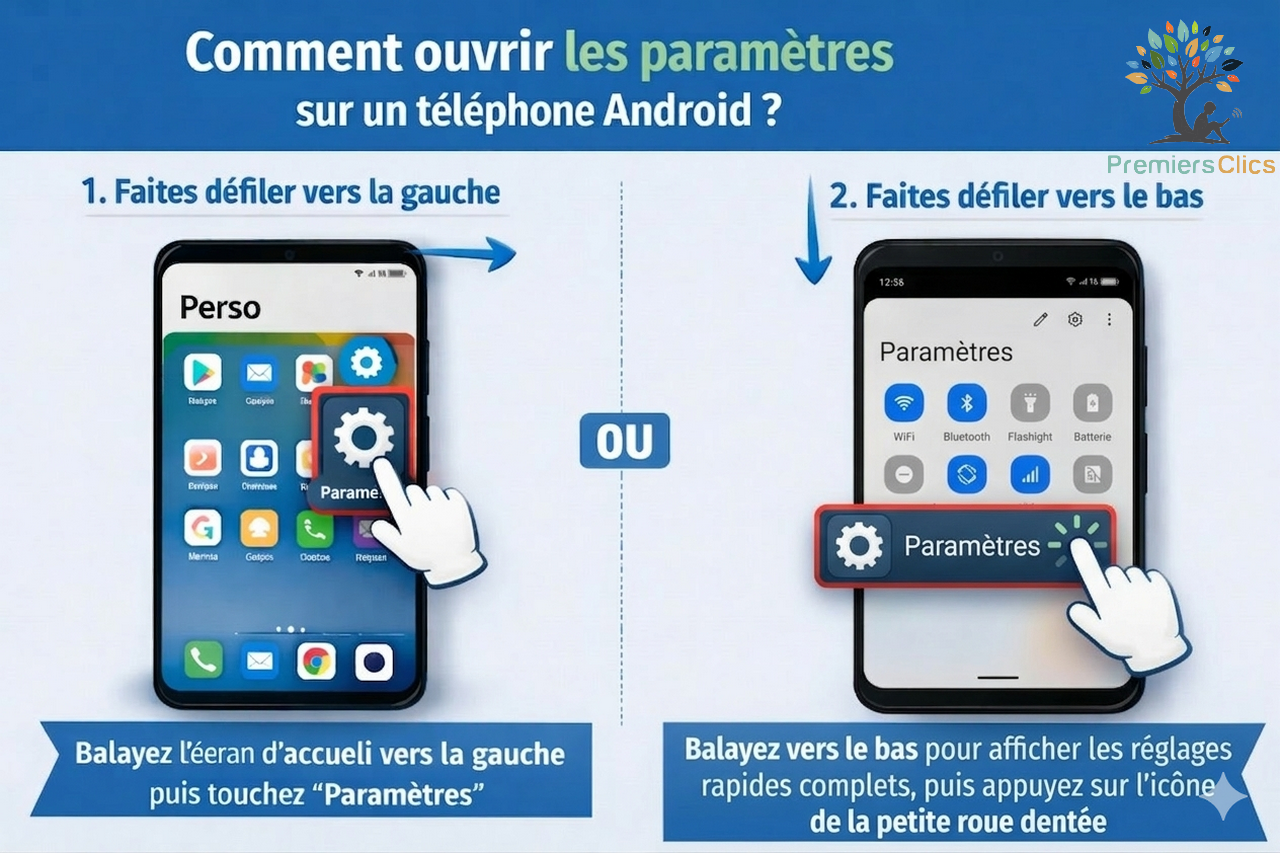
Pour ouvrir les réglages d’un smartphone Android, commencez par balayer l’écran du bas vers le haut pour afficher la liste complète des applications. Ensuite, balayez cette fois l’écran horizontalement de la droite vers la gauche afin de faire d’afficher toutes les applis installées. Enfin, cliquez sur l’icône « Réglages » pour ouvrir les paramètres de votre smartphone ou de votre iPhone.
Un autre moyen d’ouvrir les paramètres de votre téléphone Android est d’afficher les icônes systèmes en balayant le haut de l’écran vers le bas. Cliquez ensuite sur l’icône en forme de roue crantée pour ouvrir les paramètres.
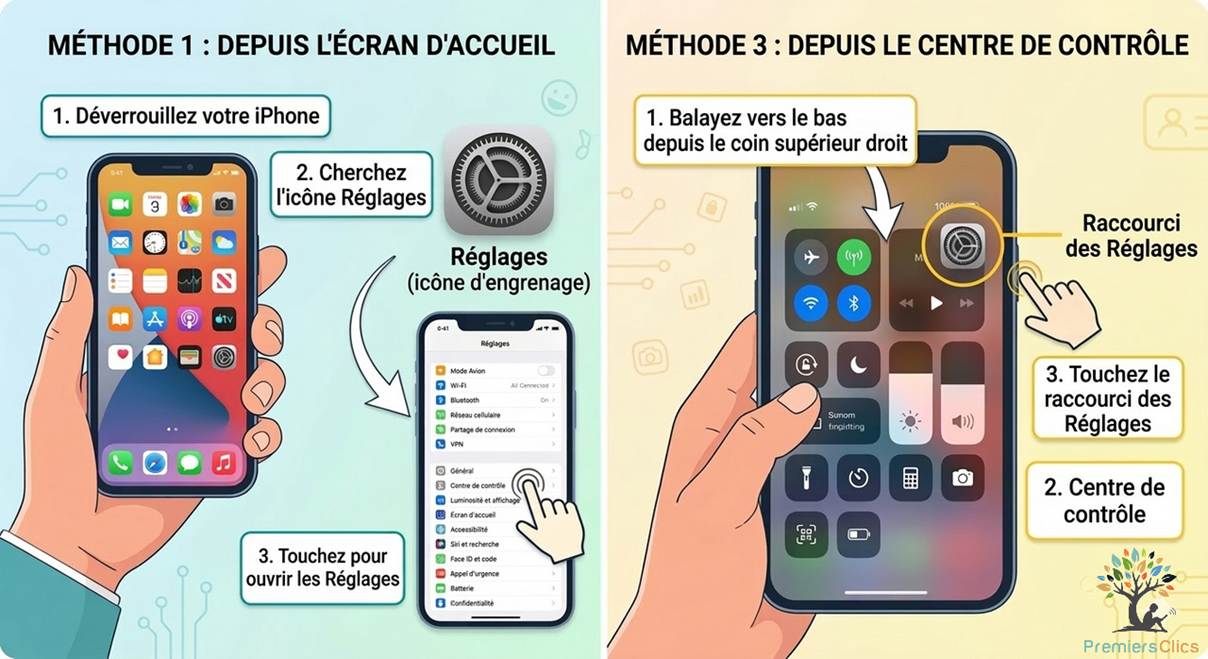
On résume en image !
iPhone
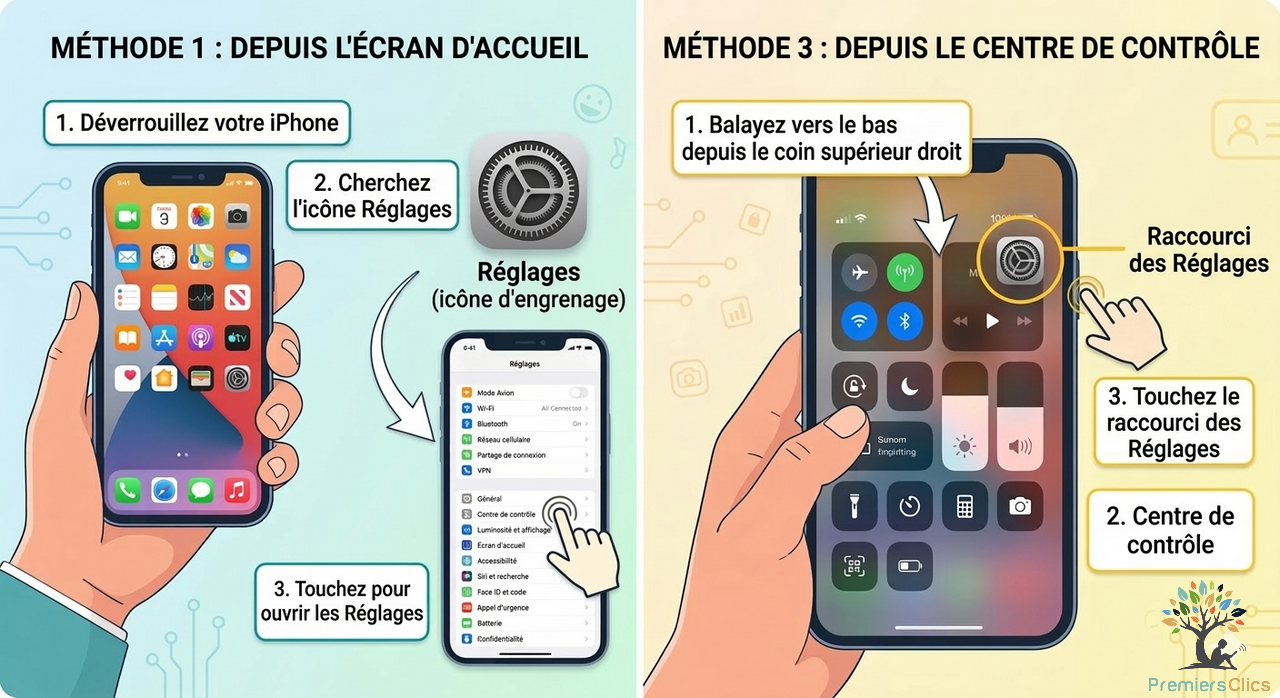
Pour ouvrir les réglages d’un iPhone, balayez l’écran vers le haut pour afficher toutes les applications. Repérez alors l’icône des Paramètres, en forme de roue crantée. Une autre méthode consiste à afficher les réglages rapides, en faisant défiler l’écran du haut vers le bas. Idem, repérez ensuite l’icône des Paramètres.
Les manips en illustration :
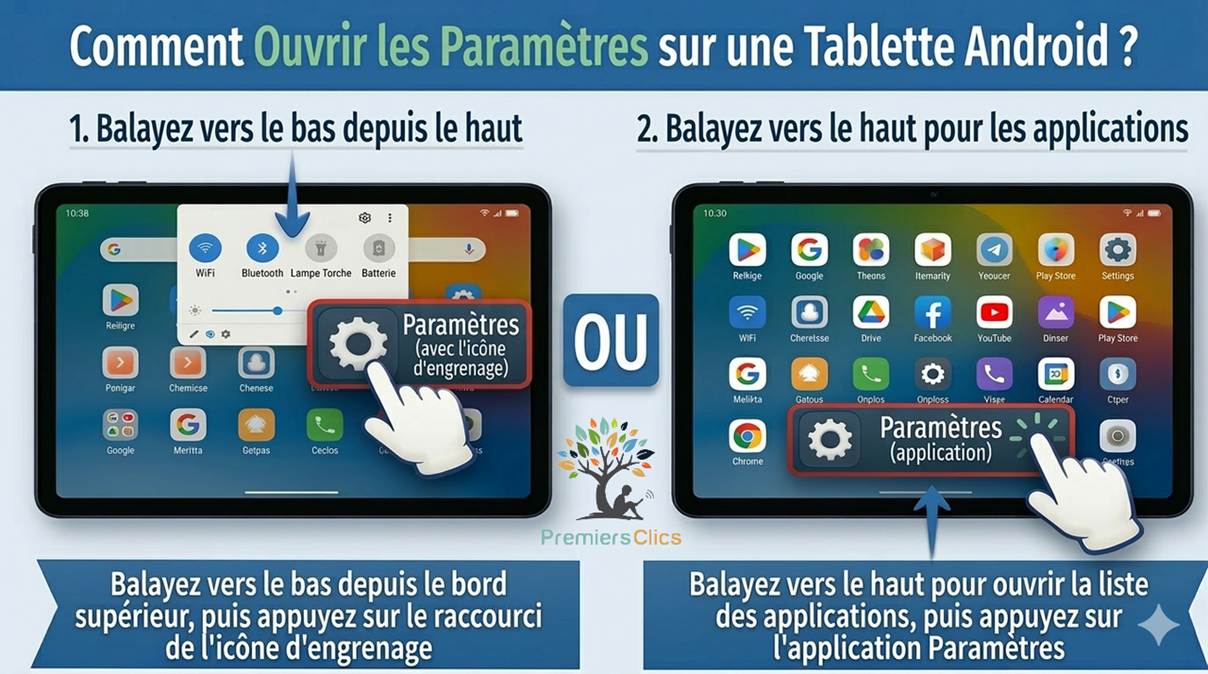
2. Ouvrir les Paramètres d’une tablette Android
Pour ouvrir les réglages d’une tablette Android (Samsung, Lenovo, Huawei…), il existe deux façons de faire. Vous pouvez soit afficher les réglages rapides (méthode 1) et ensuite cliquer sur l’icône des Paramètres, soit faire défiler les pages de la tablette jusqu’à voir l’icône des réglages (méthode 2) :
Faites défiler l’écran de votre tablette du haut vers le bas, afin d’afficher les réglages rapides. Repérez alors l’icône d’accès aux réglages de votre appareil Android (roue crantée)
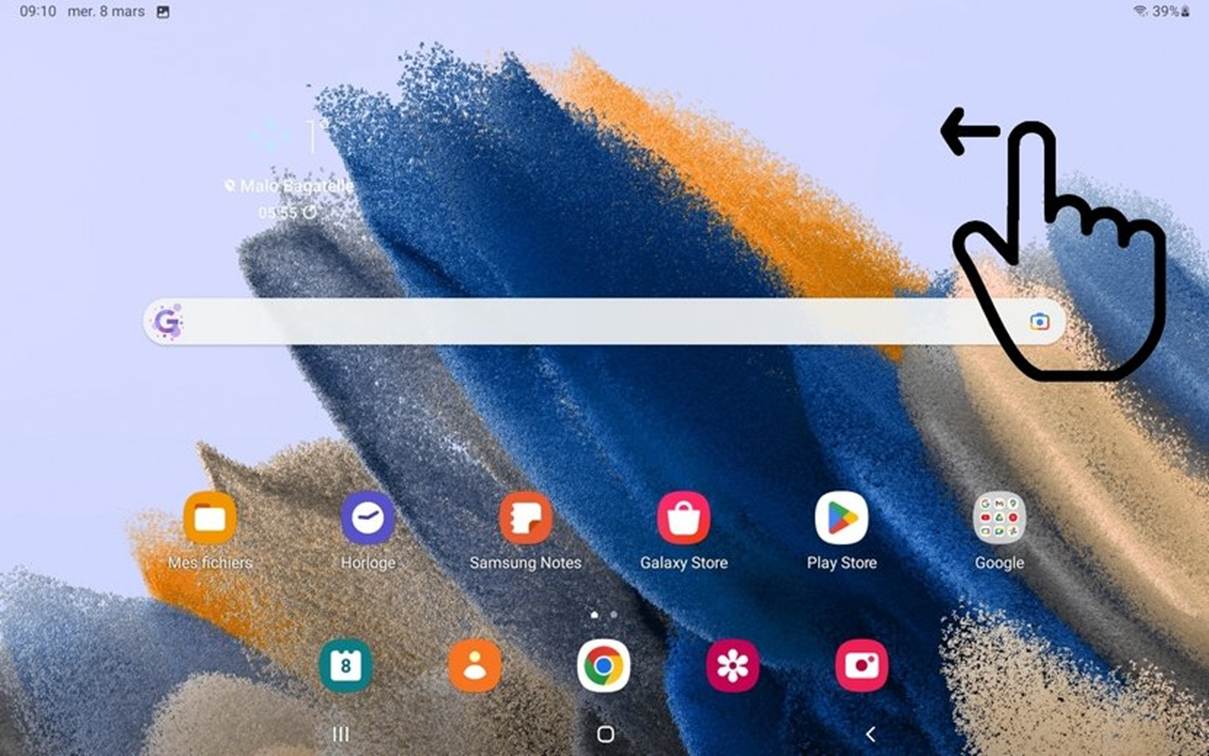
Les manipulations en détail
Pour les réfractaires, je vous ai préparé des captures écrans détaillées, à l’aide d’une Galaxy Tab de Samsung. Pour ouvrir les réglages de la tablette, balayez l’écran vers la gauche pour afficher les différentes pages. Faites défiler l’écran de la tablette de la droite vers la gauche :
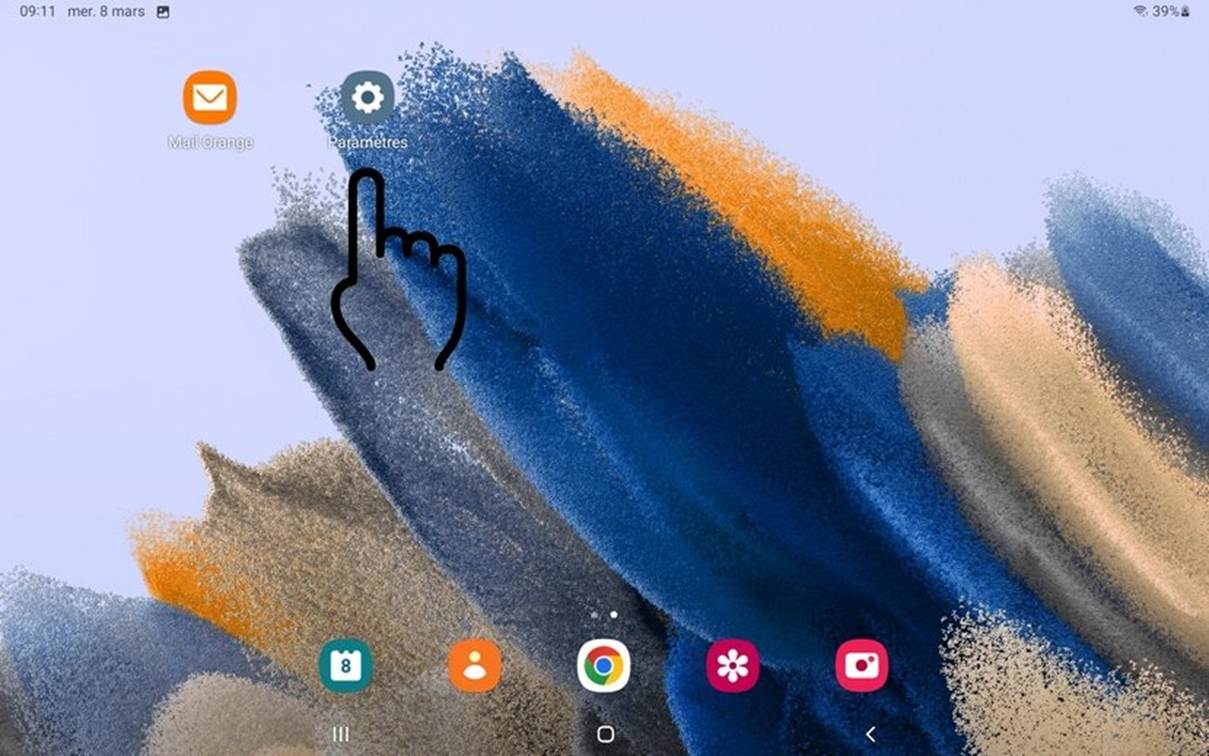
Repérez l’icône des réglages de votre appareil, l’appli étant nommée « Paramètres » :
Il est possible que vous ne trouviez pas ici l’icône Paramètres. C’est sans doute dû à une fausse manipulation de votre part (certains appareils, par défaut, n’affichent pas cette icône ici). Nous verrons donc en fin d’article comment réafficher l’icône des Paramètres en raccourci ici.
Appuyez simplement sur l’icône pour ouvrir les Paramètres.
3. Ouvrir les Paramètres via la barre d’état
Une autre manière d’ouvrir les Paramètres et de passer par la barre d’état. Depuis le haut de l’écran, balayez l’écran du haut vers le bas pour ouvrir les réglages rapides :
Appuyez maintenant simplement sur l’icône en forme de roue crantée (engrenage) située en haut à droite :
Image
4. Ouvrir les Paramètres via la liste d’applications
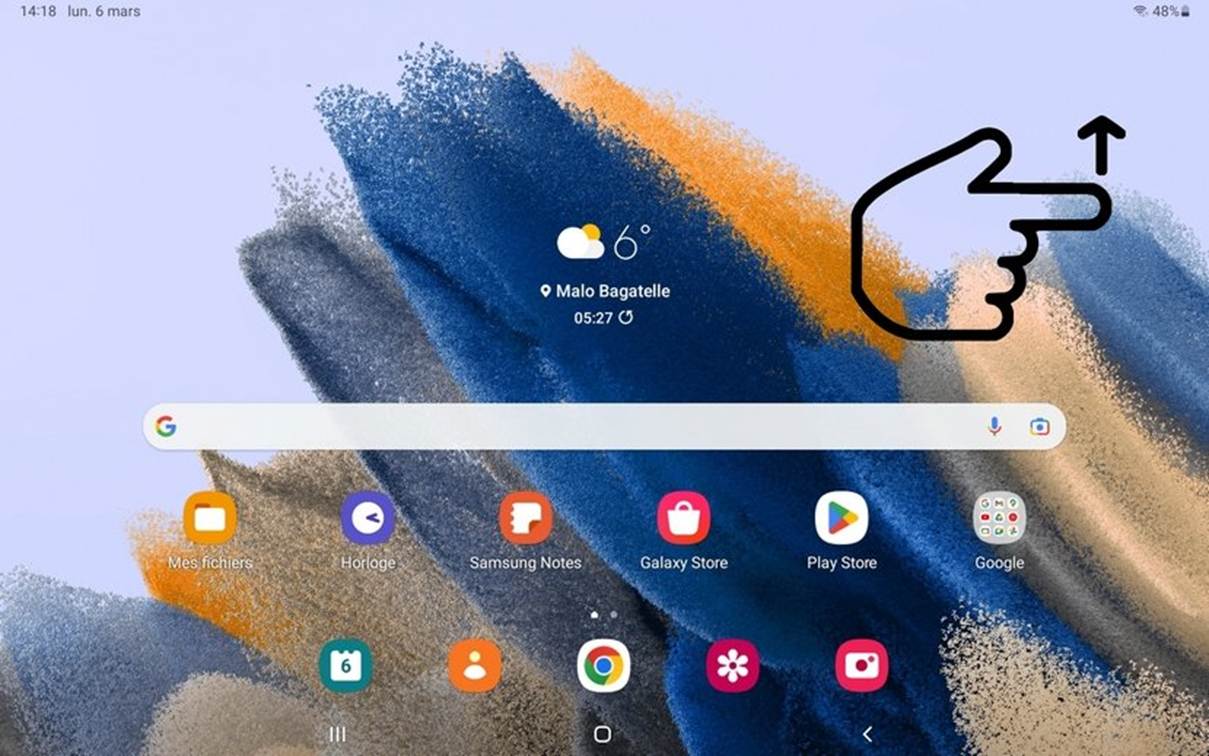
Enfin, une 3ᵉ méthode permet d’ouvrir les Paramètres. C’est cette méthode qui vous permettra également de réafficher l’icône sur l’une des pages principales de la tablette si l’icône a disparu. Pour cela, ouvrez la liste complète des applications en balayant l’écran du bas vers le haut :
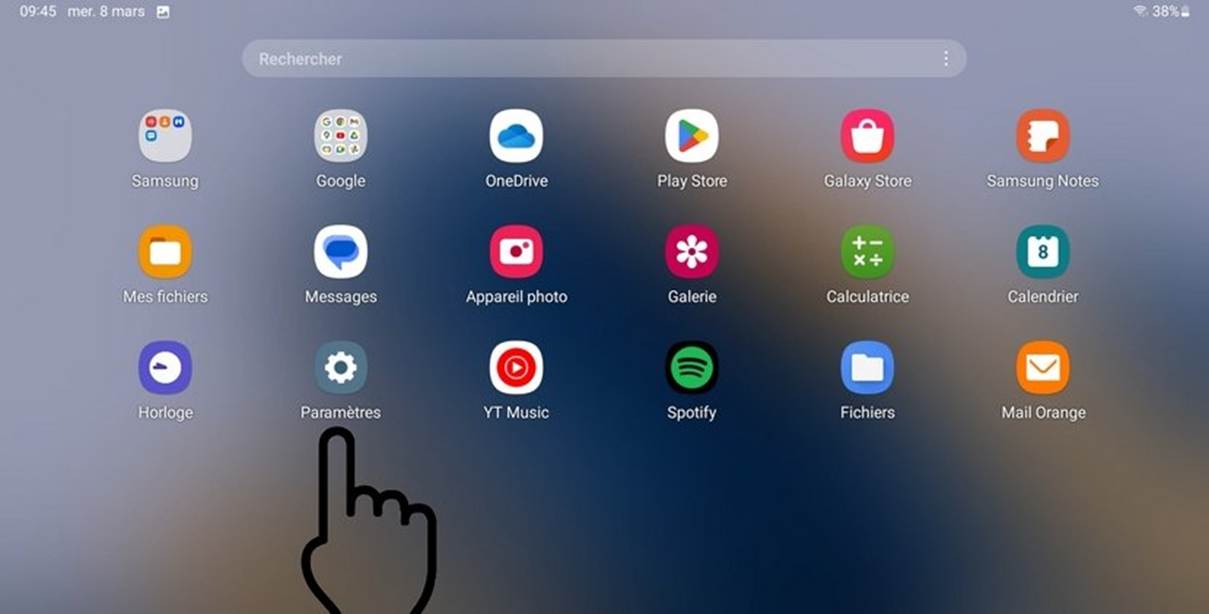
L’icône des Paramètres s’y trouvera à coup sûr :
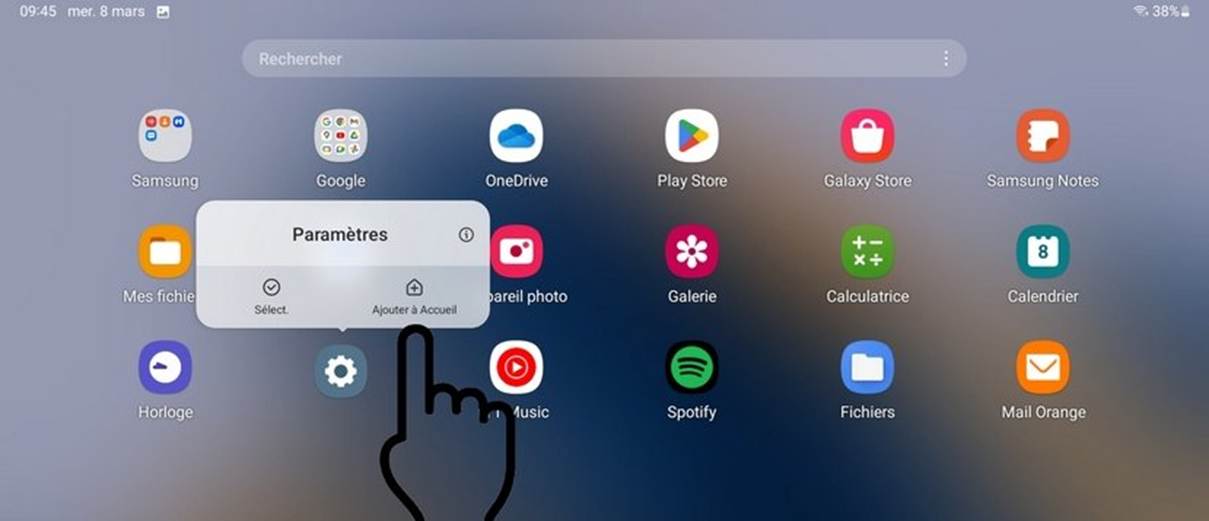
Profitez-en pour ajouter l’icône des paramètres sur l’une de vos pages principales en restant appuyé quelques instants sur l’icône et en choisissant « Ajouter à l’accueil » :
Smartphones et tablettes / Mise en route et configuration
Installer les applications utiles
Votre tablette vous a été fournie avec certaines applications intégrées, comme l’appareil photo, la galerie, Gmail, Google Chrome, Samsung browser… Mais vous allez devoir installer toutes les applis qui vous intéressent : Skype, Whatsapp, Facebook, Messenger, Orange mail, SFR Mail, Ameli, l’application de votre banque… Dans cette étape n° 4 nous allons voir ensemble comment ajouter facilement des applications sur votre tablette.
La manipulation décrite dans ce document fonctionne pour tous les appareils Android, donc aussi bien pour votre tablette (Samsung, Huawei, Asus…) que votre smartphone (Samsung, Huawei, Xiami, Oppo…).
1. Ouvrir le Play Store
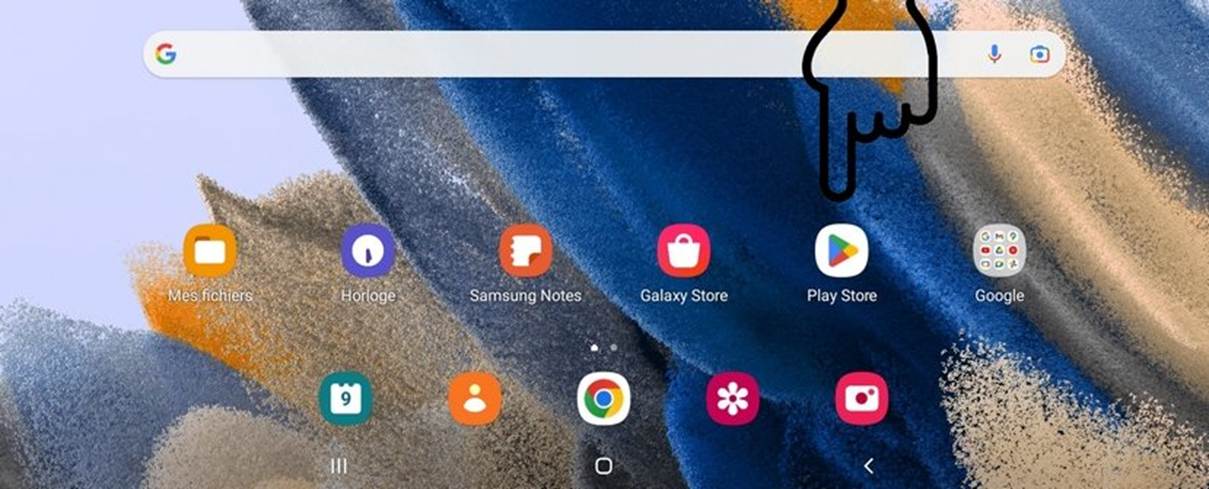
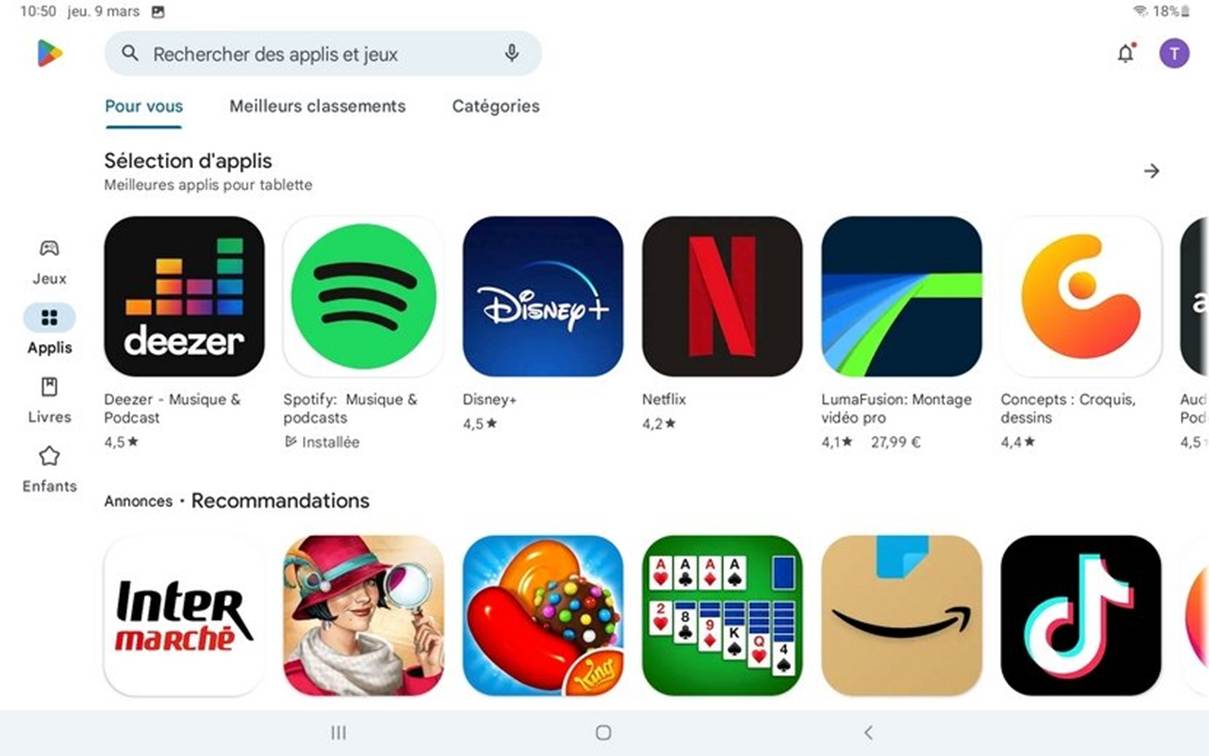
Commencez par rechercher l’icône du Play Store et ouvrez-le en appuyant sur l’icône. Si vous ne trouvez pas l’appli sur l’une de vos pages personnalisées, ouvrez la liste des applications en balayant l’écran du bas vers le haut.
2. Télécharger et installer une application
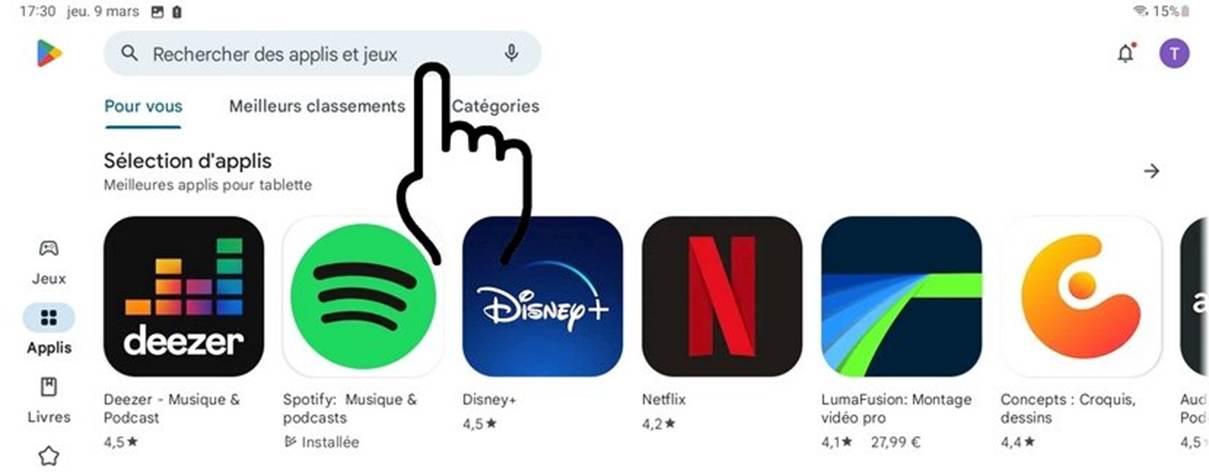
Sur le Play Store, tapez le nom de l’appli que vous souhaitez installer dans la barre de recherche. Vous pouvez également effectuer des recherches par thèmes si vous cherchez de nouvelles applis, comme des jeux. Dans cet exemple j’ai choisi d’installer Netflix.
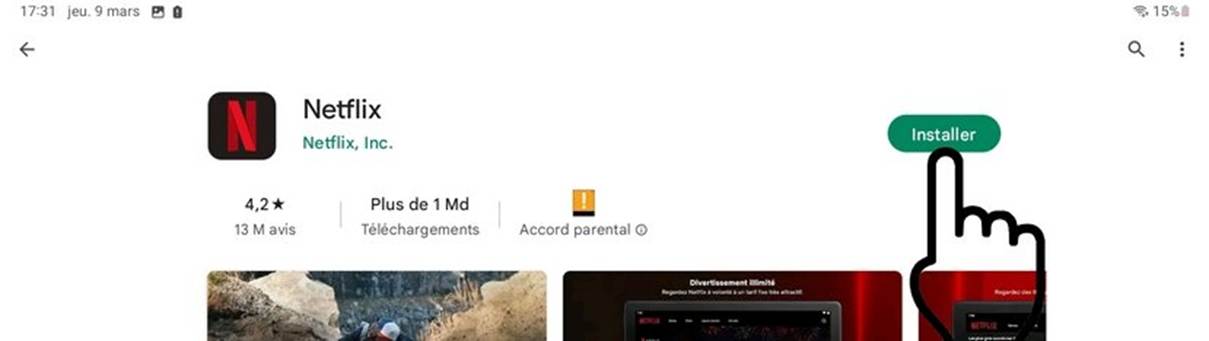
Sur la page de téléchargement de l’appli, appuyez sur « Installer » :
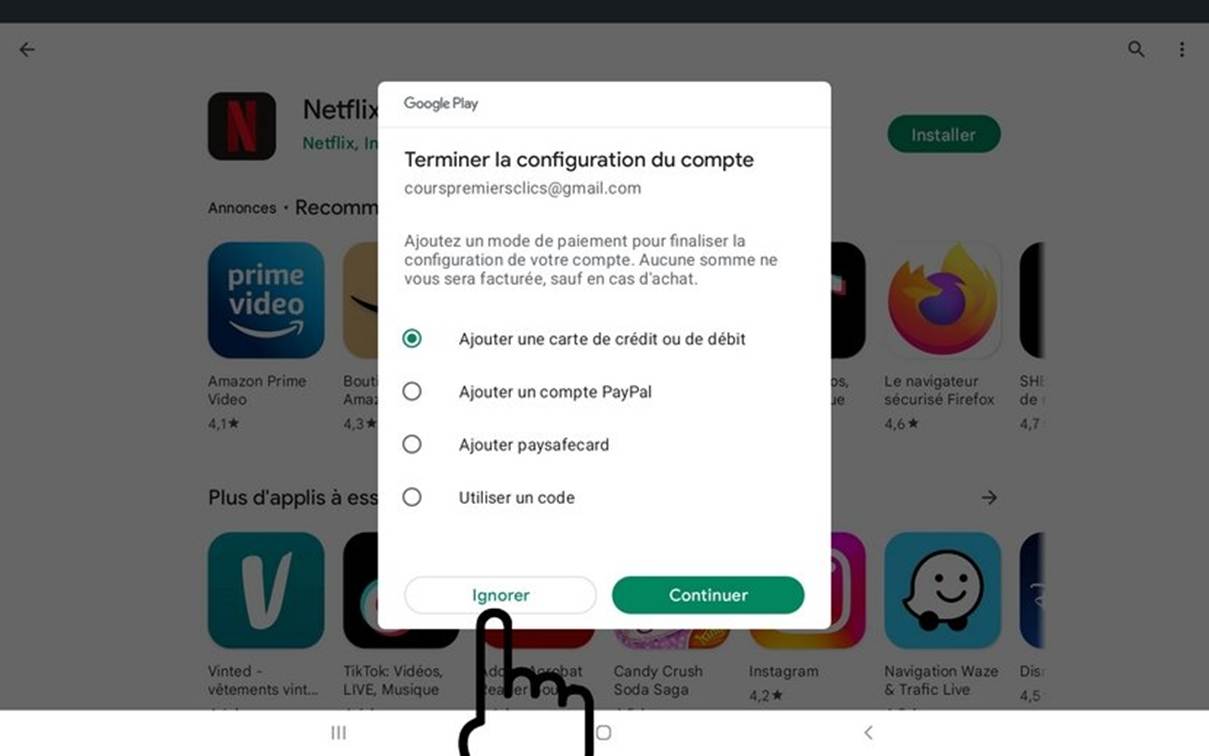
Si cette fenêtre s’ouvre, appuyez simplement sur « Ignorer » :
Quand la page propose maintenant « Ouvrir » à la place de « Installer », c’est que l’application est installée. Quittez le Play Store en cliquant sur l’icône « Retour accueil ». Repérez la nouvelle appli sur l’une de vos pages personnalisées et placez-la à l’endroit désiré : restez appuyez quelques instants sur l’icône de l’appli et déplacez-la, sans jamais relâcher votre doigt de l’écran. Relâchez-la à l’endroit voulu !
3. Ajouter l’icône de l’appli en raccourci
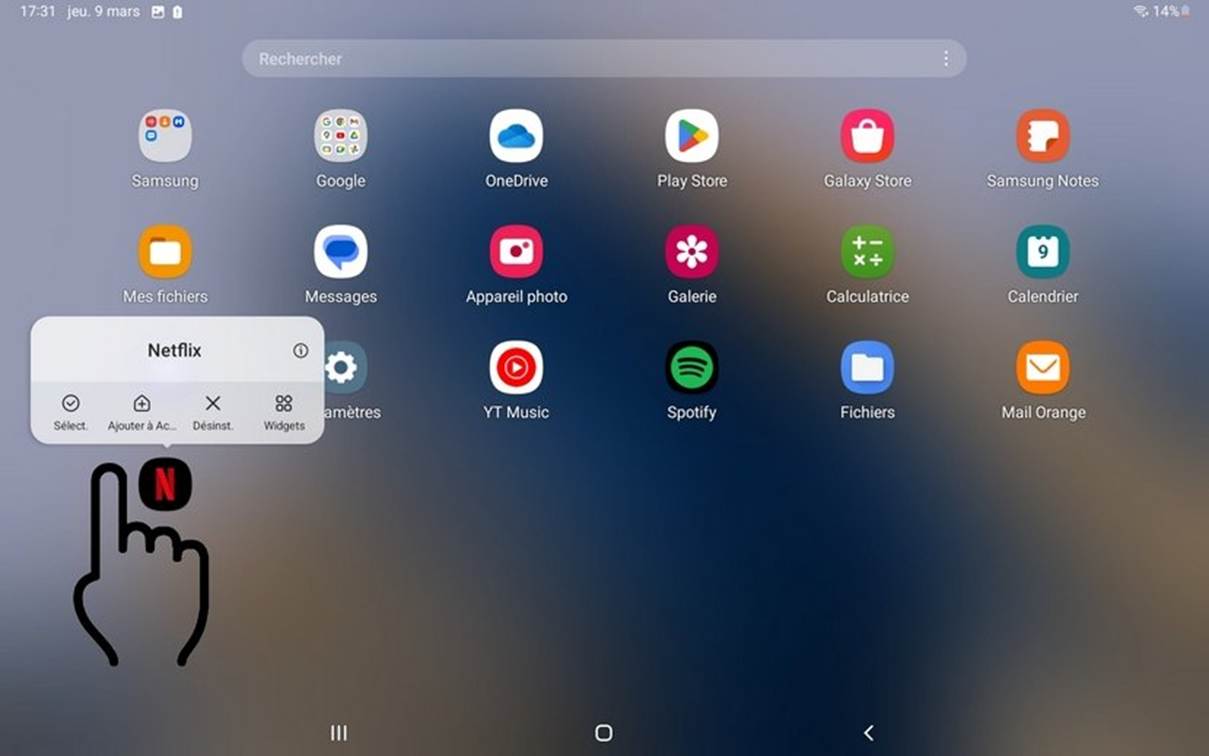
Parfois l’icône ne s’ajoute pas automatiquement, il va donc falloir l’ajouter nous-même sur l’écran d’accueil (ou sur une autre page). Ouvrez la liste des applis en balayant l’écran du bas vers le haut. Repérez l’appli et restez appuyé 1 à 2 secondes sur l’icône. Choisissez alors « Ajouter à l’accueil » :
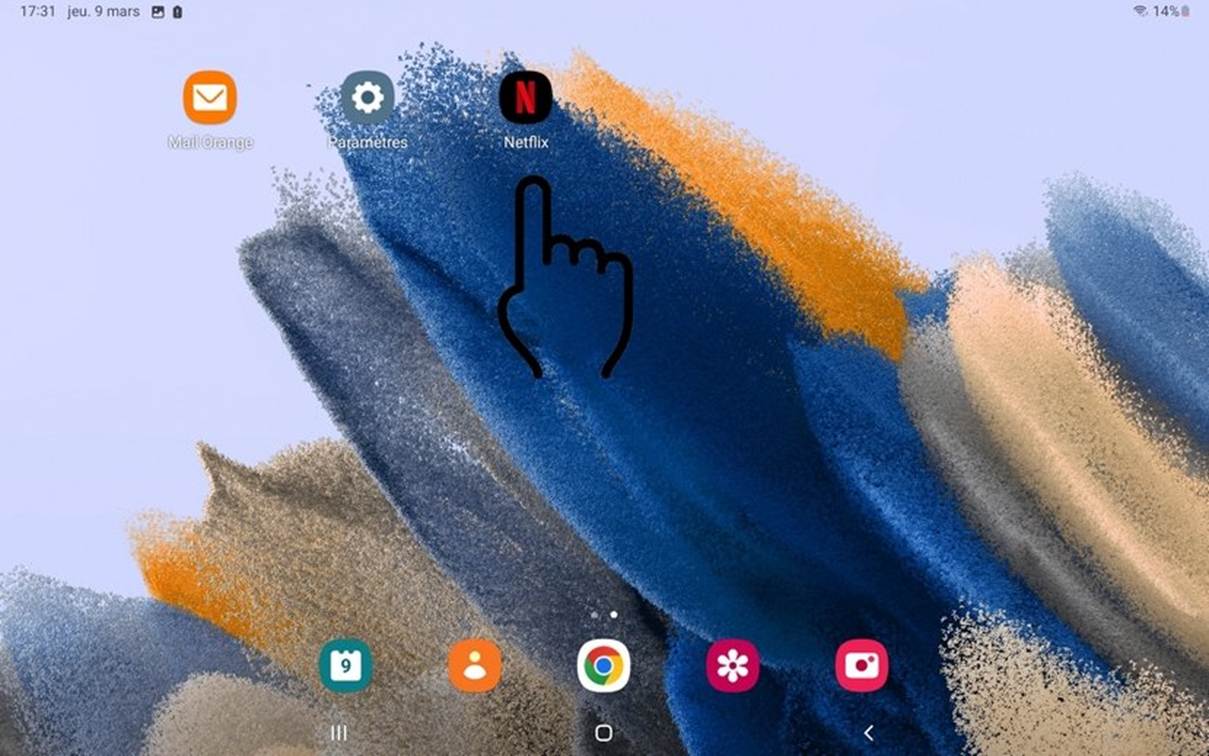
Positionnez à présent l’icône de l’appli où bon vous semble, en restant appuyé dessus quelques secondes et en la déplaçant, sans relâcher votre doigt de l’écran. Relâchez à l’endroit désiré !
L’application est maintenant bien accessible. Dans cet exemple, elle est sur la page personnalisée n°2 (bien regarder l’indicateur de page pour savoir où vous êtes sur la tablette).
On continue ? Rassurez-vous, c’est bientôt fini ! Nous allons juste voir comment désinstaller des applications, et c’est bien plus simple que vous ne le pensez…
4. Désinstaller une application
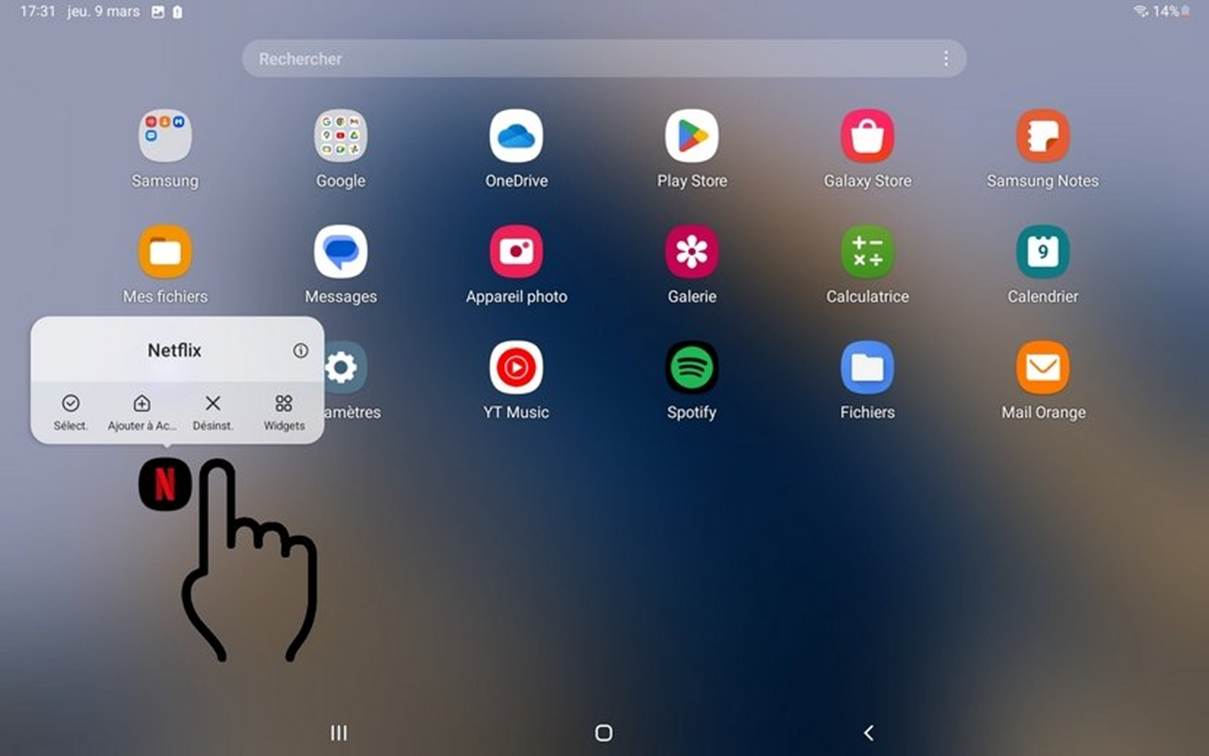
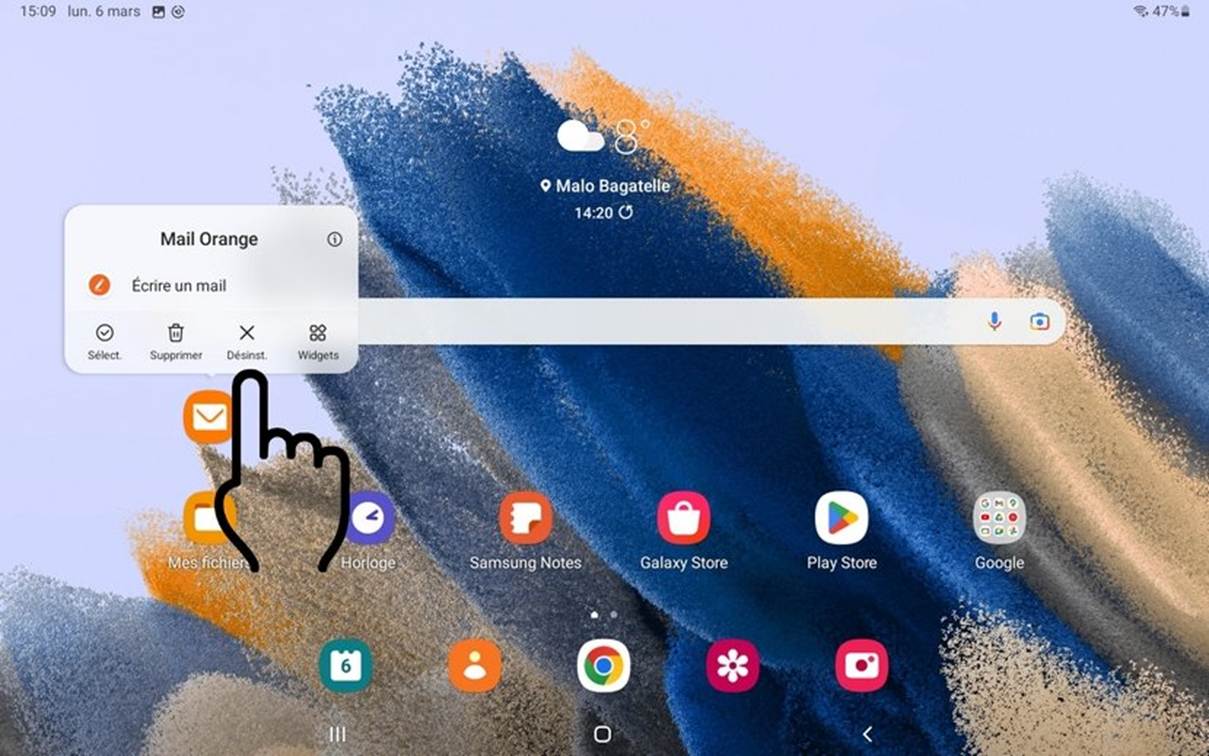
Pour désinstaller une application, rien de plus simple : restez appuyez quelques instants sur l’appli et choisissez « Désinstaller » :
La personnalisation de l’écran d’accueil est l’une des premières choses à faire après avoir mis en route votre nouvel appareil. Vous l’avez connectée au WiFi, avez ajouté votre compte Google pour pouvoir installer des applications, personnalisez maintenant votre page d’accueil pour un maximum de confort d’utilisation.
Comment personnaliser vos icônes, ajouter des widgets, ou encore changer le fond d’écran de votre nouvel appareil.
Les manipulations décrites dans ce document fonctionnent pour tous les appareils Android, donc aussi bien pour votre tablette (Samsung, Huawei, Asus…) que votre smartphone (Samsung, Huawei, Xiami, Oppo…).
L’écran d’accueil est composé du fond d’écran, de widgets, de la barre de recherche, d’icônes et du menu de navigation.
1. Organiser les icônes
Organiser les icônes de votre écran revient à supprimer ou déplacer les icônes (raccourcis vers les applications) que vous n’utiliserez pas et à l’inverse à ajouter les icônes que vous utiliserez le plus.
Les icônes permanentes
En bas de l’écran, juste en dessous de la barre menu, sont placées les icônes permanentes : elles s’afficheront sur toutes les pages de votre appareil. Il faut donc y mettre les applications les plus utilisées. A ce propos je vous conseille de placer l’icône de l’appareil photo dans le coin inférieur droit de la tablette pour pouvoir ouvrir facilement et rapidement l’appareil photo. L’appareil entre vos deux mains, vous pourrez ouvrir l’appareil photo avec votre pouce. Vous verrez qu’à l’usage cela s’avère très pratique. Idéalement placer la galerie photo juste à côté.
Pour les icônes permanentes, placez par exemple : l’application de votre boîte mail, Google Chrome, la galerie photo et l’appareil photo. Pour déplacer les icones voir le document comment déplacer une icône.
Les icônes du bas sont des icônes permanentes : elles s’affichent sur toutes les pages de votre appareil.
Les applications de la page
Sur la ligne d’application située juste au-dessus (au-dessus des deux petits points qui indiquent sur quelle page vous êtes), placez les icônes que vous utiliserez souvent également, mais moins importantes, notamment les applications de discussion : Whatsapp, Facebook, Skype, mais aussi la banque, Ameli, vos jeux préférés…
Commençons par voir ensemble comment déplacer ou supprimer une icône.
Pour déplacer une icône, afin de la supprimer de l’écran d’accueil, appuyez quelques secondes sur l’icône concernée et déplacez-la vers l’extrémité droite de l’écran dans le but d’afficher le second écran (donc pour la sortir de l’écran d’accueil). Enfin, relâchez votre doigt à l’endroit voulu :
Sur la seconde page, relâchez votre doigt à l’endroit voulu pour y placer l’application :
Maintenant que vous savez comment déplacer les icônes, nous allons voir comment ajouter vos applis préférées sur la page d’accueil. C’est parti !
Après avoir sorti les applis inutiles de la page d’accueil, il va falloir y placer celles que vous utiliserez le plus. La manipulation est donc la même, mais dans l’autre sens : allez sur la seconde page de votre tablette ou smartphone et ramenez les icônes importantes sur la première page. Si vous venez d’installer une appli, mais que vous ne la trouvez pas, affichez toutes les applis en balayant l’écran du bas vers le haut. Vous verrez alors toutes les applis installées sur votre appareil. Restez appuyé quelques instants sur votre appli et sélectionnez « Ajouter à l’accueil » :
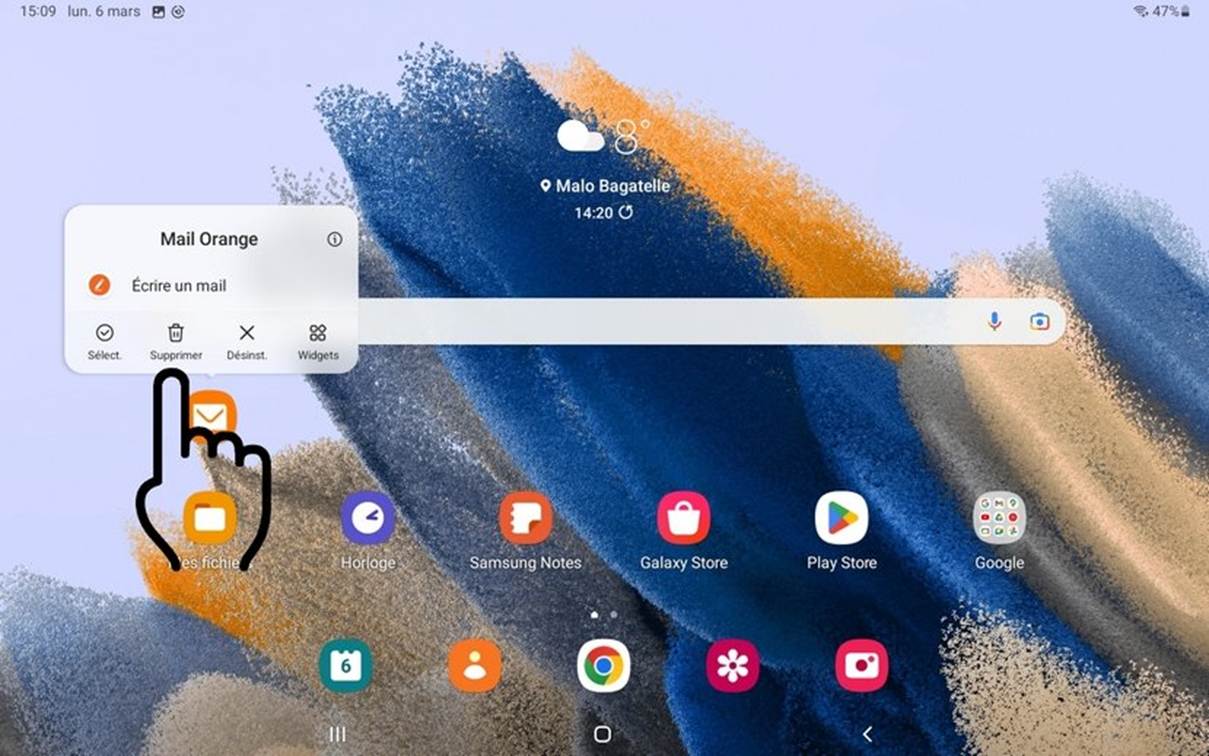
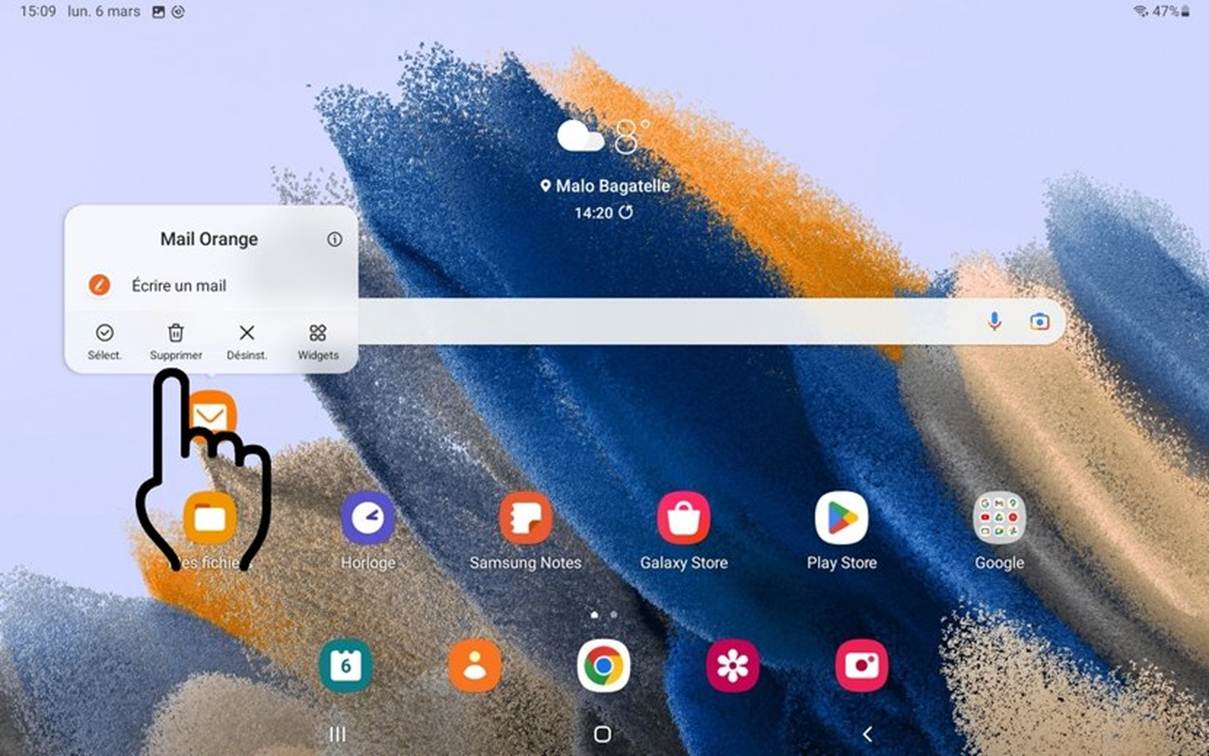
Pour supprimer une icône (cela ne désinstallera pas l’application mais supprimera le raccourci vers celle-ci, vous pourrez toujours recréer un raccourci plus tard), appuyez quelques instants sur l’icône et sélectionnez « Supprimer ». Si vous souhaitez la désinstaller, sélectionnez « Désinstaller » :
2. La barre de recherche Google
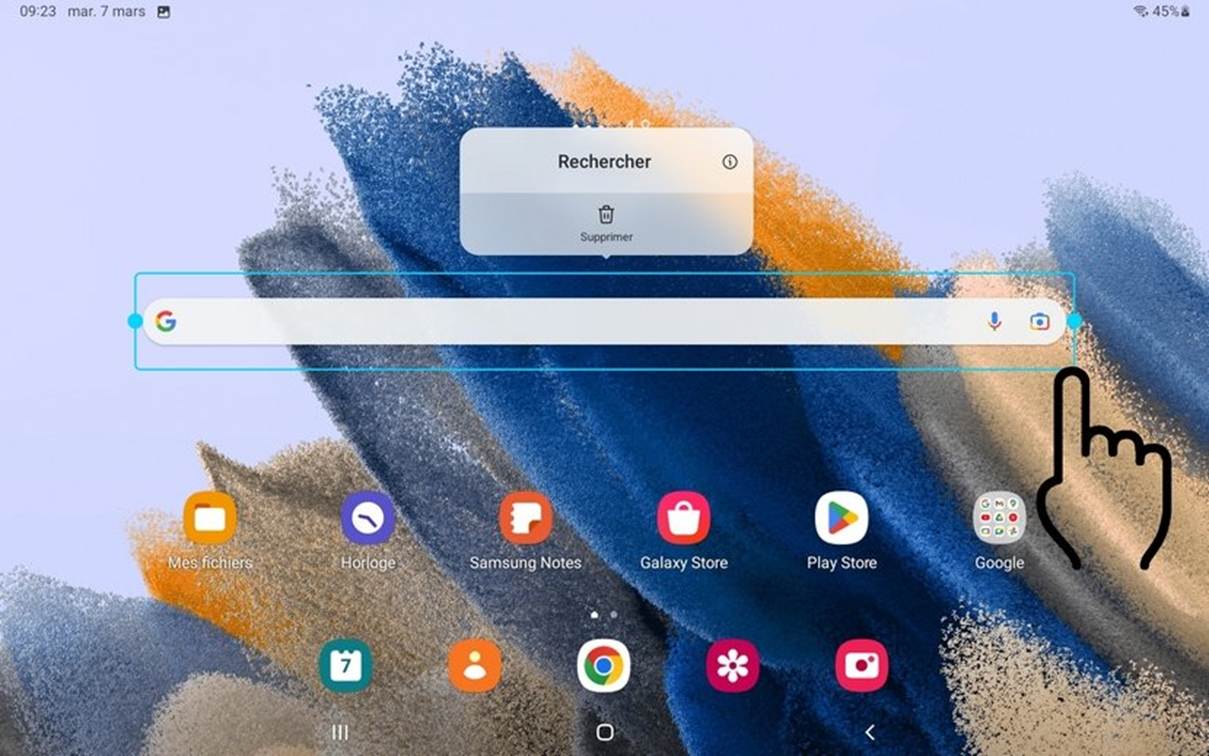
La barre de recherche Google est un widget, nous verrons juste en dessous ce que sont les widgets et comment les ajouter, les déplacer ou les supprimer. Pour déplacer la barre de recherche internet, maintenez votre doigt appuyé quelques instants dessus et placez-la où bon vous semble. Vous pouvez également la supprimer :
3. Ajouter ou supprimer des widgets
Les widgets sont des modules qui s’actualisent en temps réel. Ils permettent d’afficher par exemple la date et l’heure, la météo de la ville de votre choix, ou encore vos derniers emails.
Déplacer un widget
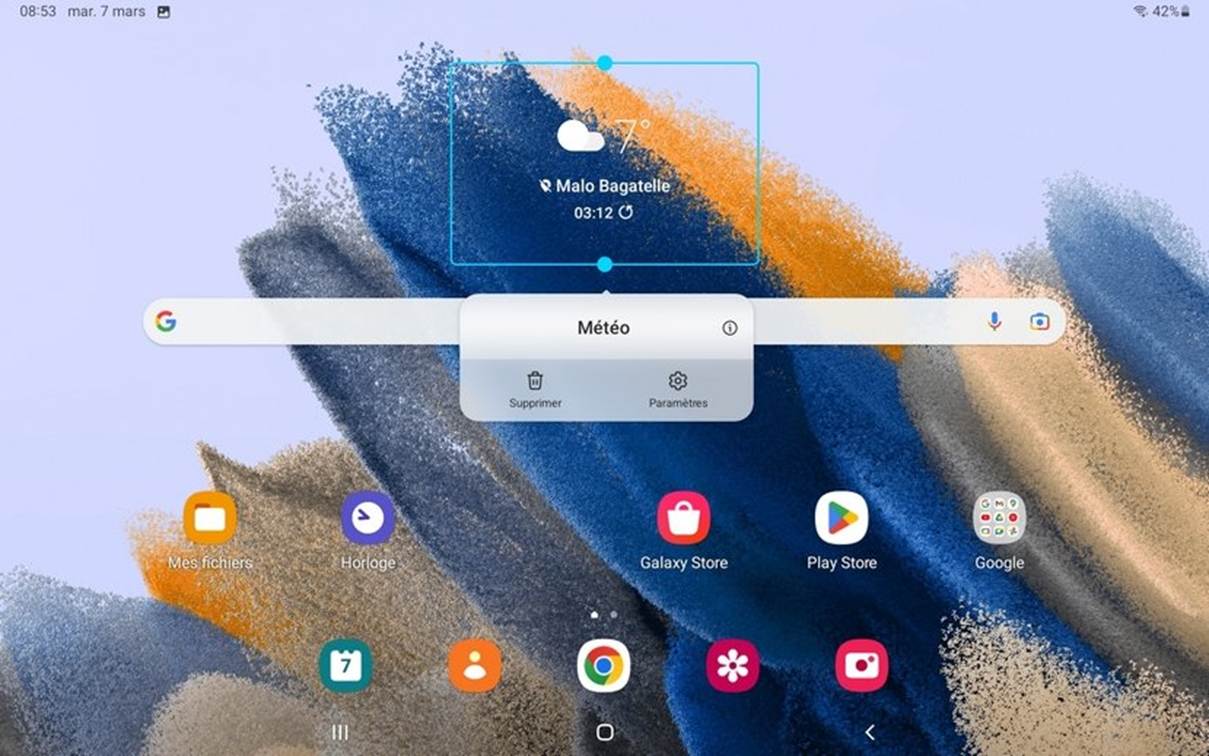
Pour déplacer un widget, appuyez quelques instants sur le widget et positionnez-le à l’endroit désiré. Vous pouvez également le redimensionner pour lui donner une taille plus ou moins grande, en agissant sur les bords bleus :
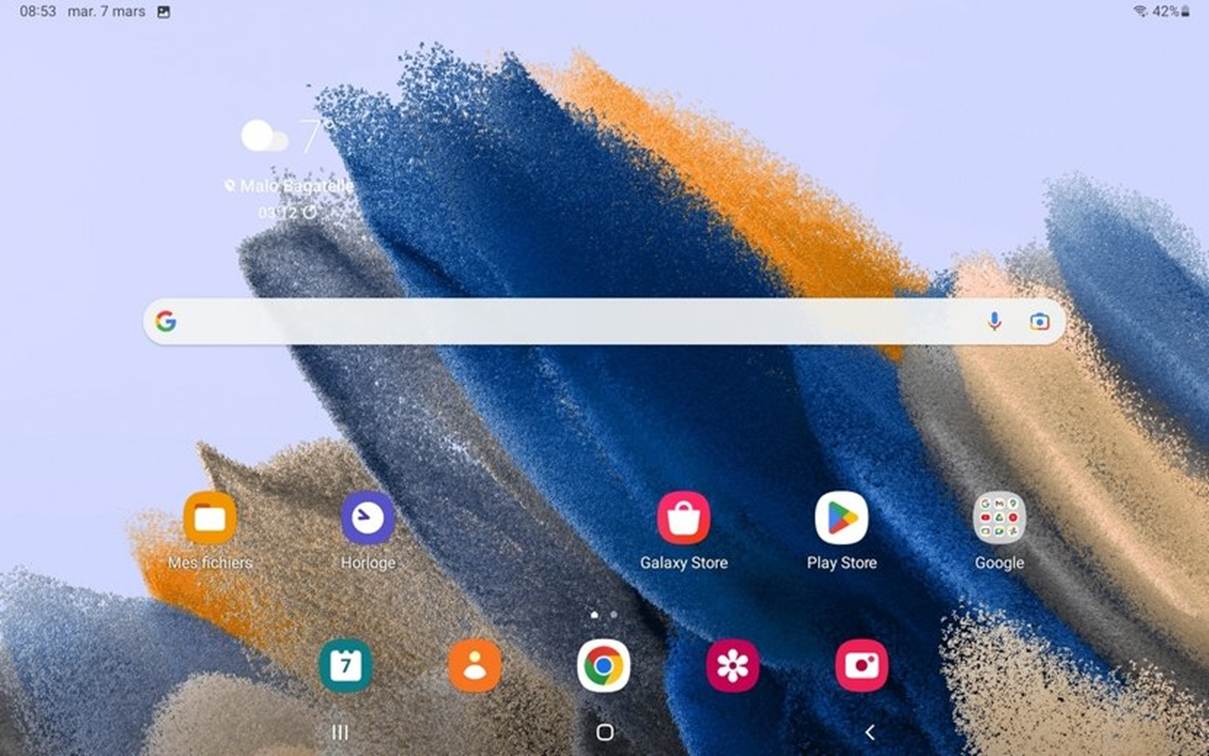
Ici, j’ai choisi de positionner le widget à gauche afin de libérer de l’espace :
Ajouter un widget
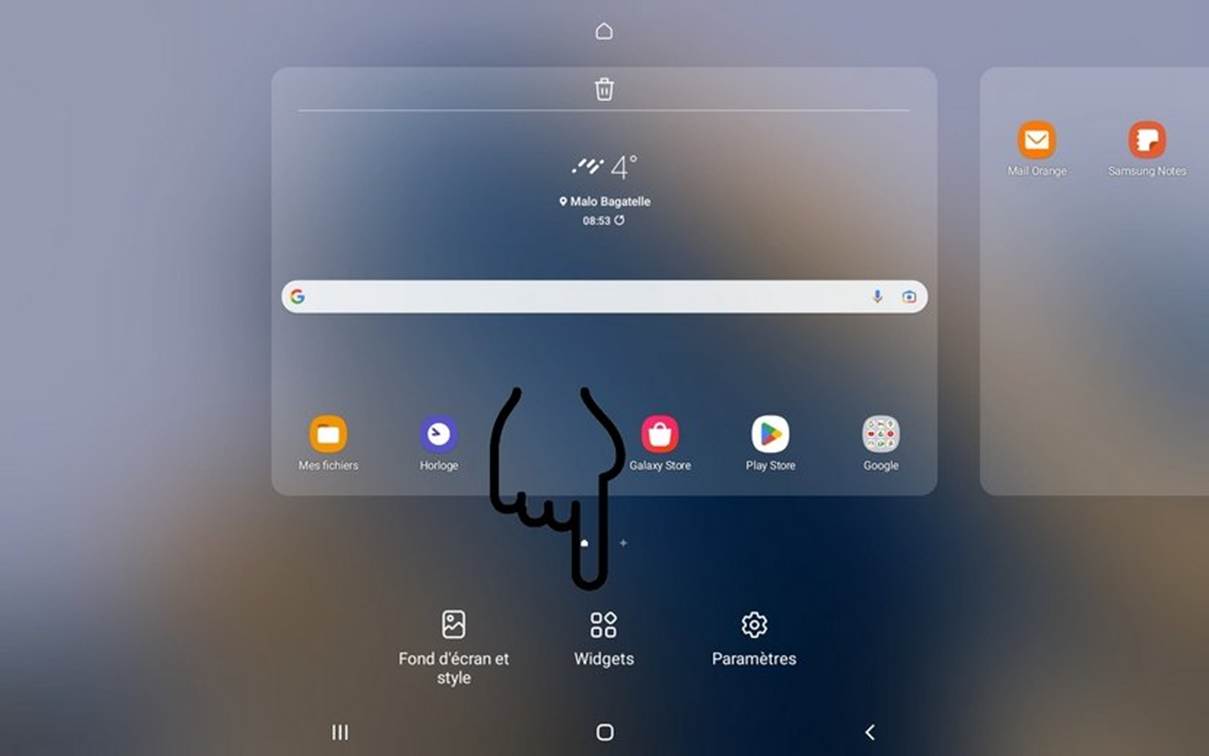
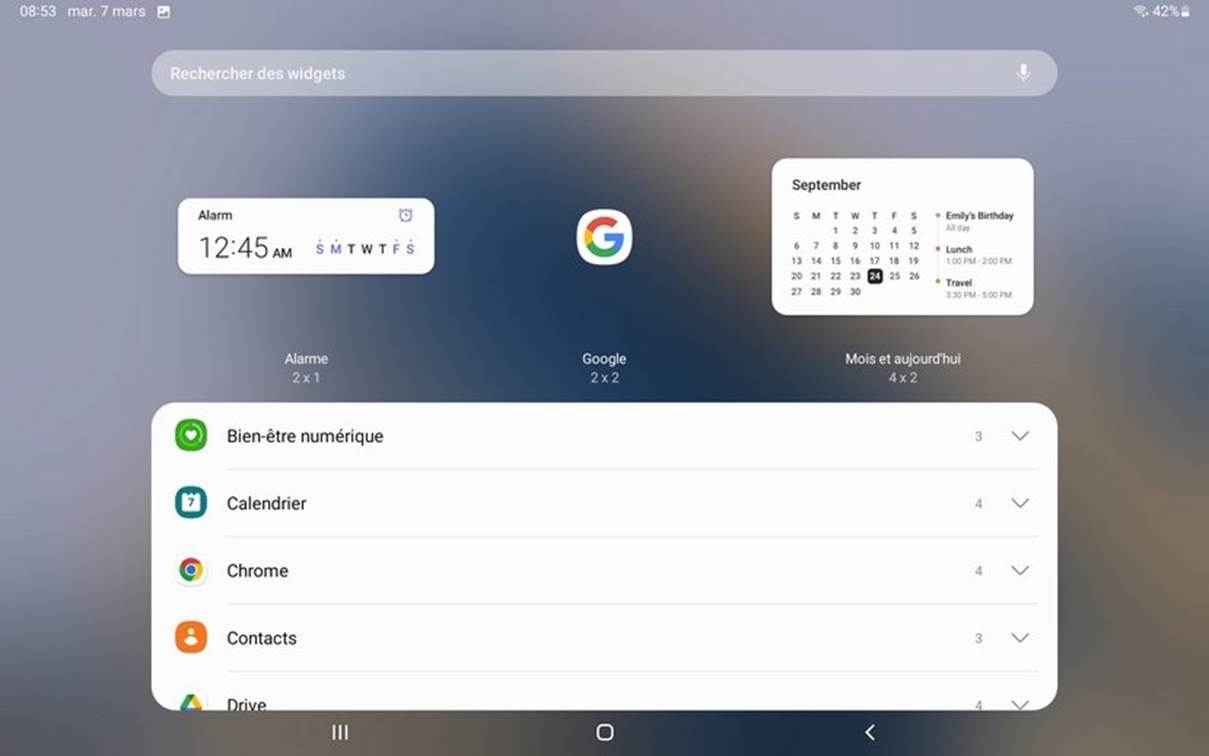
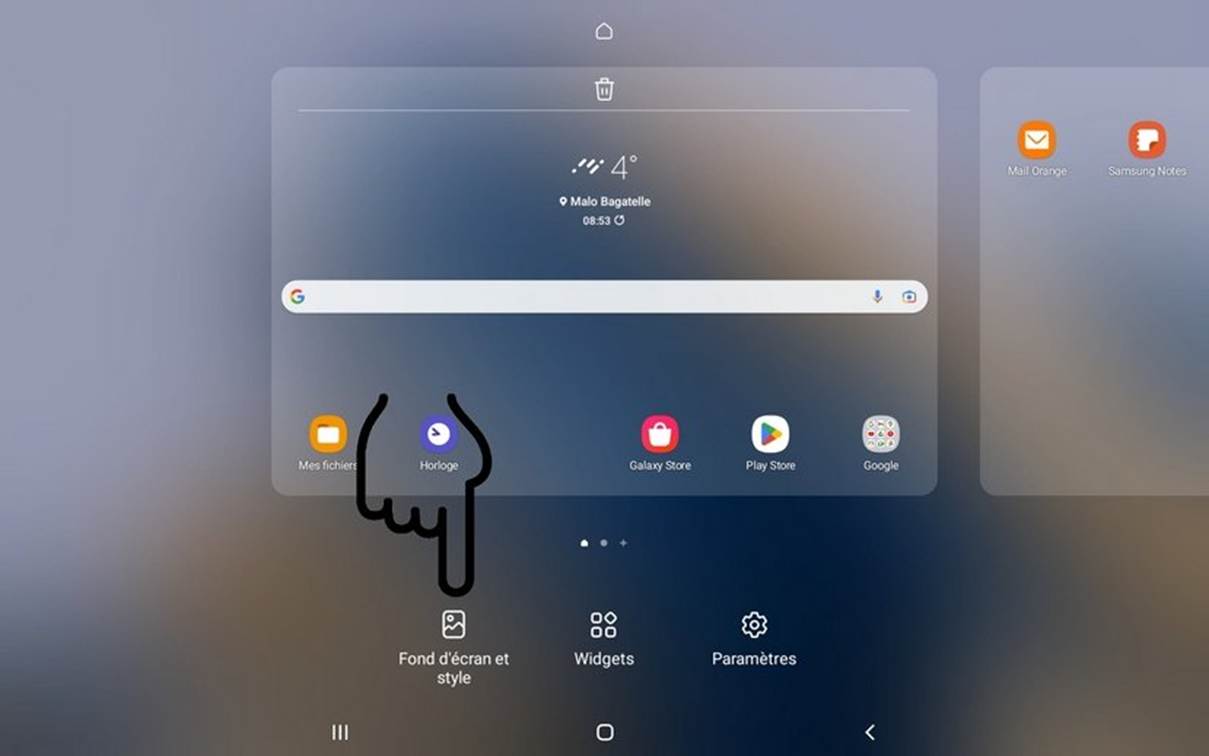
Pour ajouter un widget, restez appuyé quelques instants n’importe où sur la tablette, sur un endroit vide, sur le fond d’écran. Un menu de personnalisation s’affiche. Appuyez alors sur « Widgets » :
La liste des widgets disponibles s’affiche. Notez que certaines applications proposent également un widget, comme les applications d’emails. Vous pouvez ajouter par exemple un second widget météo, un calendrier ou encore votre messagerie (boîte mail).
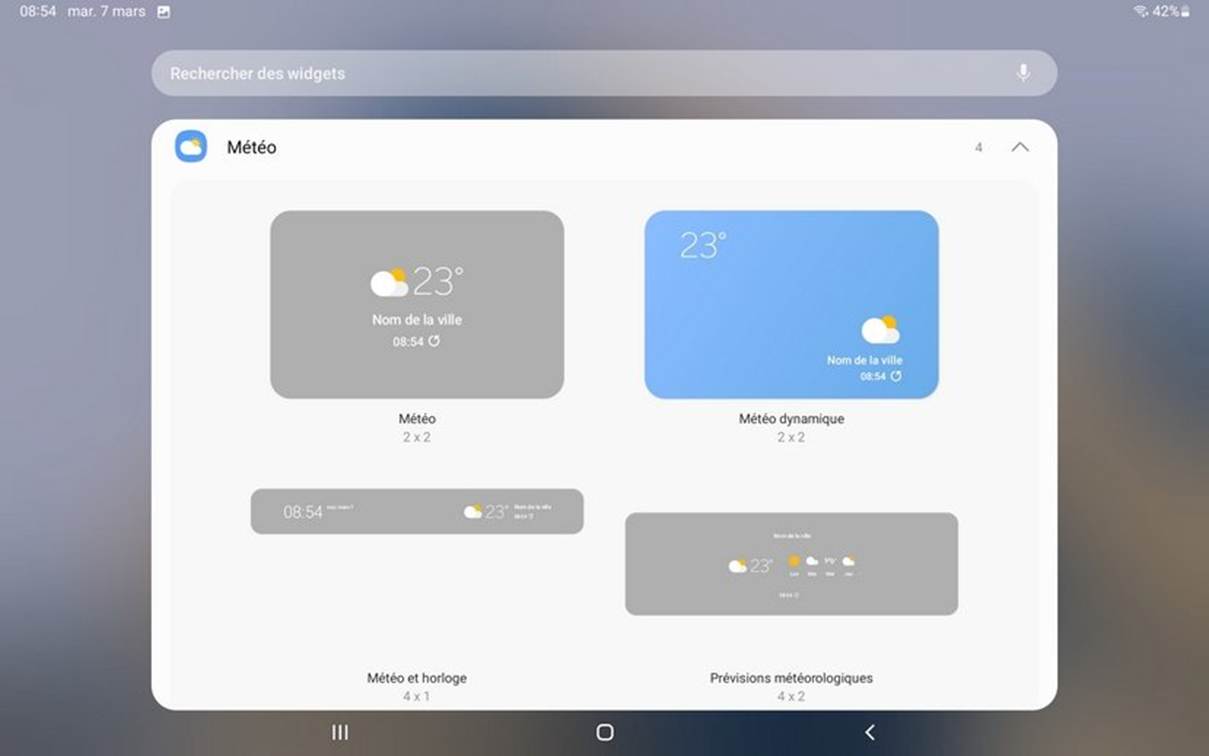
Ci-dessous, exemple d’un widget météo. Pour ajouter la météo sur votre tablette, sélectionnez le widget Météo dans la liste des widgets puis sélectionnez un format d’encart. Plusieurs tailles sont en effet proposées. Une fois le widget positionné, vous devrez régler le widget en indiquant votre ville. Si la fonctionnalité de géolocalisation de la tablette est activée, vous n’aurez rien à faire.
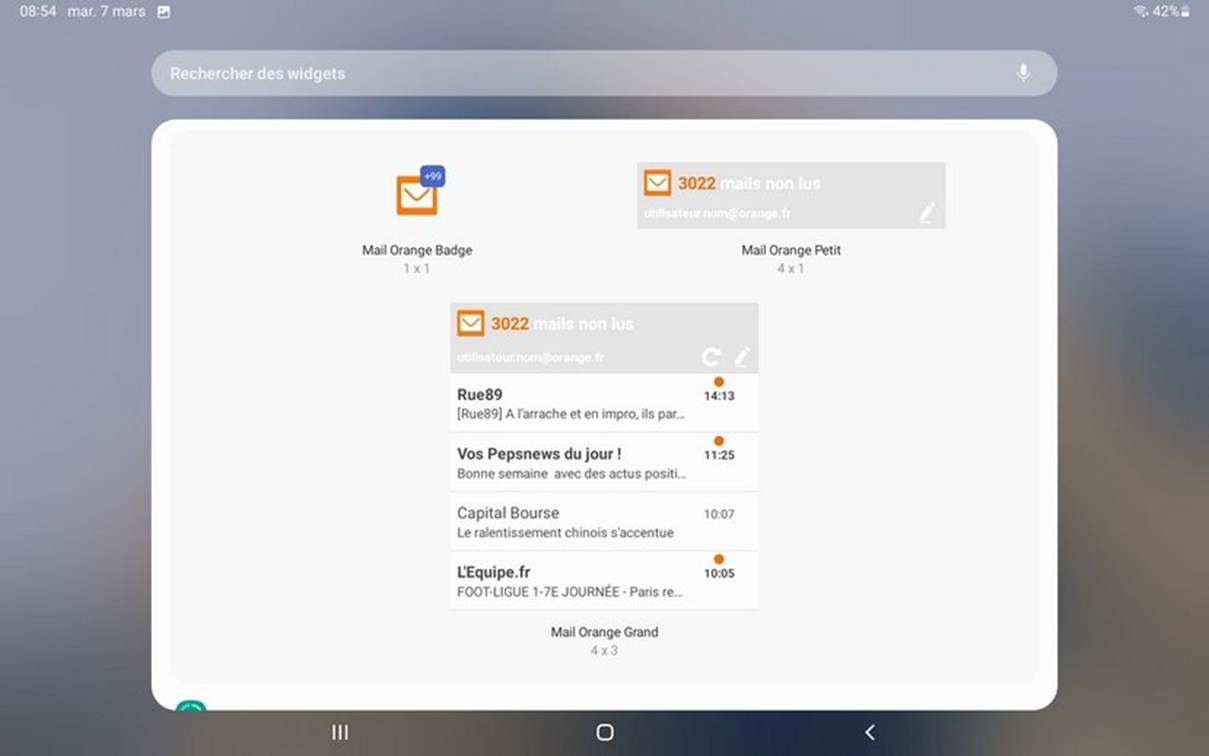
Si vous souhaitez afficher un aperçu de votre messagerie directement sur l’écran d’accueil de votre tablette ou Smartphone, installez l’application mail liée à votre adresse mail (Orange mail, SFR mail, Gmail, Yahoo…). Ensuite, ajoutez le widget de l’appli en choisissant également un format d’encart :
Vous pouvez également ajouter un widget d’application en restant appuyé sur l’appli et en sélectionnant « Widget ».
Supprimer un widget
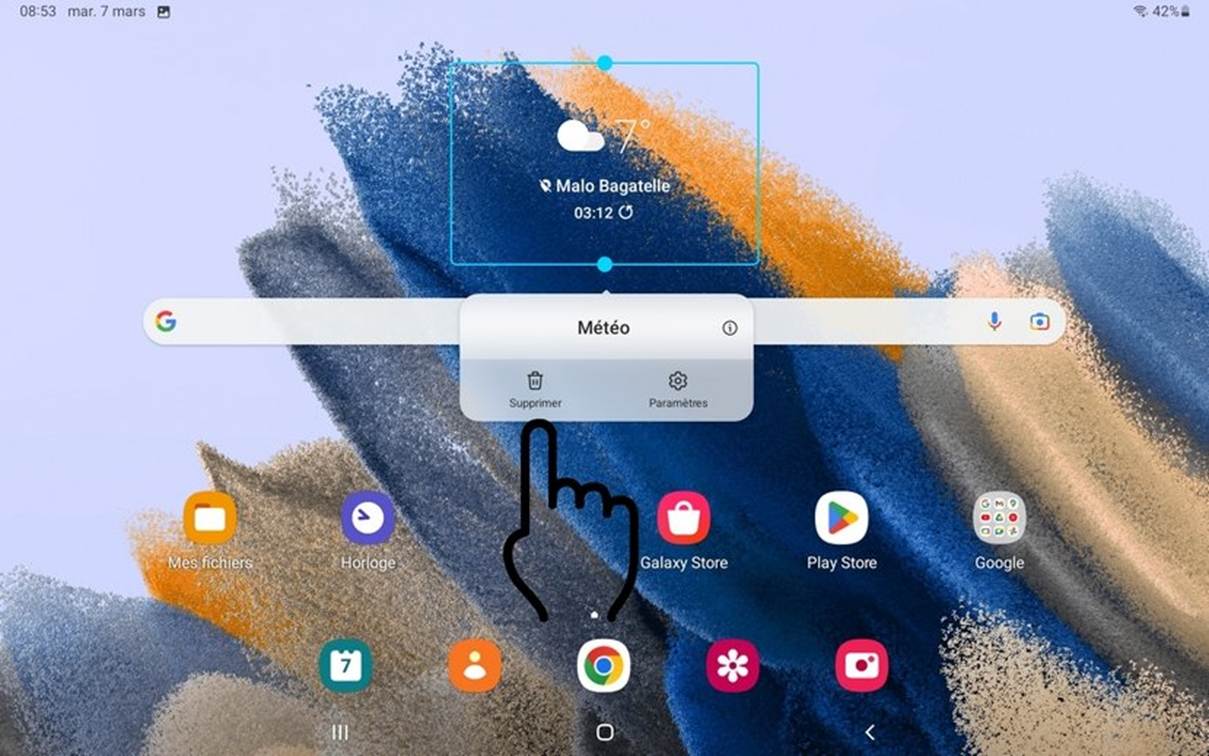
Pour supprimer un widget, restez appuyé sur l’appli et choisissez « Supprimer » :
Vous pouvez supprimer des applis directement depuis vos pages personnalisées.
3. Changer le fond d’écran
Vous pouvez changer le fond d’écran de votre tablette en allant dans les paramètres puis en sélectionnant « Fond d’écran et style ». Mais vous pouvez également changer le fond d’écran en maintenant appuyé votre doigt sur une zone libre, puis en sélectionnant « Fond d’écran et style » :
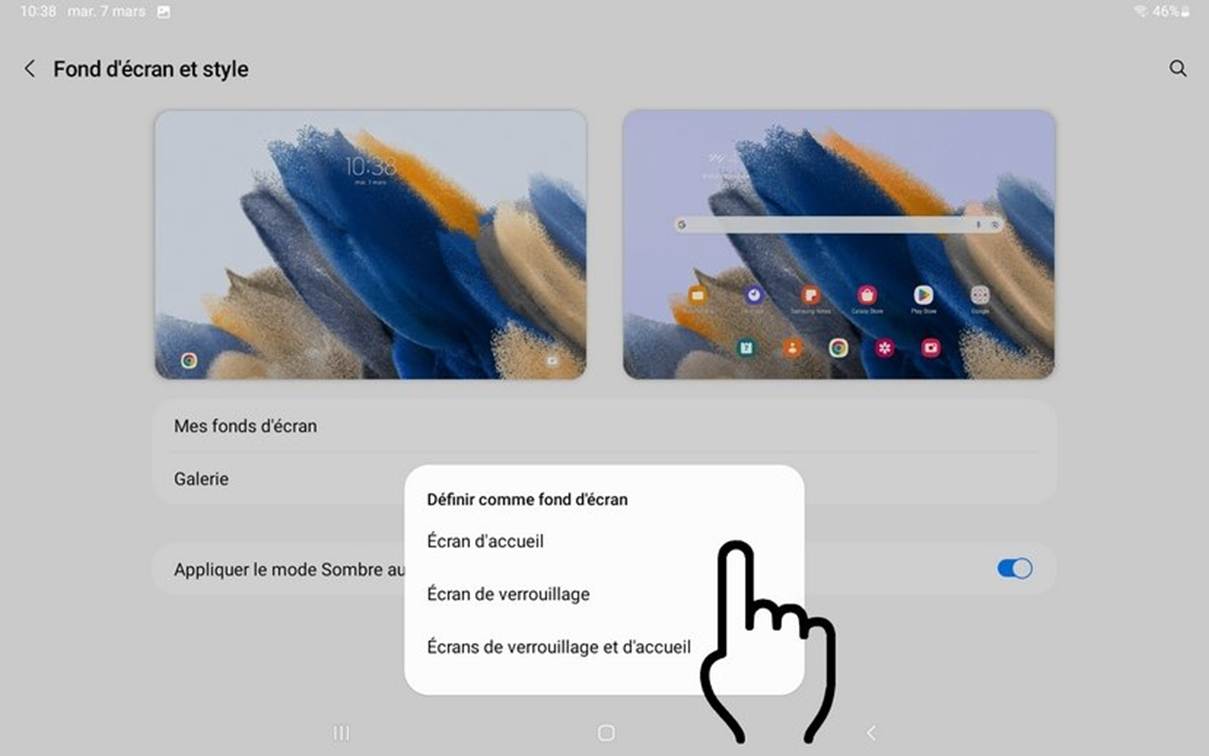
Sélectionnez alors « Mes fonds d’écran » pour choisir un nouveau fond préinstallé, ou « Galerie » pour afficher une photo personnelle. Sélectionnez votre photo et choisissez « Définir comme fond d’écran / Ecran d’accueil ».
Sur votre smartphone ou votre tablette Android, lorsque vous téléchargez une application, l’icône apparait à côtés des applications présentes, sur l’écran qui liste toutes les applis. Il est alors important de savoir comment ajouter l’icône en page d’accueil de votre appareil et comment la déplacer pour la positionner où bon vous semble.
La manipulation décrite dans ce document fonctionne pour tous les appareils Android, donc aussi bien pour votre tablette (Samsung, Huawei, Asus…) que votre smartphone (Samsung, Huawei, Xiami, Oppo…).
1. Afficher toutes les applications
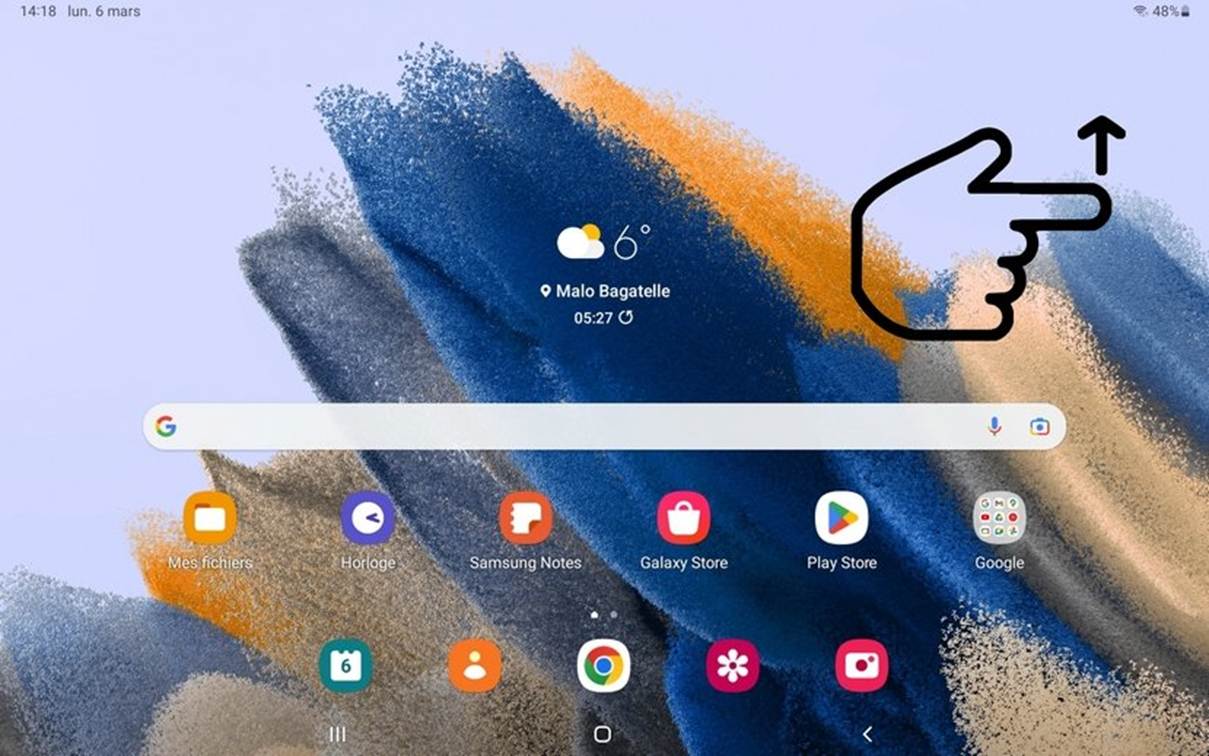
Pour placer où bon vous semble vos icônes d’applications préférées, il va d’abord falloir chercher votre appli en affichant toutes les applis installées dans votre appareil. Sur une tablette, balayez l’écran du bas vers le haut afin d’afficher l’ensemble des applis installées :
Vous pouvez ainsi voir toutes les applis installées ; celles fournies par le constructeur et celles que vous avez vous-même installé via le PlayStore de Google. Si vous venez d’installer une application, elle s’affichera peut-être sur l’un de vos écrans personnalisés, mais si ce n’est pas le cas, vous êtes certain(e) de la retrouver ici ! C’est pourquoi il est indispensable de savoir comment afficher toutes les applis de sa tablette, ou de son smartphone. Notez que sur certains modèles, il faut appuyez sur les 3 petites lignes horizontales situées en bas à droite de l’écran pour afficher cette liste d’application.
2. Ajouter une appli à mon écran d’accueil
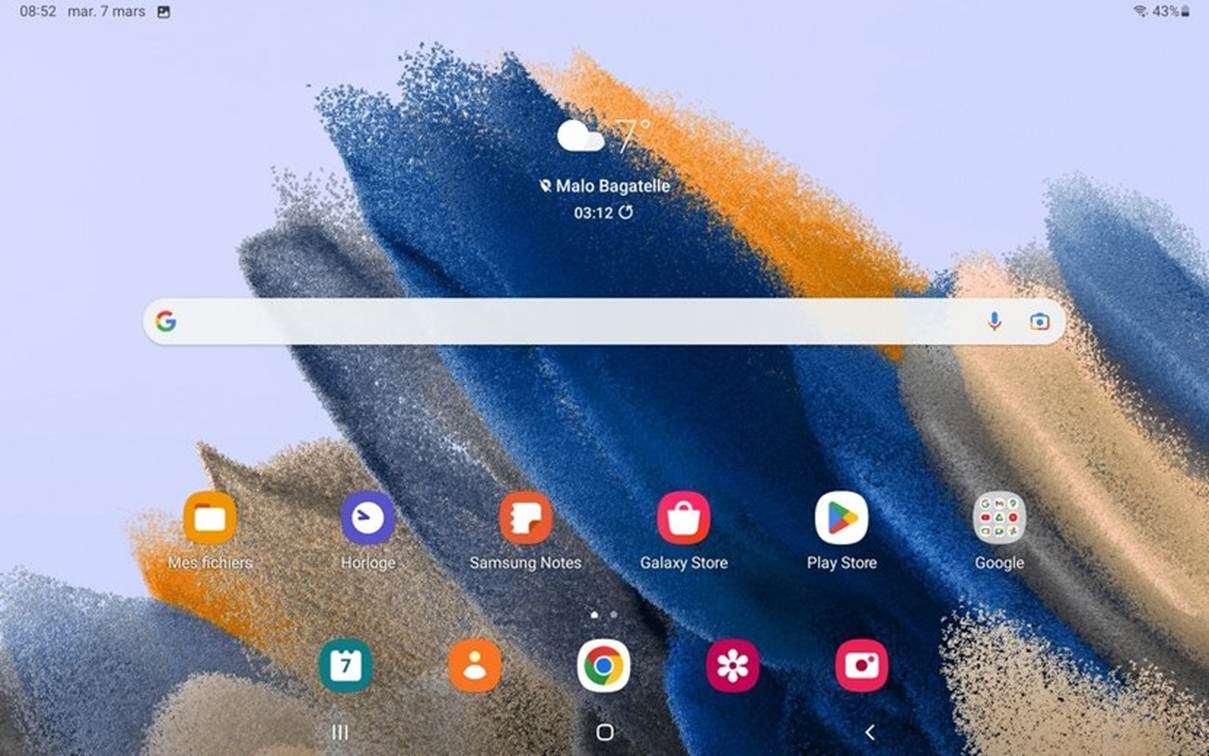
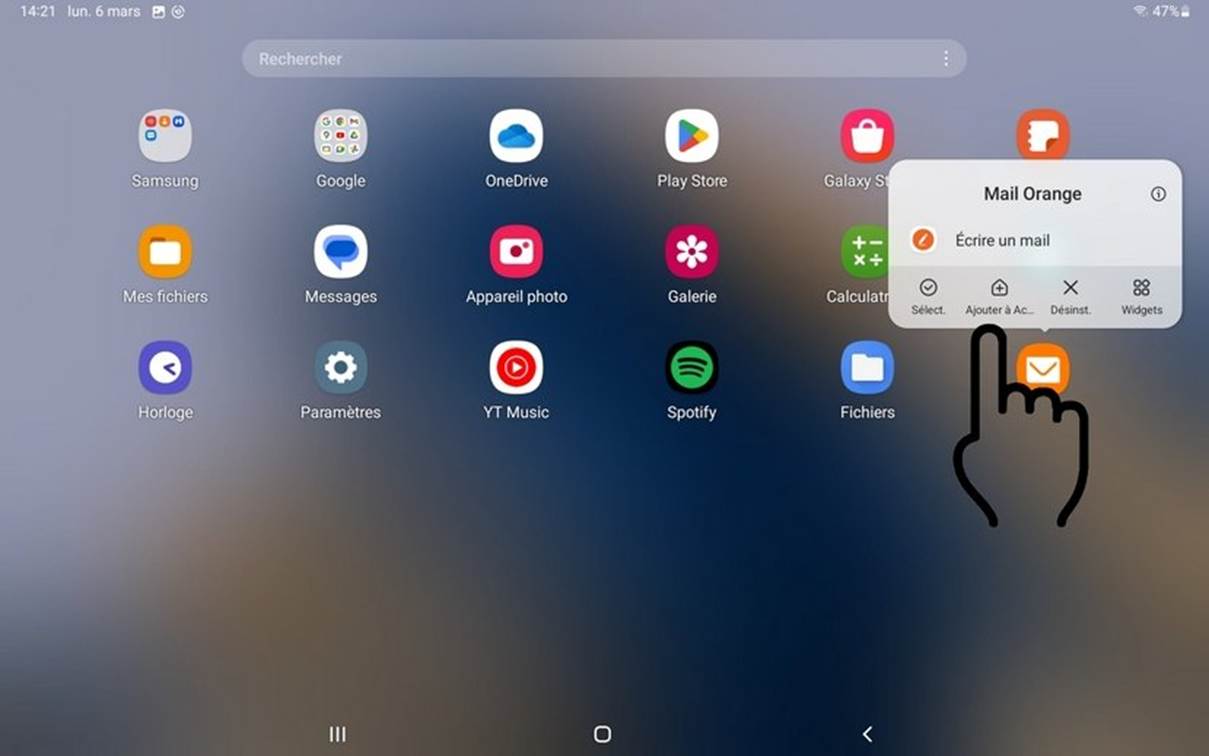
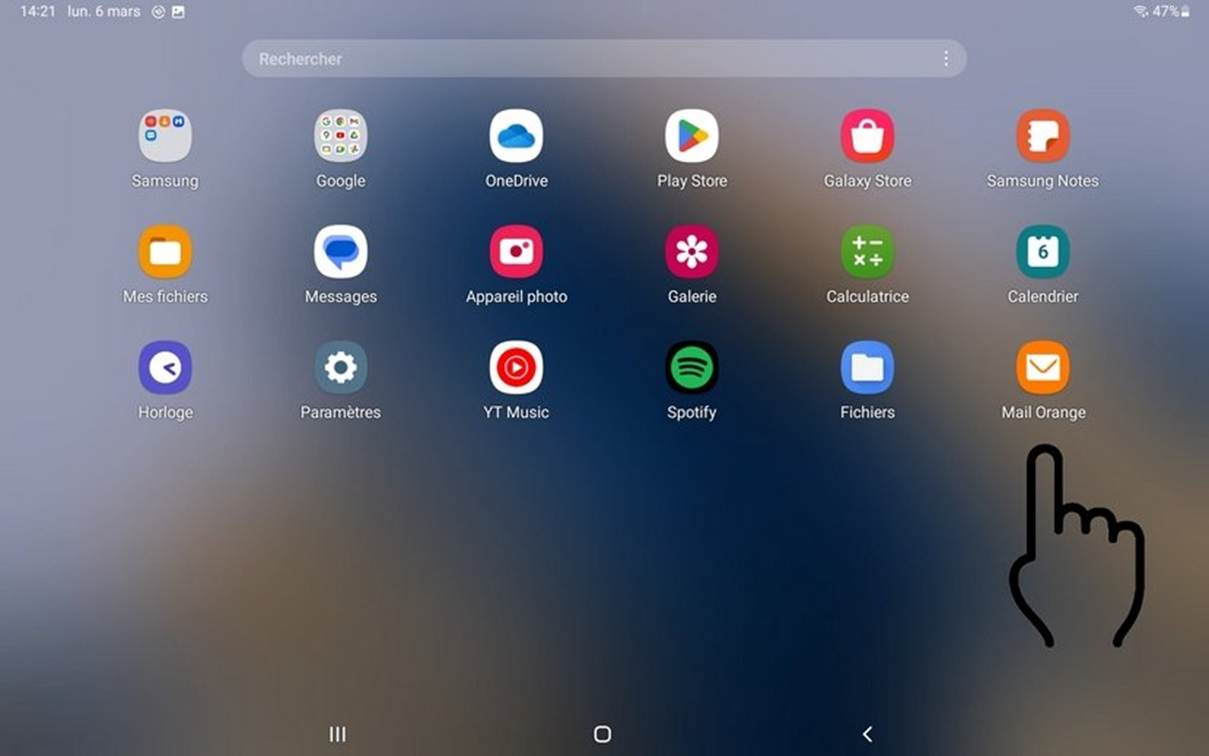
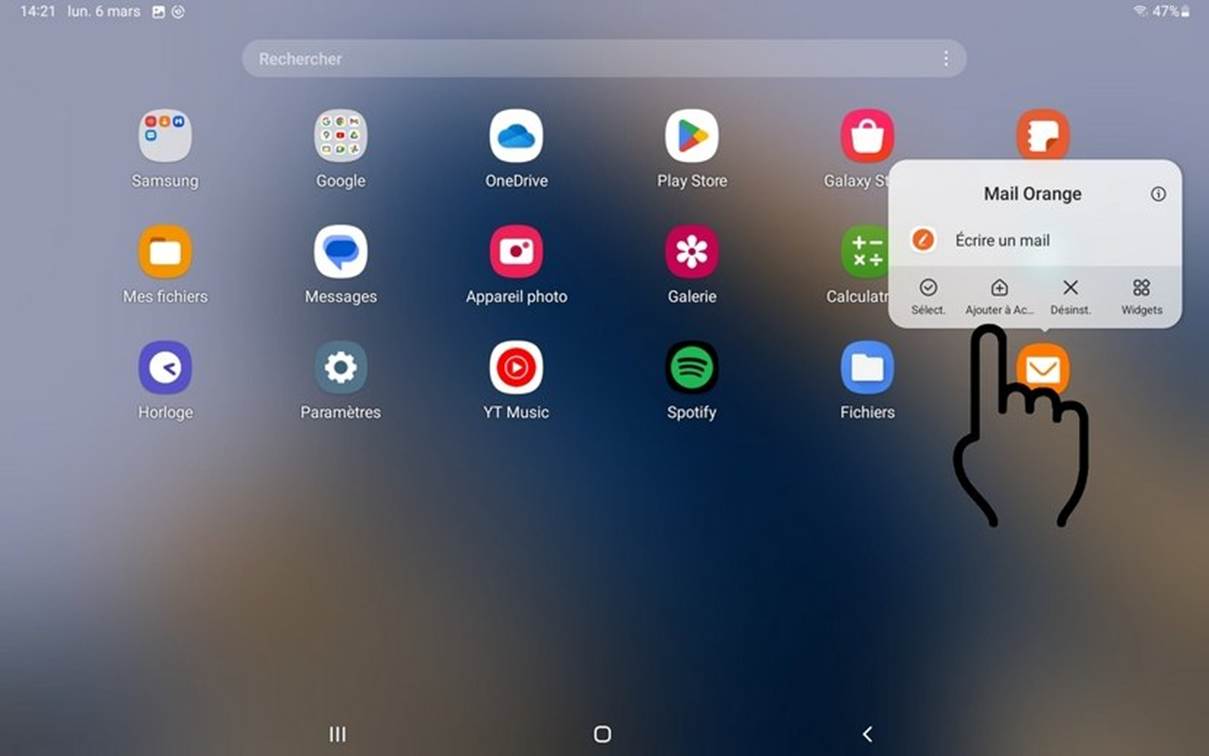
Restez appuyé sur l’application que vous souhaitez ajouter en raccourci sur l’une de vos pages personnalisées, comme l’écran d’accueil par exemple. Un menu va alors s’afficher et vous proposer plusieurs actions. Notez que vous pouvez supprimer facilement des applications avec cette manipulation. Pour le moment, ce qui nous intéresse, c’est d’ajouter l’appli en raccourci sur la page d’accueil… Alors appuyez juste sur « Ajouter à l’accueil » !
Revenez maintenant sur la page d’accueil en appuyant sur le petit rond en bas de l’écran si votre tablette ou Smartphone ne le fait pas tout seul.
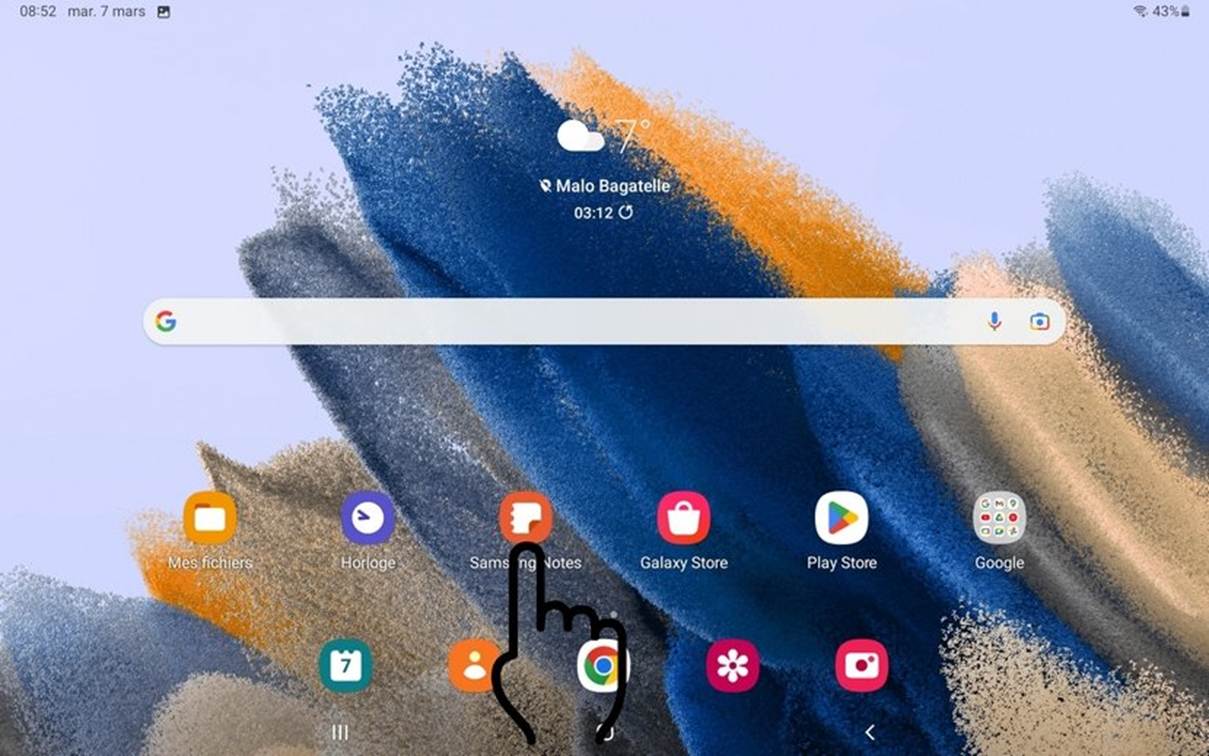
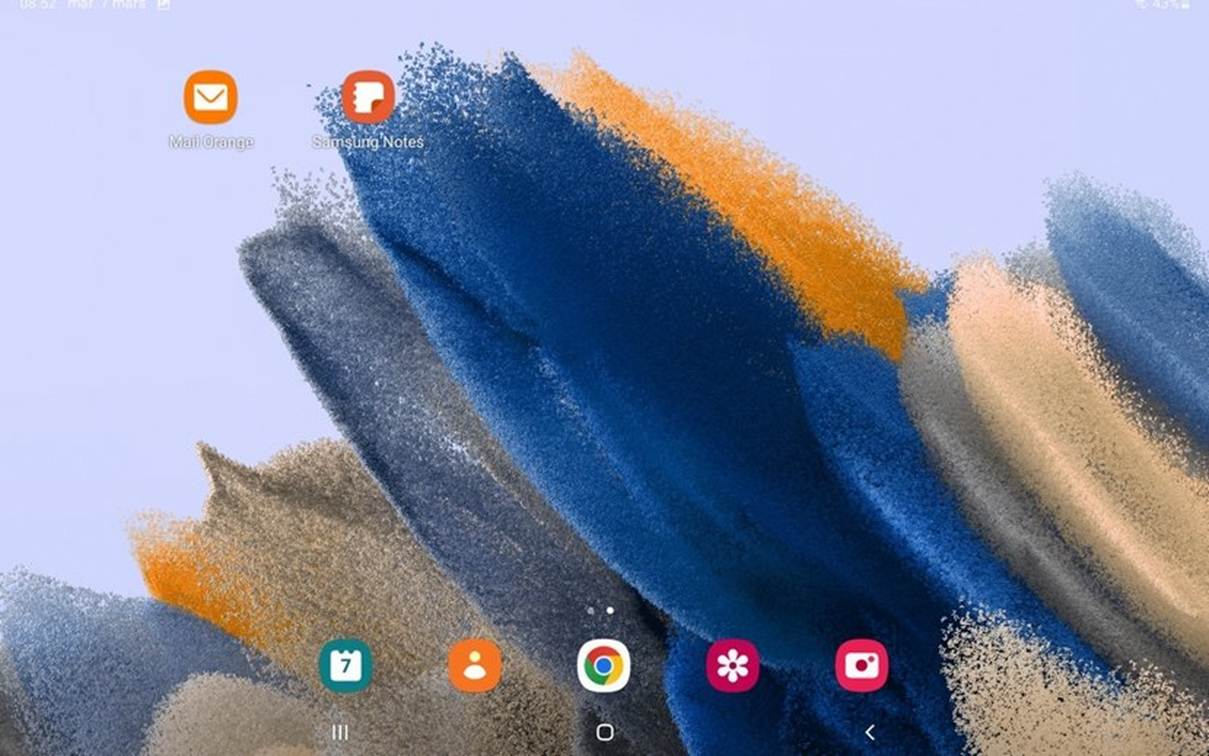
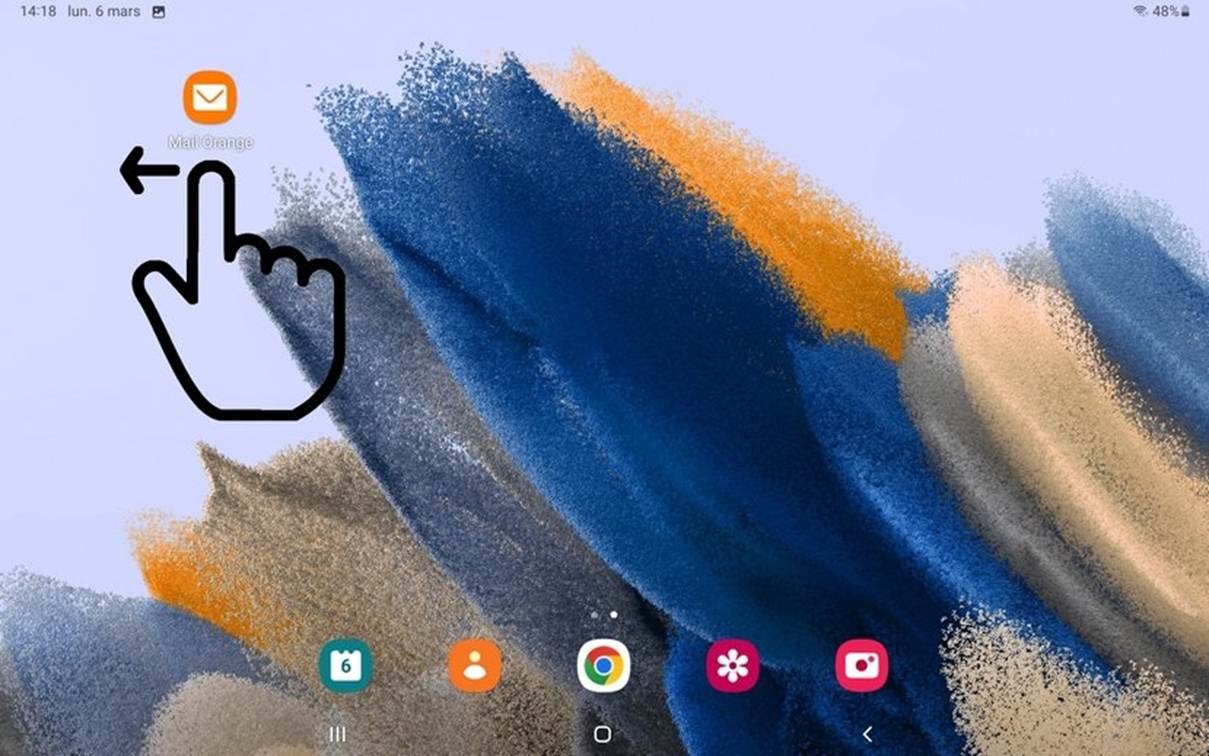
Balayez l’écran vers la gauche ou la droite afin de trouver le nouveau raccourci créé. Maintenez votre doigt appuyé à nouveau sur l’appli pour la déplacer, sans jamais relâcher votre doigt : vous pouvez la déplacer où vous voulez sur une même page (sur un même écran), ou la déplacer sur une autre page. Dans cet exemple, nous allons la déplacer sur la page d’accueil.
Pour placer l’icône sur une autre page, comme la page d’accueil, maintenez votre doigt appuyé sur l’icône et allez à l’extrémité de l’écran, ici à l’extrémité gauche afin que la tablette affiche la page précédente :
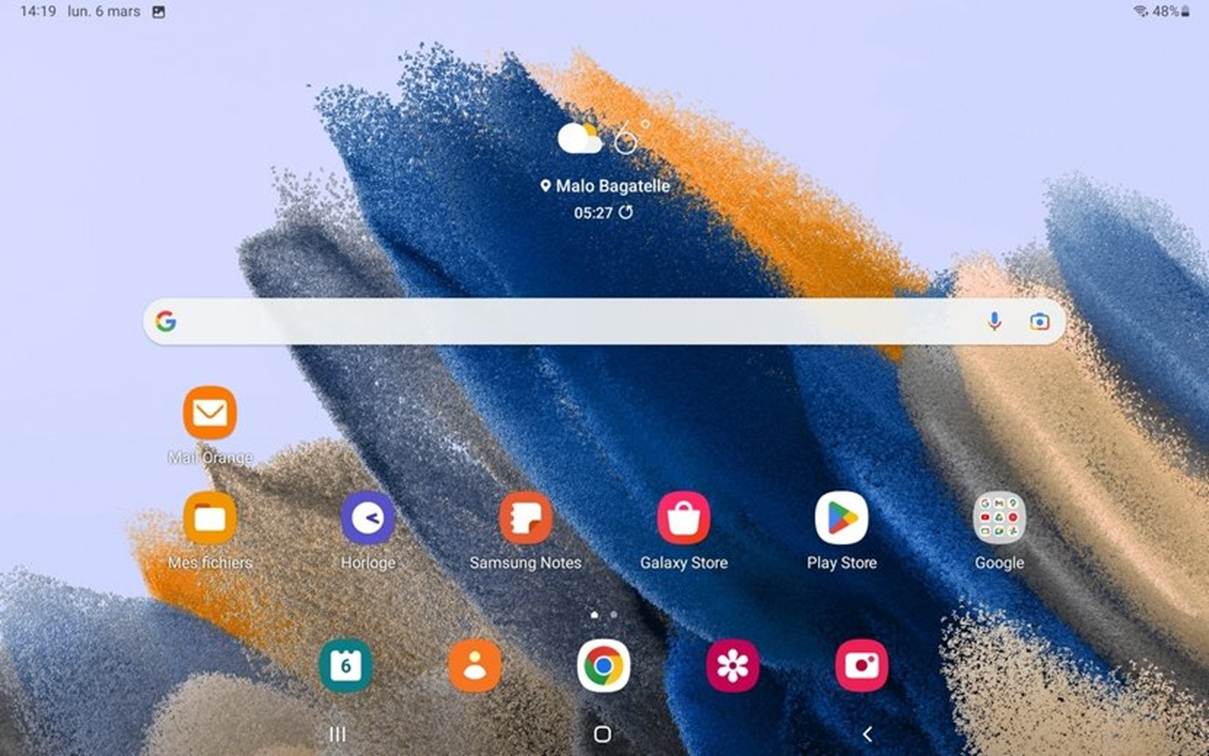
Après avoir positionné l’icône, relâchez votre doigt de l’écran afin de valider le positionnement :
L’application est désormais présente sur votre écran d’accueil.
3. Supprimer une icône ou désinstaller une appli
Profitez-en pour faire le ménage ! Vous pouvez supprimer les icônes (les raccourcis) que ne vous utilisez pas, ou désinstaller les applications dont vous êtes sûr de ne jamais en avoir besoin. Pour supprimer une icône d’application, restez appuyé sur l’appli et choisissez « Supprimer » :
Pour désinstaller une application, restez appuyé sur l’appli et choisissez « Désinstaller » :
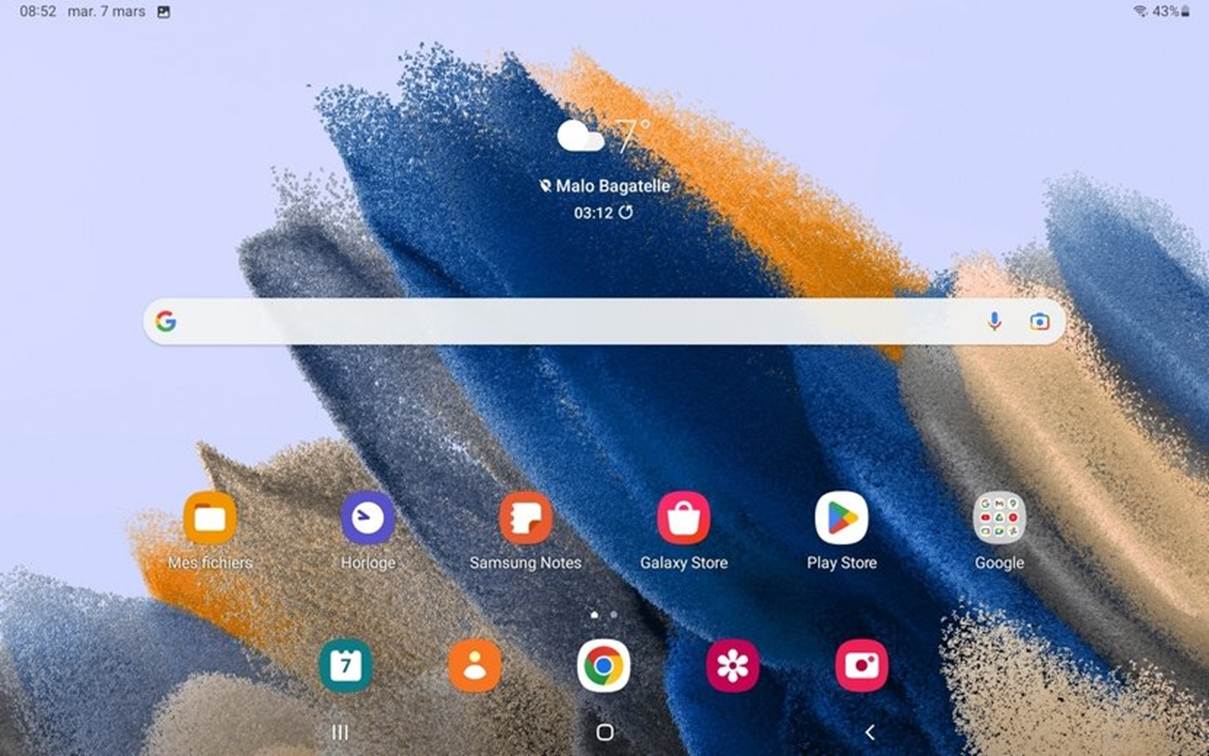
Vous pouvez supprimer des applis directement depuis vos pages personnalisées.
Dans cette étape, nous allons voir ensemble quels sont les éléments qui constituent la page d’accueil de votre tablette ou smartphone. Indispensable à savoir avant de vous lancer dans la personnalisation de votre accueil !
La manipulation décrite dans ce tuto fonctionne pour tous les appareils Android, donc aussi bien pour votre tablette (Samsung, Huawei, Asus…) que votre smartphone (Samsung, Huawei, Honor, Xiami, Oppo…).
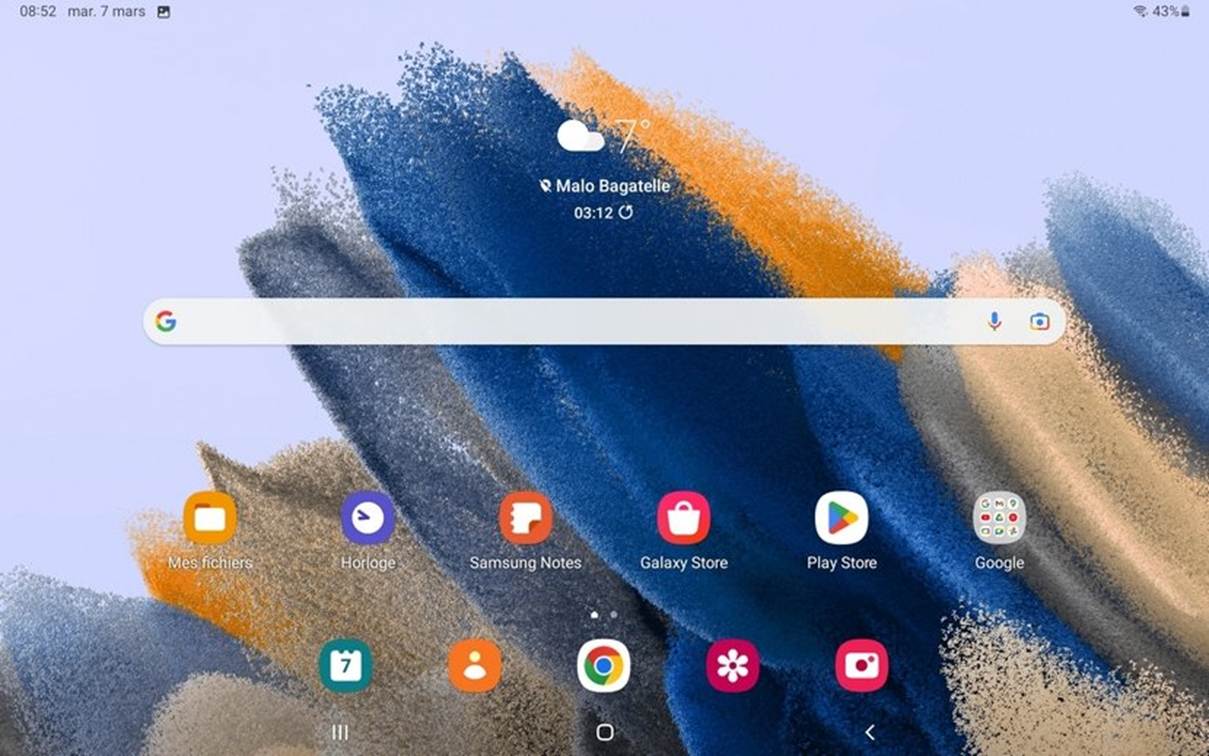
L’écran d’accueil est composé du fond d’écran, de widgets, de la barre de recherche, d’icônes et du menu de navigation.
1. La barre d’état
Située tout en haut de l’écran, la barre d’état affiche plusieurs informations importantes : l’heure et la date, le niveau de charge de la batterie, ou encore la connexion wifi.
A cet endroit, balayez l’écran du haut vers le bas pour ouvrir les réglages rapides, que nous utiliserons par la suite notamment pour ouvrir les réglages de la tablette.
2. La barre de recherche
La barre de recherche google est un widget, vous pouvez effectuer vos recherches internet directement grâce à elle.
3. Les widgets
Les widgets sont des modules qui permettent d’afficher des infos en temps réel : l’heure et la date, la météo, ou encore vos derniers mails reçus. Nous verrons par la suite comment les personnaliser.
4. Les applications
Les icônes d’applications sont des raccourcis vers vos applications préférées. Ce sont grâce aux applications que vous ferez plein de choses avec votre tablette ! Consulter vos mails, consulter vos comptes bancaires, jouer, consulter le journal, consulter votre mutuelle… Tous les sites internet importants ont une équivalence plus facile à consulter sur les petits écrans : les applications.
Sur une tablette ou smartphone, on distingue deux types d’icônes.
Les icônes permanentes
En bas de l’écran, juste en dessous de la barre menu, sont placées les icônes permanentes : elles s’afficheront sur toutes les pages de votre tablette et Smartphone. Il faut donc y mettre les applications les plus utilisées.
Les applis permanentes s’affichent sur toutes les pages de votre tablette.
Les applications de la page
Sur la ligne d’application située juste au-dessus (au-dessus des deux petits points qui indiquent sur quelle page vous êtes), vous placerez plutôt les icônes que vous utiliserez souvent également, mais moins importantes, notamment les applications de discussion : WhatsApp, Facebook, Skype, mais aussi la banque, Ameli, vos jeux préférés… Vous apprendrez dans la leçon suivante comment déplacer, ajouter et supprimer des icônes d’application.
5. Le menu de navigation
Le menu, ou plus précisément le menu de navigation, est composé de trois boutons. Le premier, situé à gauche, permet d’afficher les applis ouvertes. Le second au milieu permet de revenir sur l’accueil. Enfin, le 3ᵉ en forme de flèche permet de retourner sur la page précédente (retour).
6. L’indicateur de pages
Juste au-dessus des applications permanentes, vous remarquerez la présence de deux ou plus petits ronds. Ils vous indiquent sur quelle page vous êtes. Ici, il y a donc 2 pages créées (2 écrans), et nous sommes sur la 1ʳᵉ :
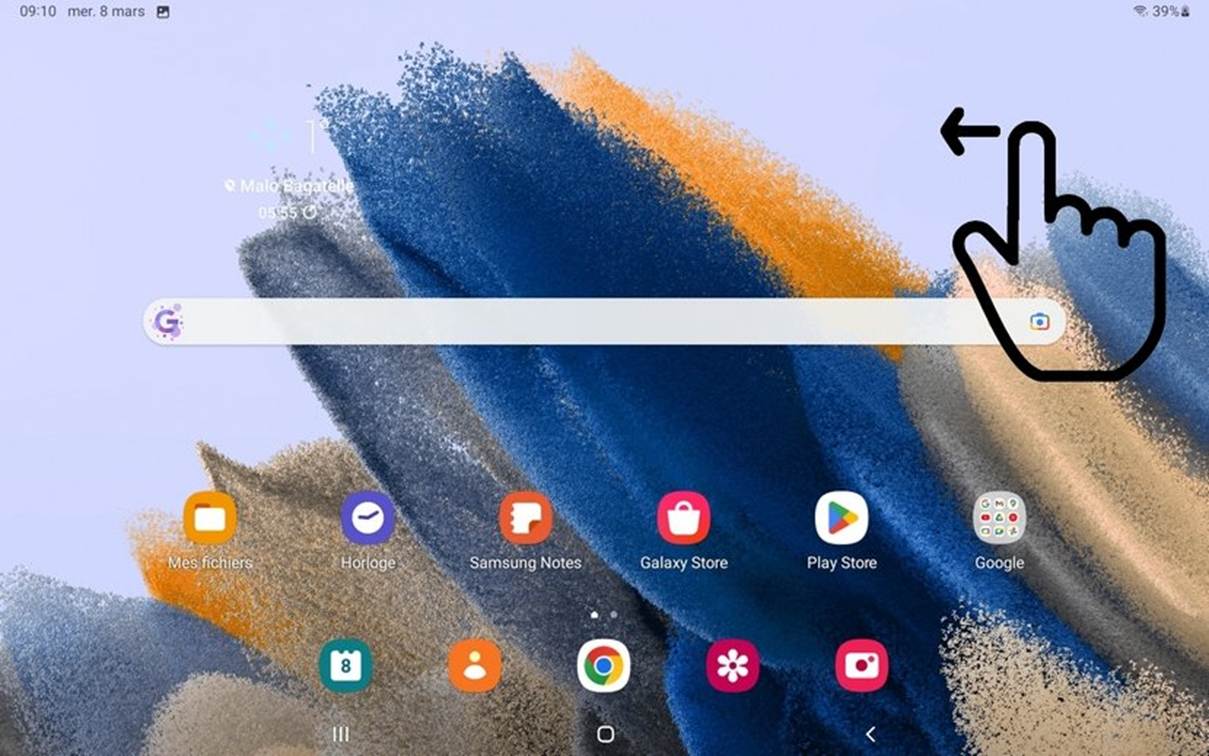
Pour afficher la seconde page, balayez l’écran de la droite vers la gauche:
Vous savez maintenant à quoi servent les différents éléments de la page d’accueil.
Si vous désirez envoyer et recevoir des e-mails, vous devez au préalable vous créer une adresse e-mail. Cette leçon va vous apprendre à vous créer facilement une adresse mail, gratuitement. Nous utiliserons pour cela la messagerie Google, qui a l’avantage d’être indépendante de votre FAI (Fournisseur d’Accès à Internet – Orange, Bouygues, SFR, Free). De plus l’interface de la messagerie est très ergonomique. Gmail signifie tout simplement Google Mail, la messagerie en ligne de Google donc.
Parlons un peu de la sécurité de votre messagerie. Commencez par choisir un mot de passe assez complexe, et notez-le sur un carnet. Enfin, renseignez bien les informations de secours : numéro de téléphone et adresse email de secours, ceci afin de pouvoir débloquer facilement votre messagerie en cas de problème de connexion (mot de passe oublié, ou encore piratage).
Quelques mots à propos des comptes Google. Créer une adresse email est la même chose que créer un compte Google. En effet, la création d’un compte Google passe par la création d’une adresse email Google (Gmail, for « Google Mail »). Certains utilisateurs ont besoin uniquement d’avoir une adresse email, d’autres ont besoin d’utiliser différents services proposés par Google : Google Agenda, Google Photos, Google Contacts, Google Docs… ou simplement pour pouvoir télécharger des applications depuis le playstore.
Si vous souhaitez créer le compte Améli pour votre conjoint(e), vous devrez avoir chacun votre propre adresse mail. Dans ce cas, vous êtes au bon endroit ! Il n’y a pas de limitation en terme de nombre de boites mails que vous pouvez créer chez Google. Mais faites au plus simple, il vaut mieux tenter de débloquer une boite email que d’en recréer une systématiquement…
Créer une adresse email avec Gmail à l’avantage de ne pas être dépendant des FAI, qui peuvent désormais supprimer l’accès à votre boîte mail si vous arrêtez votre contrat internet. Il existe de nombreuses autres messageries en ligne gratuites si vous ne souhaitez pas utiliser le service de Google : GMX, Outlook, Yahoo, Proton…
1. Créer une adresse email : guide pas-à-pas avec Gmail
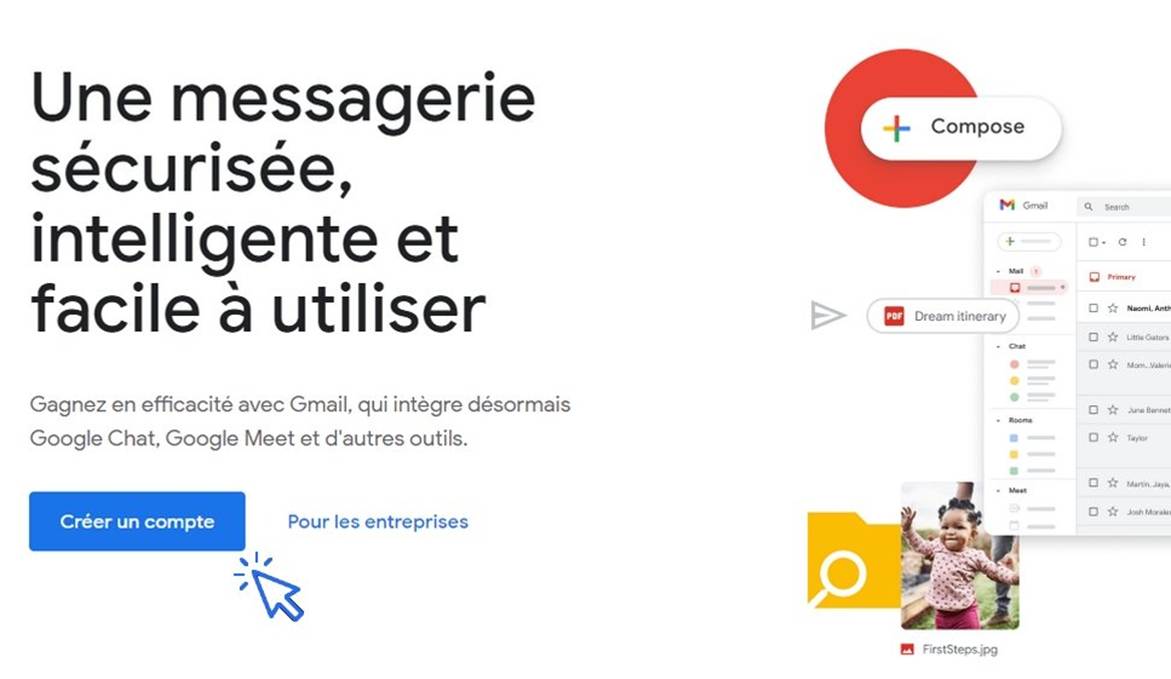
Ouvrez un nouvel onglet, tapez Gmail et allez sur le site de Google Mail. Cliquez alors sur « Créer un compte » :
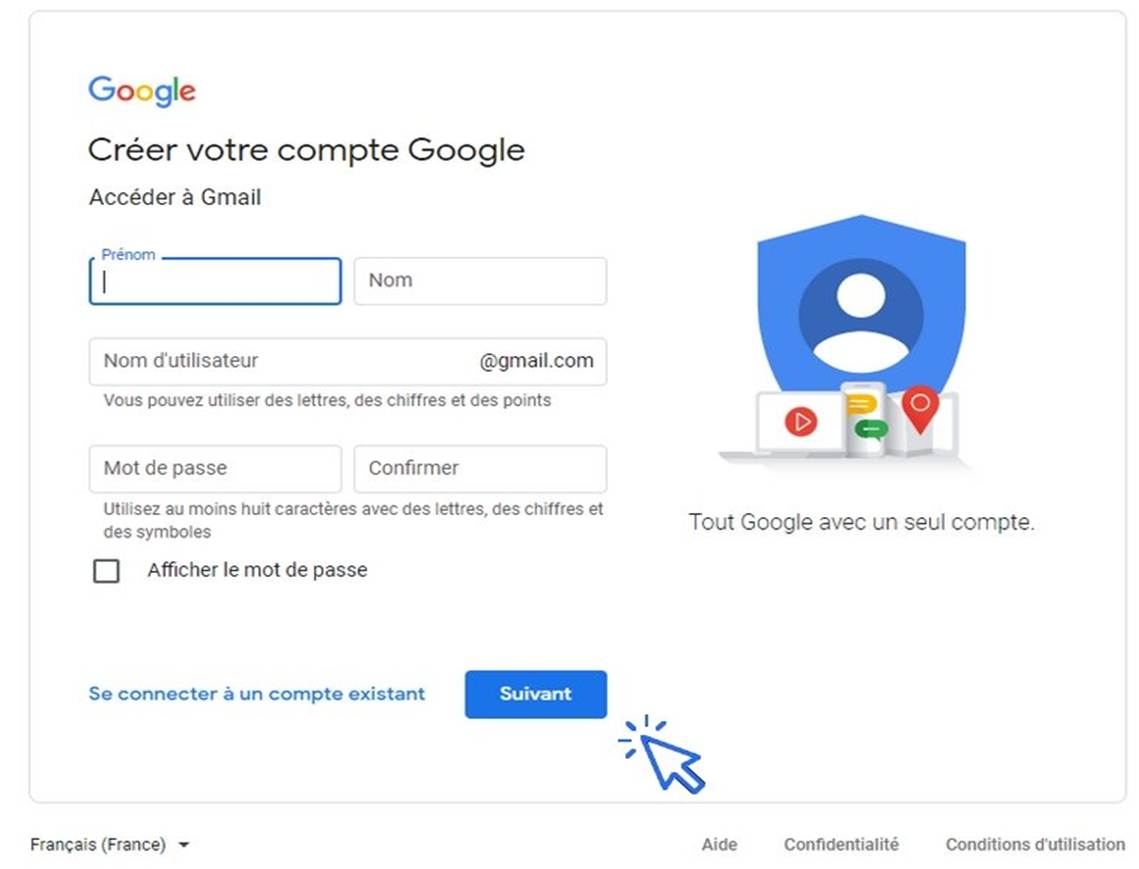
Remplissez maintenant le formulaire d’inscription. Vous pouvez vérifier la disponibilité d’une adresse e-mail en temps réel. Remplissez les champs Prénom, Nom, adresse email désirée, et choisissez un mot de passe. Utilisez de préférence une combinaison de minuscules, de majuscules, de chiffres et de caractères spéciaux. Exemple : PremiersClics007!
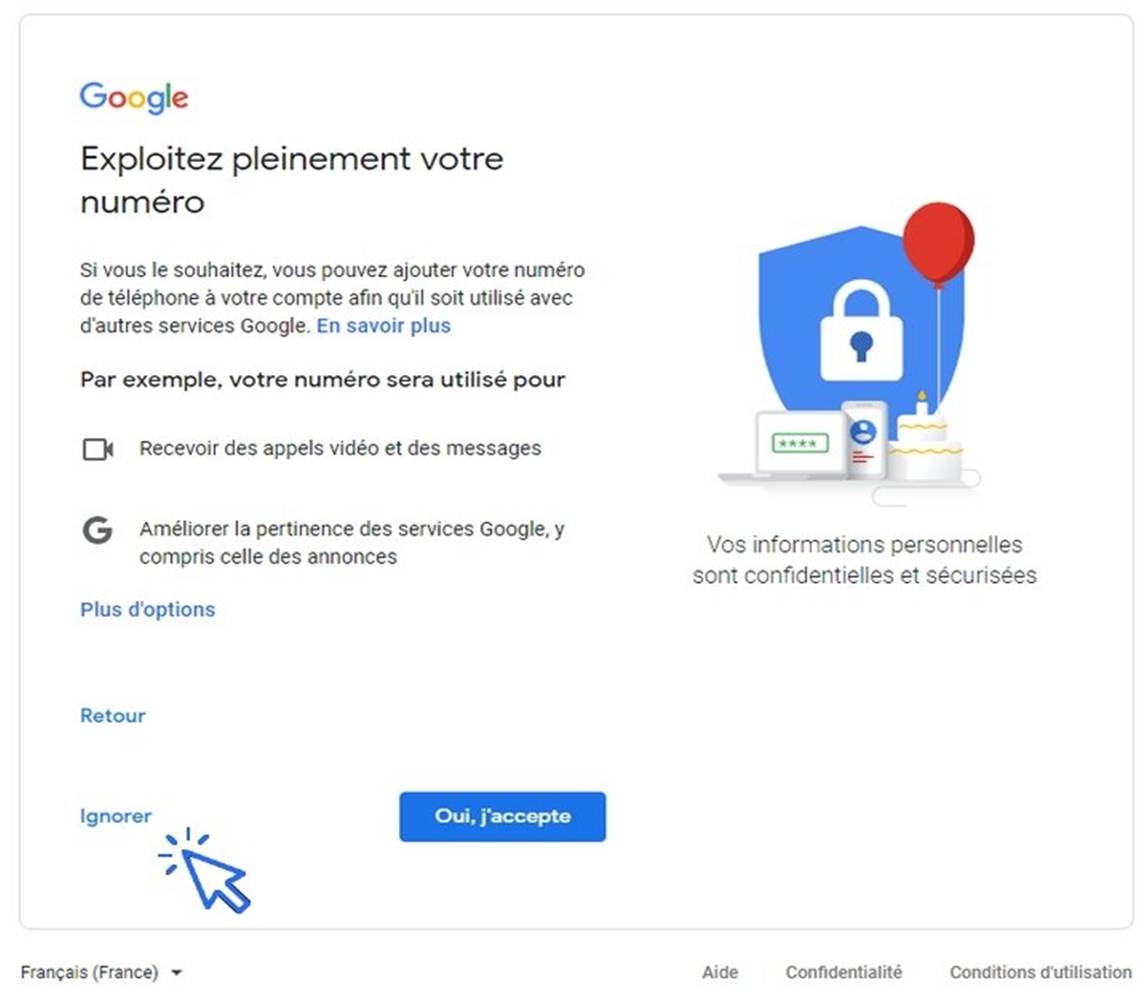
Cliquez maintenant sur « ignorez » sur la page « Exploitez pleinement votre téléphone :
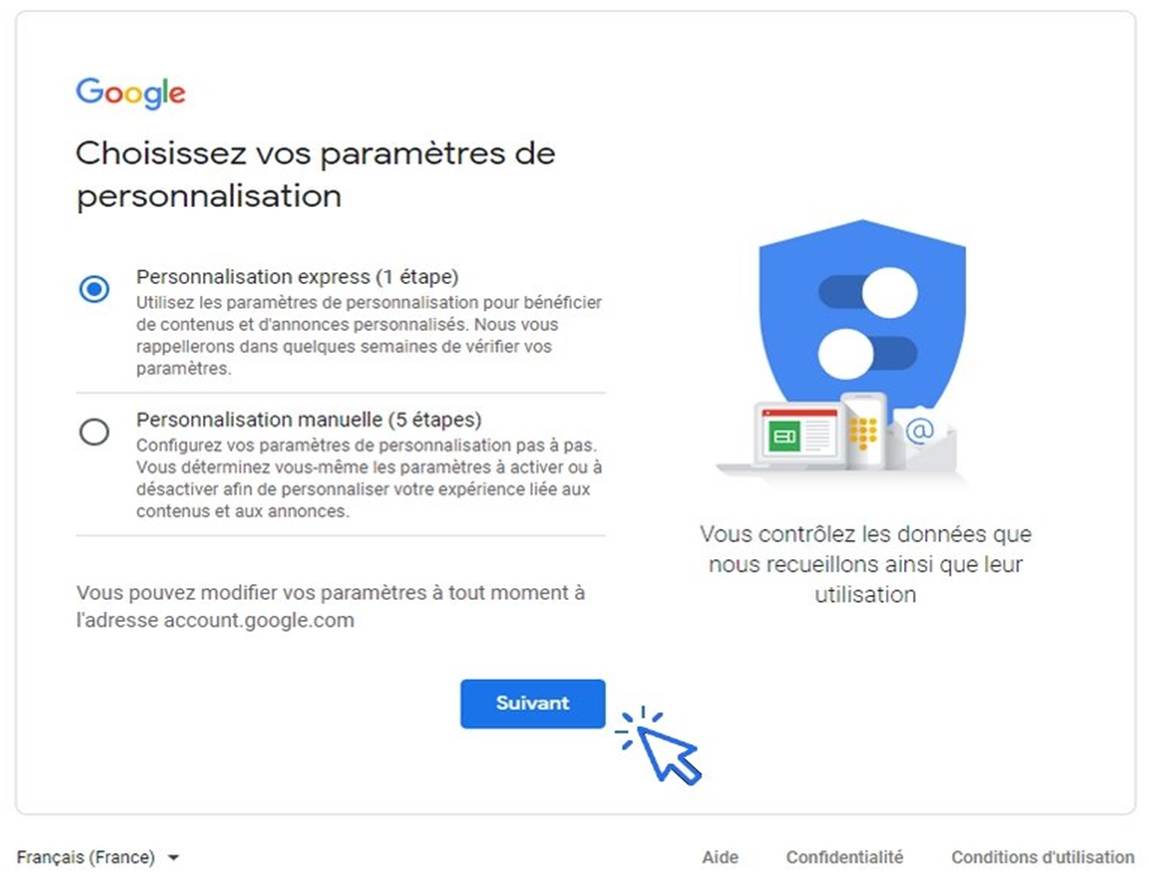
Acceptez ensuite les conditions générales et choisissez la « Personnalisation express » (vous pourrez tout de même configurer votre messagerie quand bon vous semble) :
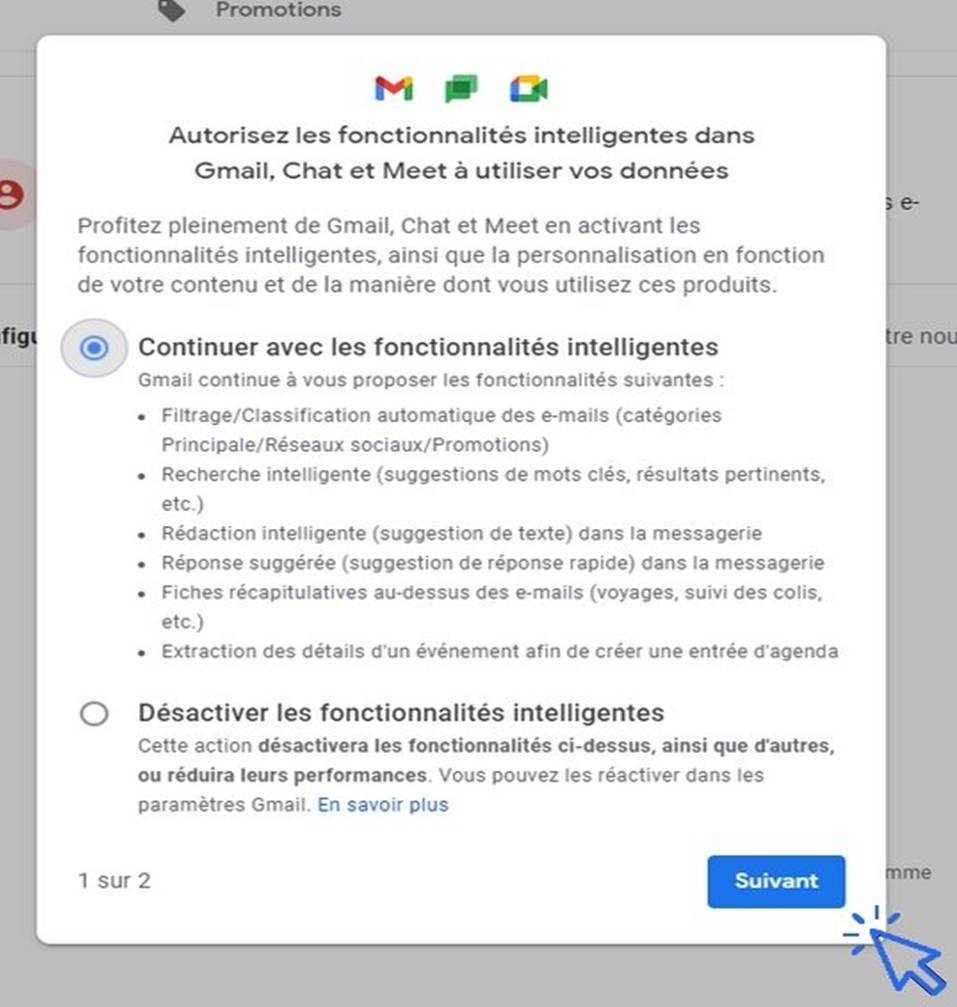
A cette étape je vous conseille de choisir « Continuer avec les fonctionnalités intelligentes » car ces fonctionnalités fonctionnent assez bien (vous pourrez modifier cela quand vous voulez) :
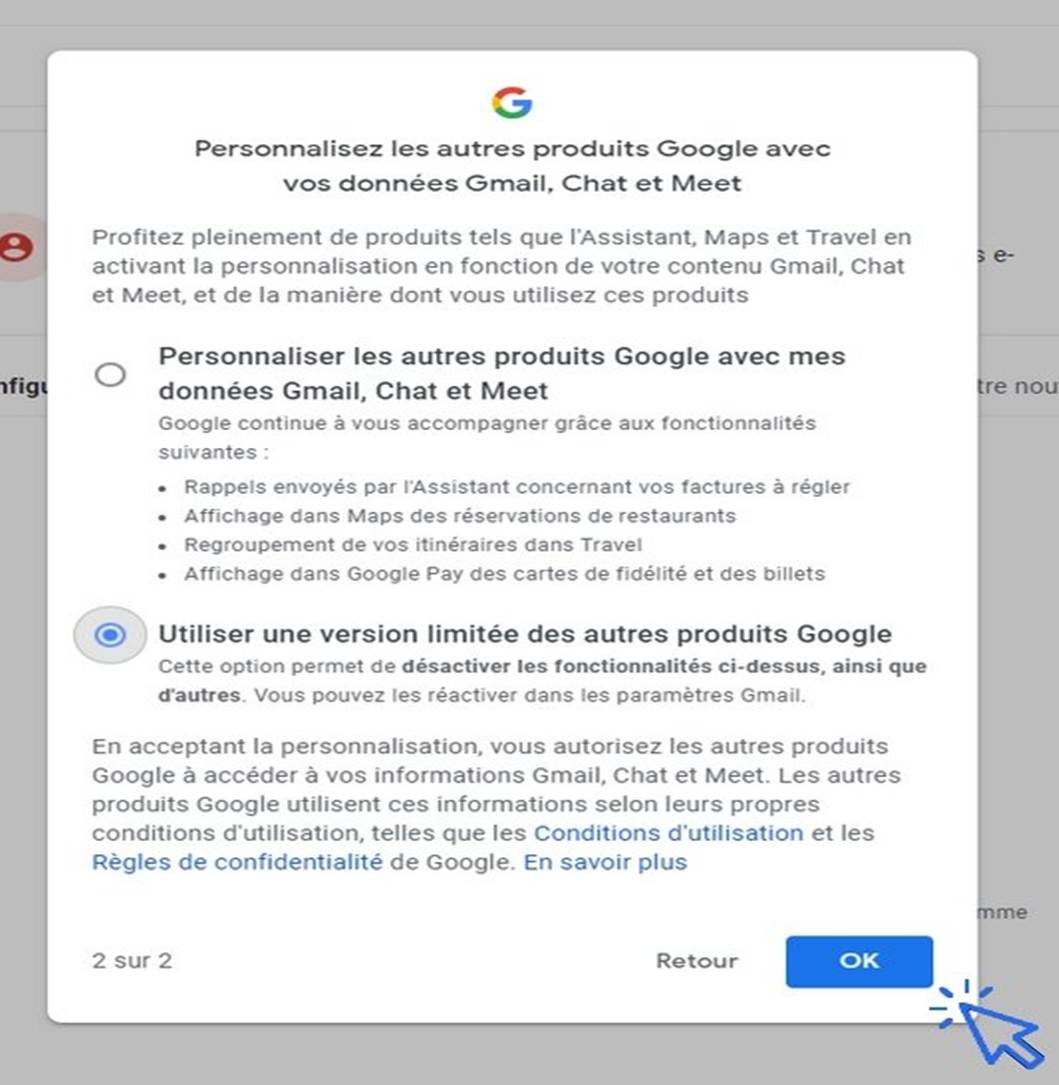
Ensuite, cliquez sur « Utiliser une version limitée des autres produits Google » :
Voilà ! Vous allez dorénavant pouvoir recevoir et envoyer des emails dans votre messagerie en ligne Gmail. Ajoutez tout de suite votre messagerie sur la barre de favoris !
2. Présentation de l’interface de Gmail
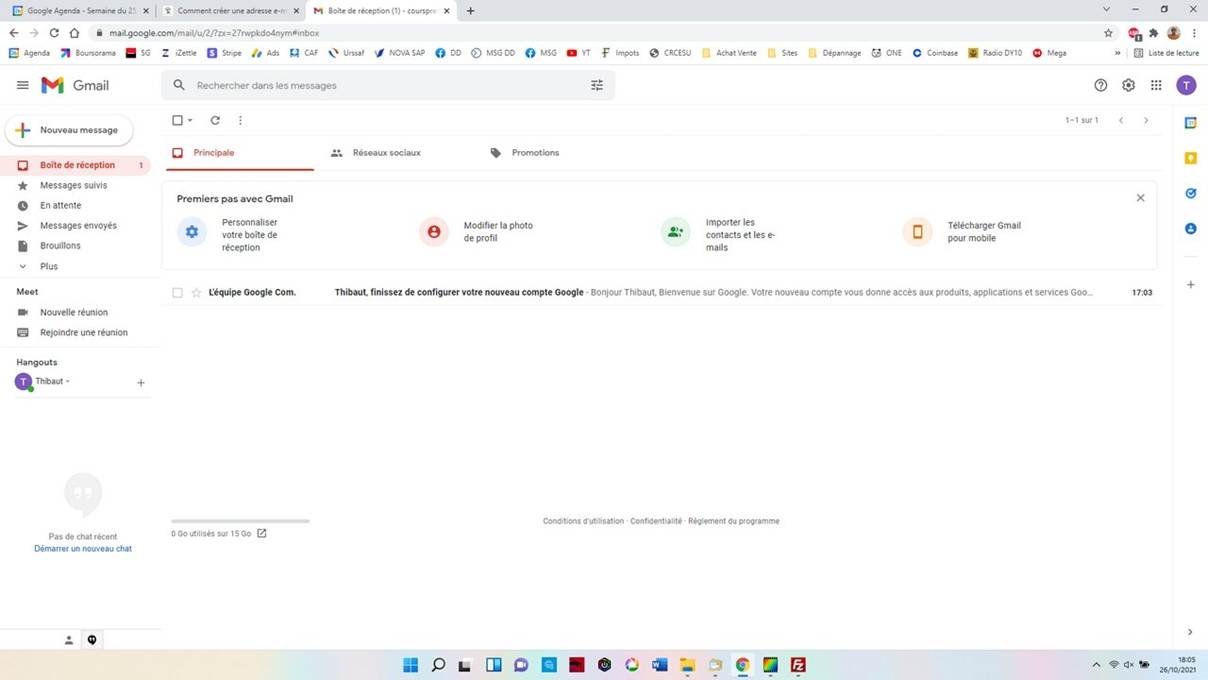
A gauche, le menu latéral permet d’accéder aux dossiers : boîte de réception, boîte d’envoi, Brouillons, Spams, Corbeille… En haut, au centre de la page, les emails sont classés en trois grandes catégories : Principale, Réseaux sociaux et Promotions (pour ne pas dire pubs et spams). Les emails reçus sont donc dispatchés dans ces trois catégories, pensez donc à bien consulter l’ensemble des catégories régulièrement. En haut à gauche, le bouton « Nouveau message » vous permet de composer rapidement un nouveau mail. Enfin, en haut à droite figure la roue crantée, qui permet d’accéder aux paramètres de Gmail.
Dans cette première étape de mise en route, nous allons voir ensemble comment allumer la tablette et renseigner les différents écrans de configuration qui vont s’afficher : connexion au wifi, création du code de déverrouillage, connexion ou création du compte Google.
Cela fonctionne pour tous les appareils Android, donc aussi bien pour votre tablette (Samsung, Huawei, Asus…) que votre smartphone (Samsung, Huawei, Xiami, Oppo…).
1. Allumer la tablette
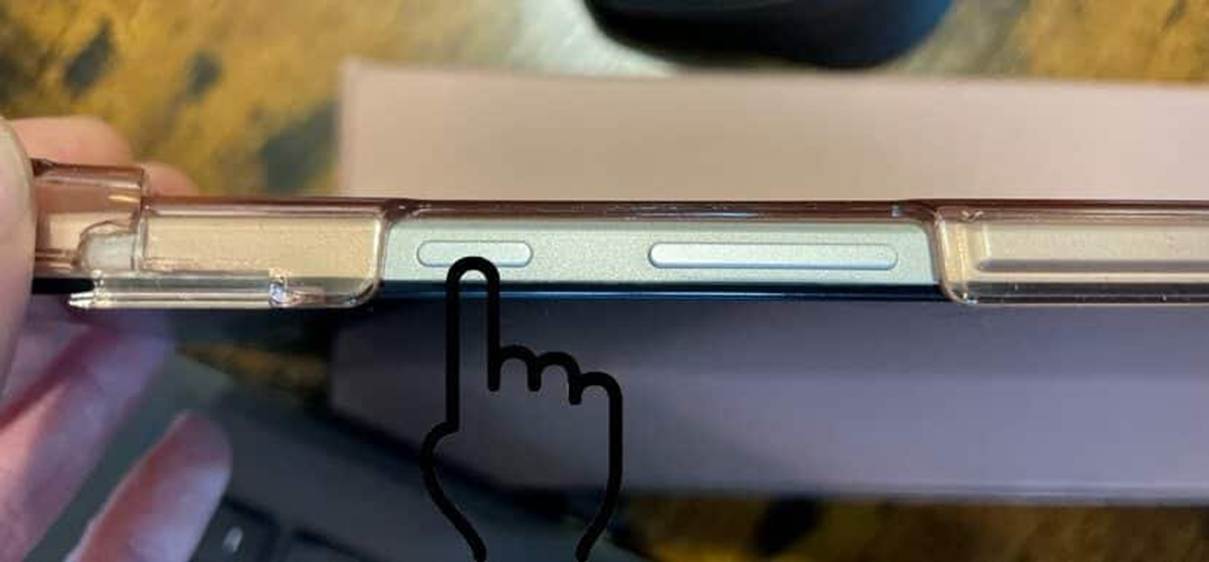
Commencez par allumer votre appareil en appuyant quelques secondes sur le bouton M/A (Marche/Arrêt) situé généralement en haut de votre tablette ou sur le côté droit du Smartphone. Le logo du constructeur s’affiche, et l’assistant de mise en route se lance.
C’est ce même bouton qui vous permettra de mettre en veille, ou de sortir de veille. Notez à droite la présence des boutons de réglage du volume : « Volume + » et « Volume – » sur la tablette, sur le Smartphone au-dessus du bouton marche arrêt ou sur le côté gauche.
2. Sélectionner la langue
Sélectionnez alors la langue, en l’occurrence ici le « Français ».
3. Connexion au wifi
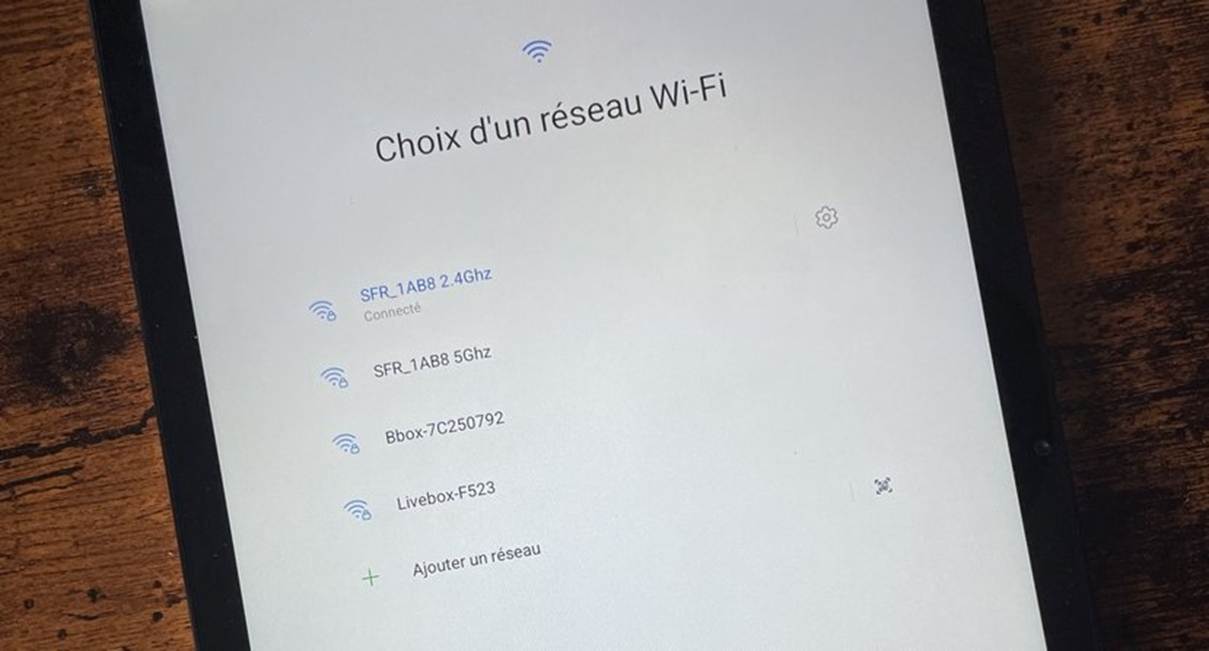
Dans cette étape vous devez connecter votre tablette au réseau wifi de votre domicile. Sélectionnez votre réseau et saisissez la clé du wifi. Vous pouvez afficher le nom de votre réseau (SSID) et la clé du wifi en utilisant l’afficheur de la box (l’écran de la box).
Si vous êtes chez Orange, la clé wifi est également notée sur la petite carte orange et noire qui contient les informations de connexion au wifi. Si vous êtes chez SFR, la clé wifi est notée sur une étiquette à l’arrière de votre box internet.
Sélectionnez votre réseau, tapez la clé du wifi et validez :
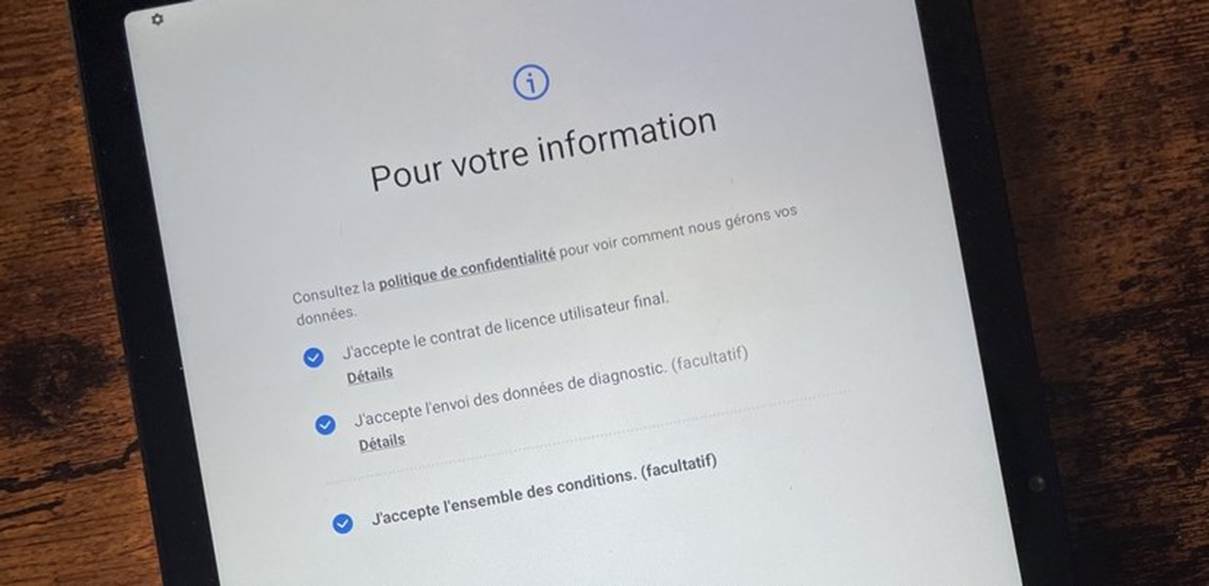
Acceptez ensuite les différentes conditions d’utilisation :
4. Connexion au compte Google
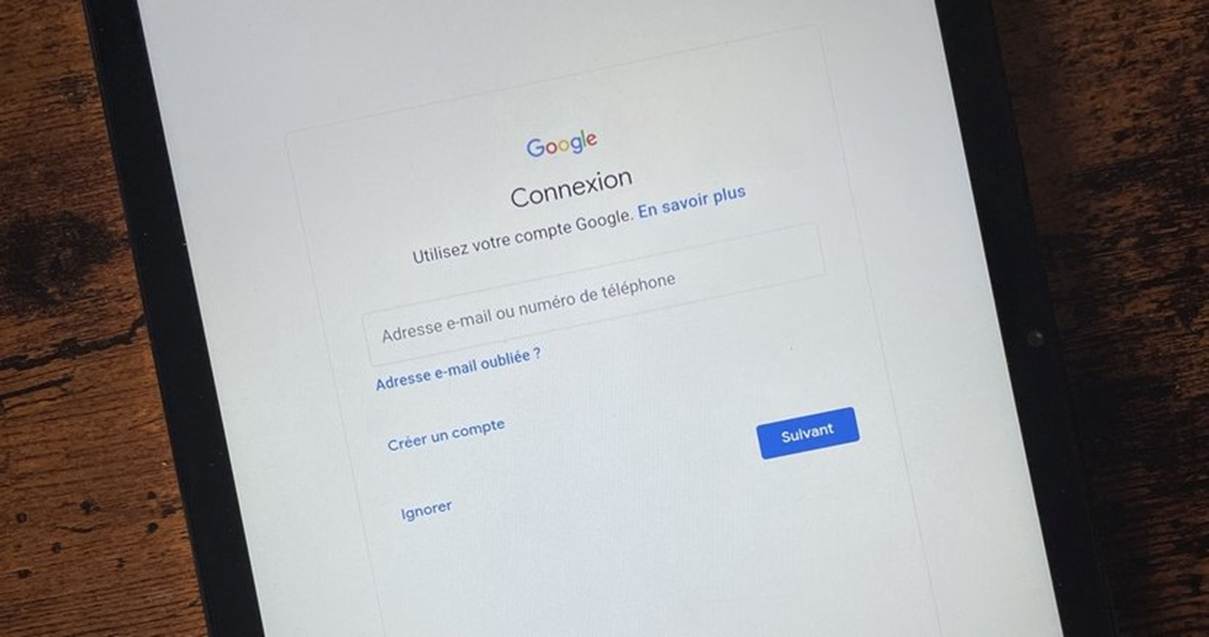
Votre tablette ou votre smartphone vous demande maintenant de vous connecter à votre compte Google, ou d’en créer un si vous n’en possédez pas. Cette étape ne peut pas être passée, car l’utilisation d’un compte Google est obligatoire sur un appareil Android (tablette ou smartphone).
En effet, en plus de pouvoir profiter des fonctionnalités proposées par Google, vous pourrez surtout télécharger et installer des applications via le PlayStore (le magasin d’application de Google), indispensable. Toutes les applications sont proposées sur le PlayStore de Google : Whatsapp, facebook, l’application de votre banque pour effectuer des paiements en ligne de façon sécurisés, Messenger, Skype, eBay, Leboncoin…).
Si vous avez déjà un compte Google, tapez l’adresse mail du compte google puis le mot de passe associé. Si vous avez oublié le mot de passe, recréez-en un en cliquant sur « Mot de passe oublié ». Pensez à bien noter le nouveau mot de passe.
Si vous n’avez pas encore de compte Google, consultez Créer un comte Gmail (compte Google). Une fois le compte créé, revenez ici pour finir la mise en route de votre appareil.
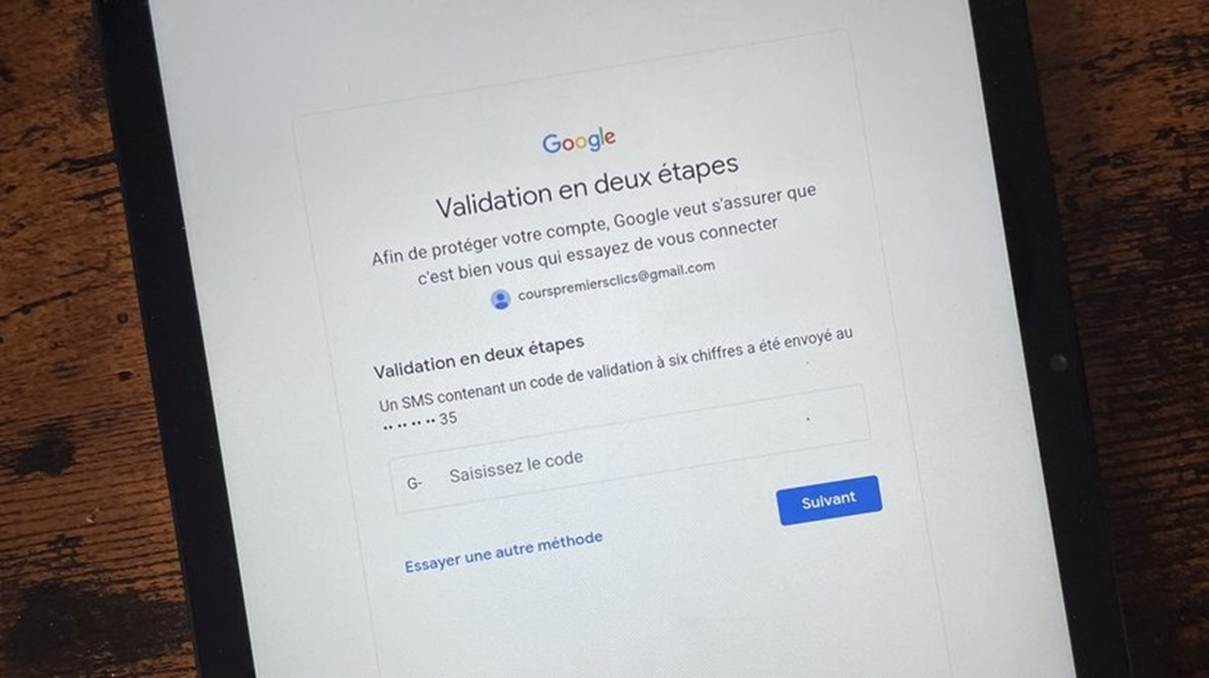
Saisissez le code reçu par SMS si vous avez activé la double authentification (saisissez uniquement les chiffres) :
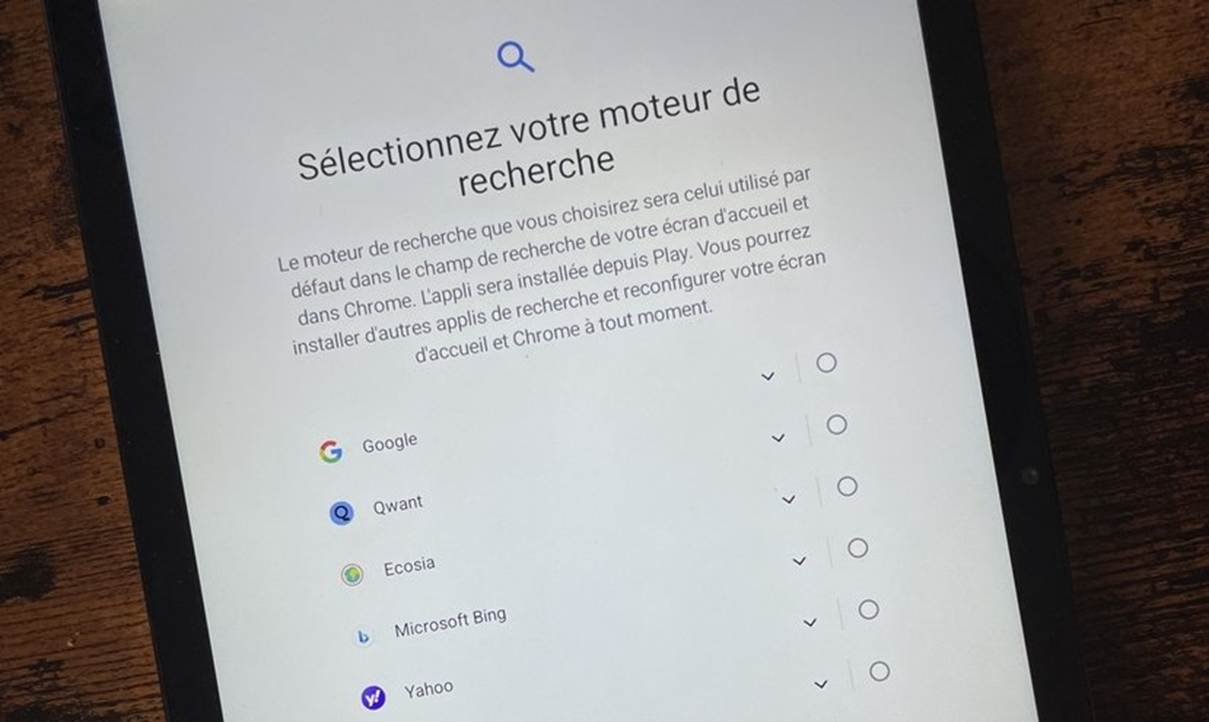
Maintenant, choisissez un moteur de recherche par défaut. Si vous ne savez pas trop lequel choisir, choisissez le moteur de recherche Google, puis validez :
5. Définition du mode de déverrouillage
Dans cette étape, vous devrez définir un mode de protection de la tablette. Il peut s’agir d’un code PIN, d’un schéma, d’une reconnaissance faciale ou d’une empreinte. Par défaut, le déverrouillage, autrement dit le déblocage, vous sera demandé au démarrage de l’appareil, mais surtout pour sortir l’appareil du mode veille.
Une fois votre code PIN créé, pensez à bien le noter, car si vous ne vous souvenez plus de ce code, vous serez obligé de réinitialiser la tablette ce qui implique la perte totale des données personnelles (applis installées, photos…)
Vous pourrez choisir ou non d’ajouter un second mode de déverrouillage, comme la reconnaissance faciale. Vous pourrez ainsi toujours vous connecter d’une manière ou d’une autre, plutôt pratique en cas d’oubli du code de déverrouillage.
6. Utiliser ou non l’assistant vocal Google
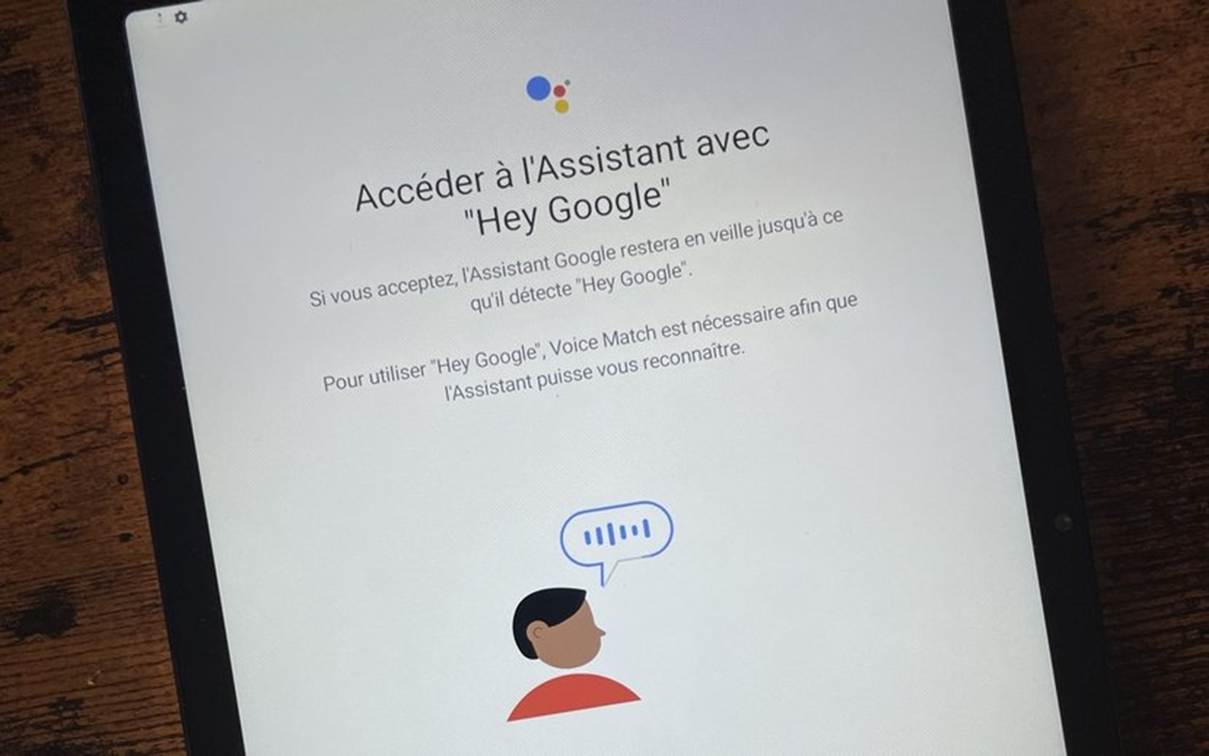
Dans cette étape, votre tablette vous propose d’utilisant l’assistance vocale Google. Cette fonctionnalité vous permettra de lancer différentes commandes à l’aide de votre voix : faire des recherches sur internet, demander la météo, écouter une radio… Appuyez sur « Passer » si vous ne souhaitez pas utiliser l’assistant vocal ou sur « Ok » si vous désirez l’utiliser :
Image
Notez que votre choix n’est pas définitif. Cette fonctionnalité est intéressante si vous avez chez vous des appareils connectés ou des appareils pilotables à distance (volets, lumières…)
7. Création du compte constructeur
Dans cette toute dernière étape de mise en route, vous avez la possibilité de créer un compte constructeur, comme le compte Samsung si vous venez d’acquérir une tablette Samsung Galaxy Tab. Facultatif.
La mise en route est terminée ! Vous pouvez désormais profiter dès à présent votre tablette ou Smartphone. Dans la prochaine étape, nous allons voir comment se familiariser avec l’écran d’accueil.
Vous savez maintenant mettre en route un appareil Android.