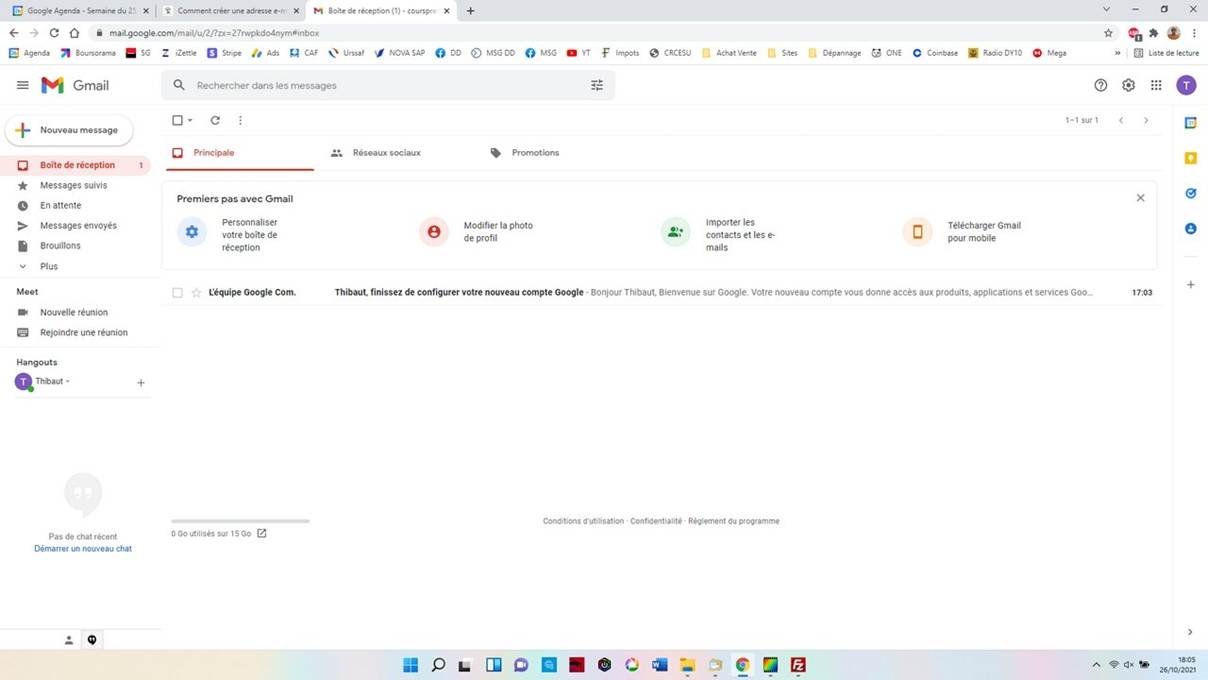
Si vous désirez envoyer et recevoir des e-mails, vous devez au préalable vous créer une adresse e-mail. Cette leçon va vous apprendre à vous créer facilement une adresse mail, gratuitement. Nous utiliserons pour cela la messagerie Google, qui a l’avantage d’être indépendante de votre FAI (Fournisseur d’Accès à Internet – Orange, Bouygues, SFR, Free). De plus l’interface de la messagerie est très ergonomique. Gmail signifie tout simplement Google Mail, la messagerie en ligne de Google donc.
Parlons un peu de la sécurité de votre messagerie. Commencez par choisir un mot de passe assez complexe, et notez-le sur un carnet. Enfin, renseignez bien les informations de secours : numéro de téléphone et adresse email de secours, ceci afin de pouvoir débloquer facilement votre messagerie en cas de problème de connexion (mot de passe oublié, ou encore piratage).
Quelques mots à propos des comptes Google. Créer une adresse email est la même chose que créer un compte Google. En effet, la création d’un compte Google passe par la création d’une adresse email Google (Gmail, for « Google Mail »). Certains utilisateurs ont besoin uniquement d’avoir une adresse email, d’autres ont besoin d’utiliser différents services proposés par Google : Google Agenda, Google Photos, Google Contacts, Google Docs… ou simplement pour pouvoir télécharger des applications depuis le playstore.
Si vous souhaitez créer le compte Améli pour votre conjoint(e), vous devrez avoir chacun votre propre adresse mail. Dans ce cas, vous êtes au bon endroit ! Il n’y a pas de limitation en terme de nombre de boites mails que vous pouvez créer chez Google. Mais faites au plus simple, il vaut mieux tenter de débloquer une boite email que d’en recréer une systématiquement…

Créer une adresse email avec Gmail à l’avantage de ne pas être dépendant des FAI, qui peuvent désormais supprimer l’accès à votre boîte mail si vous arrêtez votre contrat internet. Il existe de nombreuses autres messageries en ligne gratuites si vous ne souhaitez pas utiliser le service de Google : GMX, Outlook, Yahoo, Proton…
1. Créer une adresse email : guide pas-à-pas avec Gmail
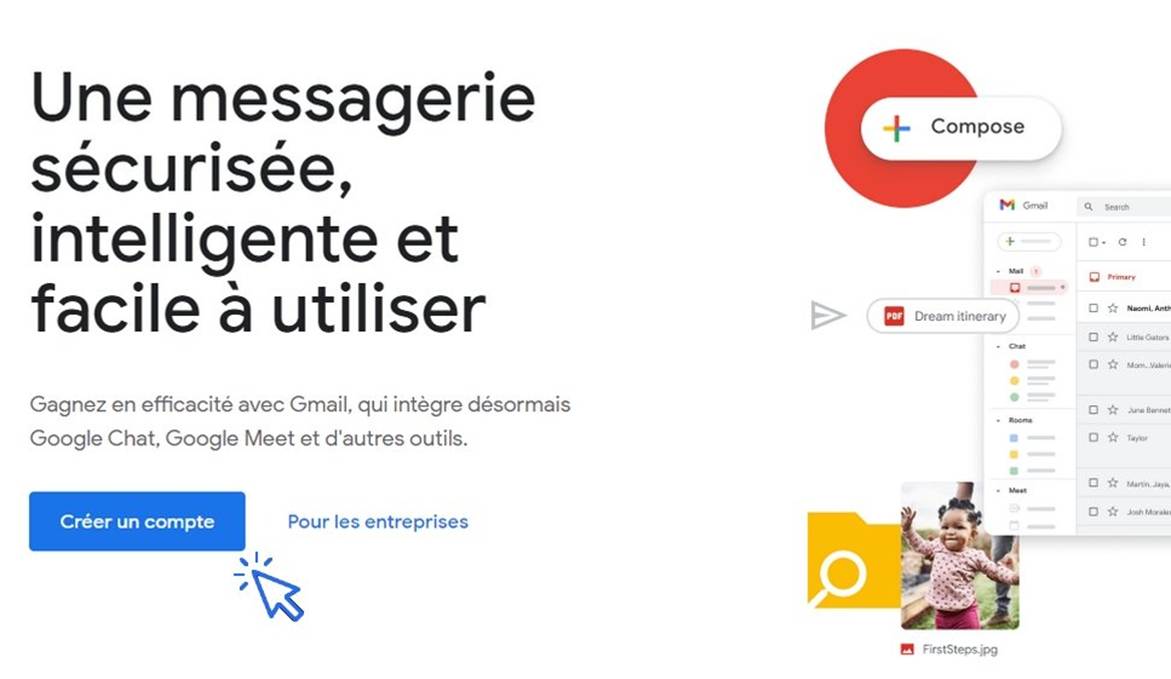
Ouvrez un nouvel onglet, tapez Gmail et allez sur le site de Google Mail. Cliquez alors sur « Créer un compte » :
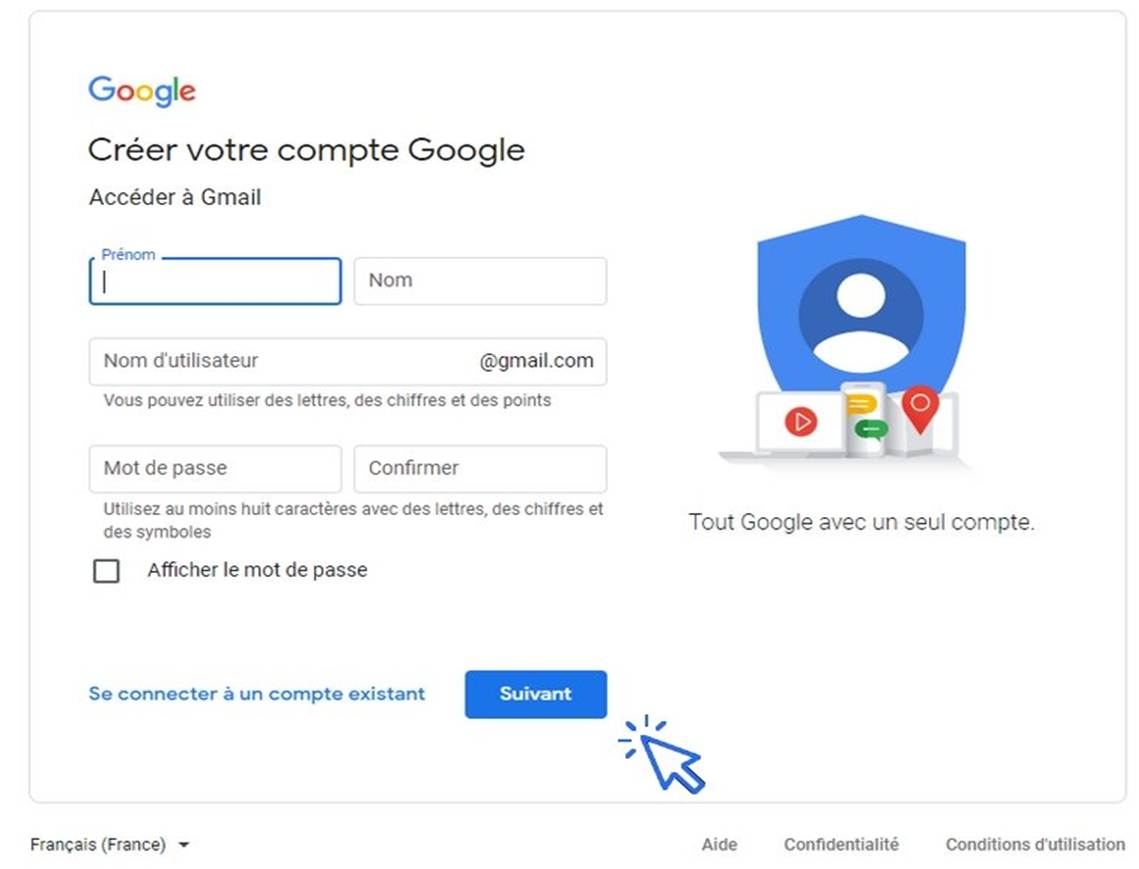
Remplissez maintenant le formulaire d’inscription. Vous pouvez vérifier la disponibilité d’une adresse e-mail en temps réel. Remplissez les champs Prénom, Nom, adresse email désirée, et choisissez un mot de passe. Utilisez de préférence une combinaison de minuscules, de majuscules, de chiffres et de caractères spéciaux. Exemple : PremiersClics007!
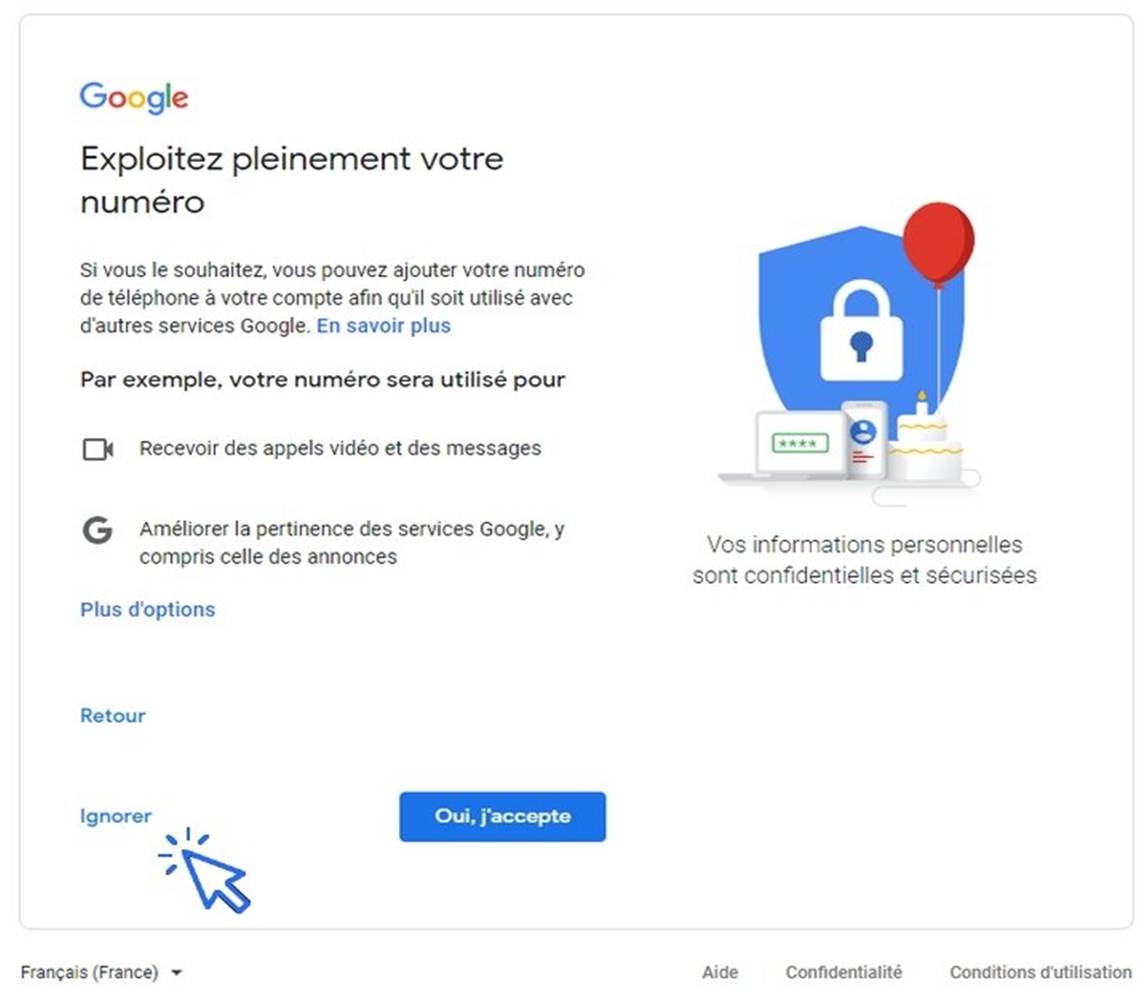
Cliquez maintenant sur « ignorez » sur la page « Exploitez pleinement votre téléphone :
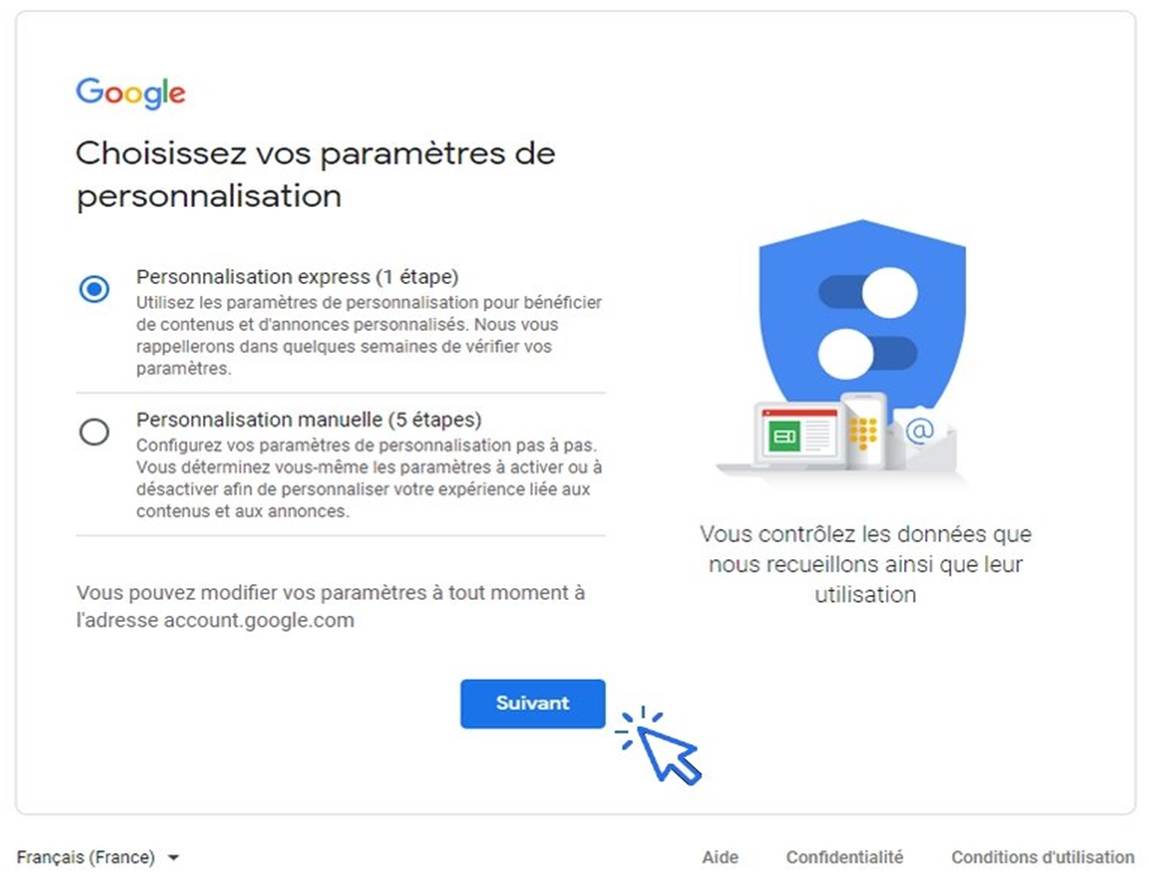
Acceptez ensuite les conditions générales et choisissez la « Personnalisation express » (vous pourrez tout de même configurer votre messagerie quand bon vous semble) :
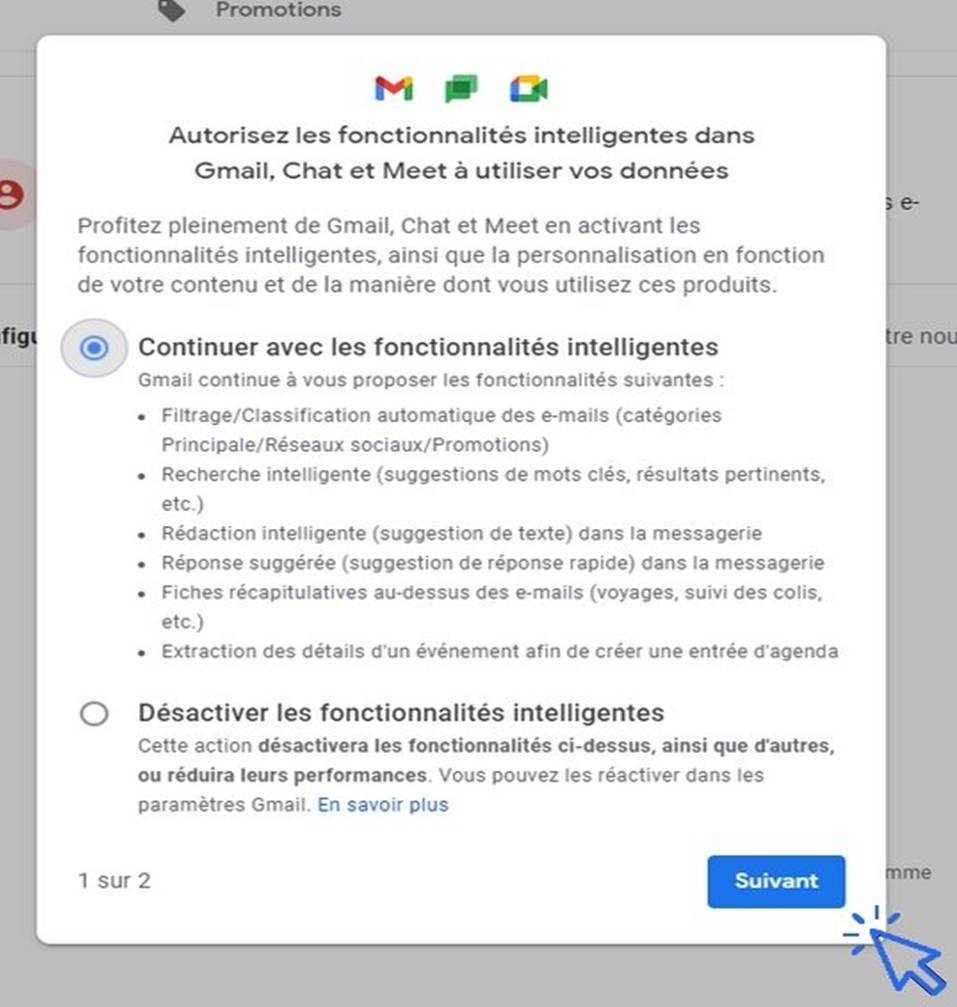
A cette étape je vous conseille de choisir « Continuer avec les fonctionnalités intelligentes » car ces fonctionnalités fonctionnent assez bien (vous pourrez modifier cela quand vous voulez) :
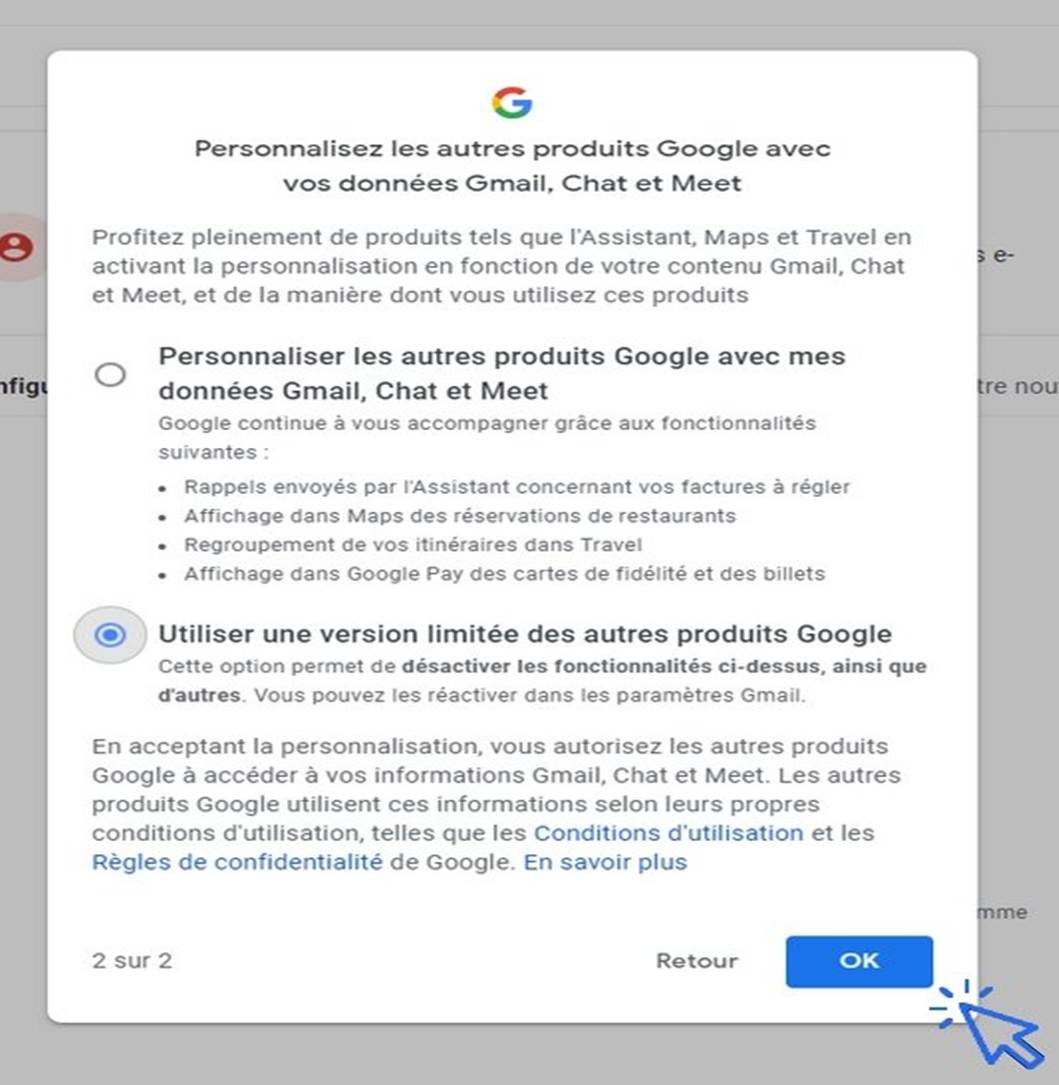
Ensuite, cliquez sur « Utiliser une version limitée des autres produits Google » :
Voilà ! Vous allez dorénavant pouvoir recevoir et envoyer des emails dans votre messagerie en ligne Gmail. Ajoutez tout de suite votre messagerie sur la barre de favoris !
2. Présentation de l’interface de Gmail
A gauche, le menu latéral permet d’accéder aux dossiers : boîte de réception, boîte d’envoi, Brouillons, Spams, Corbeille… En haut, au centre de la page, les emails sont classés en trois grandes catégories : Principale, Réseaux sociaux et Promotions (pour ne pas dire pubs et spams). Les emails reçus sont donc dispatchés dans ces trois catégories, pensez donc à bien consulter l’ensemble des catégories régulièrement. En haut à gauche, le bouton « Nouveau message » vous permet de composer rapidement un nouveau mail. Enfin, en haut à droite figure la roue crantée, qui permet d’accéder aux paramètres de Gmail.