Archives de l’auteur : muller

Lisez bien les mails de votre opérateur 

Il vous réserve parfois une très mauvaise surprise

25 juin 2025

Ne négligez surtout pas les mails que vous recevez régulièrement de votre opérateur mobile ou de votre fournisseur d’accès à Internet : certains messages vous informent d’un changement très désagréable.

Comme tout le monde, vous recevez régulièrement des mails provenant de de votre opérateur mobile ou de votre fournisseur d’accès à Internet. Si la plupart concernent votre consommation et vos factures, certains correspondent à des offres commerciales avec, par exemple, des promotions pour un nouveau smartphone ou des services supplémentaires. Des informations tellement récurrentes – et souvent inintéressantes – que vous finissez par ne plus y prêter attention. Au point de ne même plus ouvrir ces messages. Et c’est précisément là que se situe le piège.

Car entre ces mails habituels, se glissent parfois des messages vraiment importants. Et pour cause : ils vous informent d’un changement de tarif. Et jamais pour une baisse, évidemment ! Il s’agit toujours d’une hausse de votre abonnement, généralement de quelques euros par mois. Sauf que l’intitulé du mail l’affiche rarement de façon claire. En général, l’augmentation du prix est associée à une modification du service qui sert de paravent. Ainsi, les opérateurs de téléphonie mobile vous informent que ‘votre forfait s’enrichit’, et que vous allez bénéficier d’une plus grande enveloppe de data, en passant de 80 à 100 Go, par exemple. Sauf que ce joli cadeau, dont vous n’avez pas forcément besoin, mais bien mis en avant, s’accompagne d’une hausse de tarif. Dont vous vous passeriez bien et que vous ne pouvez pas toujours refuser !

Orange, Bouygues Telecom et SFR et leurs filiales low cost respectives ‑ Sosh, B&You et RED –sont les grands spécialistes de ce genre d’évolution, avec des augmentations de 1, 2, 3 ou 4 euros par mois sur leur forfait. Et les opérateurs virtuels qui s’appuient sur leurs réseaux (les MVNO comme on les appelle) comme Cdiscount Mobile, NRJ Mobile ou Auchan Telecom ont également adopté cette pratique. Sans compter que ces augmentations concernent aussi des abonnements à Internet.

Le dernier exemple en date est tout récent : dans un mail adressé le 24 juin 2025 à certains de ses abonnés, B&You – donc Bouygues Telecom– annonce une hausse de 2 euros par mois au prétexte d’avantages discutables comme un service client dédiés, des gigas en plus en Europe ou de la 5G… déjà comprise dans le forfait ! Comme souvent, l’augmentation de prix est automatiquement appliquée. Fort heureusement, il est possible cette fois de la refuser – ce n’est pas toujours le cas, mais à condition de réagir vite en cliquant sur le lien inclus pour décliner ce superbe « cadeau ». Encore faut-il lire le mail, qui risque fort de passer inaperçu. 

L’ennui, c’est que cette pratique est parfaitement légale. L’article L.224-33 du Code de la consommation autorise en effet les opérateurs de télécoms à augmenter leurs tarifs quand ils le souhaitent, à condition d’en informer leurs clients au moins un mois à l’avance et de leur laisser la possibilité de résilier sans frais leur abonnement dans les quatre mois suivant cette notification. Dans le meilleur des cas, de plus en plus rare hélas, vous pouvez conserver l’ancien tarif, en effectuant vous-même une action spécifique dans votre espace client.

Mais la plupart du temps, vous n’avez désormais que deux solutions : accepter l’augmentation ou changer d’opérateur. Quoi qu’il en soit, ne négligez surtout pas les mails de votre opérateur, même quand ils paraissent « inoffensifs » et attractifs : ils pourraient bien vous coûter cher si vous ne réagissez pas rapidement !
Lisez bien les mails de votre opérateur

Lisez bien les mails de votre opérateur : il vous réserve parfois une très mauvaise surprise

25 juin 2025

Ne négligez surtout pas les mails que vous recevez régulièrement de votre opérateur mobile ou de votre fournisseur d’accès à Internet : certains messages vous informent d’un changement très désagréable.

Comme tout le monde, vous recevez régulièrement des mails provenant de de votre opérateur mobile ou de votre fournisseur d’accès à Internet. Si la plupart concernent votre consommation et vos factures, certains correspondent à des offres commerciales avec, par exemple, des promotions pour un nouveau smartphone ou des services supplémentaires. Des informations tellement récurrentes – et souvent inintéressantes – que vous finissez par ne plus y prêter attention. Au point de ne même plus ouvrir ces messages. Et c’est précisément là que se situe le piège.

Car entre ces mails habituels, se glissent parfois des messages vraiment importants. Et pour cause : ils vous informent d’un changement de tarif. Et jamais pour une baisse, évidemment ! Il s’agit toujours d’une hausse de votre abonnement, généralement de quelques euros par mois. Sauf que l’intitulé du mail l’affiche rarement de façon claire. En général, l’augmentation du prix est associée à une modification du service qui sert de paravent. Ainsi, les opérateurs de téléphonie mobile vous informent que ‘votre forfait s’enrichit’, et que vous allez bénéficier d’une plus grande enveloppe de data, en passant de 80 à 100 Go, par exemple. Sauf que ce joli cadeau, dont vous n’avez pas forcément besoin, mais bien mis en avant, s’accompagne d’une hausse de tarif. Dont vous vous passeriez bien et que vous ne pouvez pas toujours refuser !

Orange, Bouygues Telecom et SFR et leurs filiales low cost respectives ‑ Sosh, B&You et RED –sont les grands spécialistes de ce genre d’évolution, avec des augmentations de 1, 2, 3 ou 4 euros par mois sur leur forfait. Et les opérateurs virtuels qui s’appuient sur leurs réseaux (les MVNO comme on les appelle) comme Cdiscount Mobile, NRJ Mobile ou Auchan Telecom ont également adopté cette pratique. Sans compter que ces augmentations concernent aussi des abonnements à Internet.

Le dernier exemple en date est tout récent : dans un mail adressé le 24 juin 2025 à certains de ses abonnés, B&You – donc Bouygues Telecom– annonce une hausse de 2 euros par mois au prétexte d’avantages discutables comme un service client dédiés, des gigas en plus en Europe ou de la 5G… déjà comprise dans le forfait ! Comme souvent, l’augmentation de prix est automatiquement appliquée. Fort heureusement, il est possible cette fois de la refuser – ce n’est pas toujours le cas, mais à condition de réagir vite en cliquant sur le lien inclus pour décliner ce superbe « cadeau ». Encore faut-il lire le mail, qui risque fort de passer inaperçu. 

L’ennui, c’est que cette pratique est parfaitement légale. L’article L.224-33 du Code de la consommation autorise en effet les opérateurs de télécoms à augmenter leurs tarifs quand ils le souhaitent, à condition d’en informer leurs clients au moins un mois à l’avance et de leur laisser la possibilité de résilier sans frais leur abonnement dans les quatre mois suivant cette notification. Dans le meilleur des cas, de plus en plus rare hélas, vous pouvez conserver l’ancien tarif, en effectuant vous-même une action spécifique dans votre espace client.

Mais la plupart du temps, vous n’avez désormais que deux solutions : accepter l’augmentation ou changer d’opérateur. Quoi qu’il en soit, ne négligez surtout pas les mails de votre opérateur, même quand ils paraissent « inoffensifs » et attractifs : ils pourraient bien vous coûter cher si vous ne réagissez pas rapidement !

Comment exporter vos fichiers Google Drive

Google Drive est l’un des services les plus fiables pour stocker et organiser vos données sur le cloud. Mais des accidents se produisent, il est donc important d’avoir vos fichiers et documents sauvegardés localement. Avec l’outil d’exportation de données de Google, Takeout, vous pouvez le faire en quelques minutes.

Rendez-vous sur le site Web de Google Takeout et connectez-vous avec votre compte Google pour commencer. Par défaut, cet outil exporte vos données à partir de tous les services Google. Cliquez sur « Désélectionner tout » pour extraire uniquement une archive de votre lecteur cloud.

Faites défiler vers le bas jusqu’à ce que vous atteigniez « Drive » et cochez la case à côté.

Il y a quelques autres options en dessous que vous pourriez trouver utiles. Vous pouvez choisir les dossiers à sauvegarder à l’aide de l’option « Toutes les données Drive incluses ».

Le bouton « Formats multiples » vous permet de choisir dans quel format les fichiers seront archivés, et avec « Paramètres avancés », vous pouvez demander à Google d’inclure également un tas d’informations supplémentaires.

Une fois que vous avez terminé, cliquez sur le bouton « Étape suivante » présent en bas de la page.

Sur l’écran suivant, Google vous permet de personnaliser l’exportation. Vous avez la possibilité de spécifier si vous souhaitez que Google vous envoie l’archive par e-mail ou qu’il l’importe directement vers un autre fournisseur de stockage dans le cloud, de configurer les exportations automatiques et de définir le type et la taille du fichier de l’archive.

Cliquez sur « Créer une exportation » pour procéder à la confirmation de l’exportation.

Google va maintenant commencer à sauvegarder les dossiers que vous avez sélectionnés. Cela peut prendre des heures, voire des jours, selon les données. Si vous changez d’avis ou si vous souhaitez modifier l’exportation, vous pouvez l’annuler avec l’option « Annuler l’exportation ».

Une fois ce processus terminé, vous devriez recevoir un e-mail intitulé « Vos données Google sont prêtes à être téléchargées ». À l’intérieur de ce message, cliquez sur le bouton « Télécharger vos fichiers ». Connectez-vous à nouveau avec vos identifiants Google pour l’authentification.

Vous serez redirigé vers la page « Gérer vos exportations » où le téléchargement de votre archive commencera. Si ce n’est pas le cas automatiquement, vous pouvez le saisir manuellement avec le bouton « Télécharger » à côté de l’entrée d’exportation du lecteur dans la liste.

Dans l’archive téléchargée, « archive_browser.html » vous permet de parcourir le contenu d’une application Web personnalisée, et à partir du dossier « Drive », vous pouvez afficher et ouvrir ces fichiers individuellement.

Démarrer votre téléphone en mode sans échec

Comment démarrer votre téléphone ou tablette Android en mode sans échec

Sur votre PC Windows, vous pouvez démarrer en « Mode sans échec » pour charger le système d’exploitation sans aucun logiciel tiers. Vous pouvez faire de même avec le mode sans échec d’Android. Il peut s’agir d’un outil utile pour dépanner la source des problèmes.

Cela vous permet de dépanner votre appareil : si vous rencontrez des plantages, des blocages ou des problèmes d’autonomie de la batterie, vous pouvez démarrer en mode sans échec et voir si les problèmes s’y produisent toujours. À partir du mode sans échec, vous pouvez désinstaller les applications tierces qui se comportent mal.

Qu’est-ce que le mode sans échec sur Android ?

Le « mode sans échec » est un mode de diagnostic spécial qui exécute le système d’exploitation Android avec les applications tierces désactivées. Essentiellement, seules les applications et les services préinstallés sur le téléphone seront disponibles en mode sans échec. La même chose peut être faite sur un PC Windows ou Mac.

Cela vous permet de dépanner votre appareil. Si vous rencontrez des plantages, des blocages ou des problèmes d’autonomie de la batterie, vous pouvez démarrer en mode sans échec et voir si les problèmes se produisent toujours. Si vous remarquez que tout fonctionne correctement en mode sans échec, cela signifie probablement que la source du problème est une application tierce.

Comment démarrer en mode sans échec sur Android

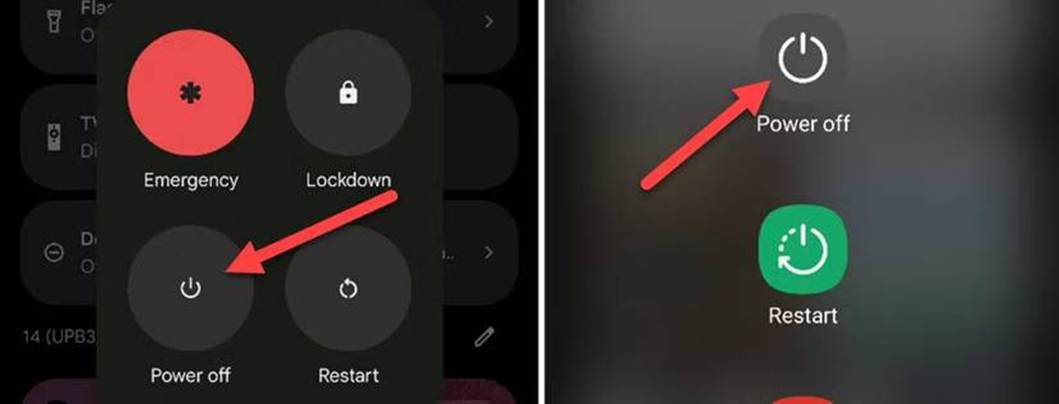
Pour démarrer en mode sans échec sur Android, il vous suffit d’appuyer longuement sur l’option « Éteindre » dans le menu d’alimentation. Vous verrez alors une invite pour redémarrer en mode sans échec. La façon dont vous accédez au menu d’alimentation peut varier selon l’appareil. Dans la plupart des cas, vous pouvez simplement appuyer et maintenir le Bouton d’alimentation physique pour afficher le menu Alimentation.

Boutonmarchearret

Cependant, certains appareils utilisent l’appui long sur le bouton d’alimentation pour d’autres choses, comme Google Assistant. Si c’est le cas sur votre téléphone, vous pouvez également appuyer sur le bouton d’alimentation dans le menu Paramètres rapides. Balayez une ou deux fois vers le bas depuis le haut de l’écran pour révéler le bouton d’alimentation.

Image

Dans le menu, maintenez enfoncé le bouton « Éteindre ».

Image

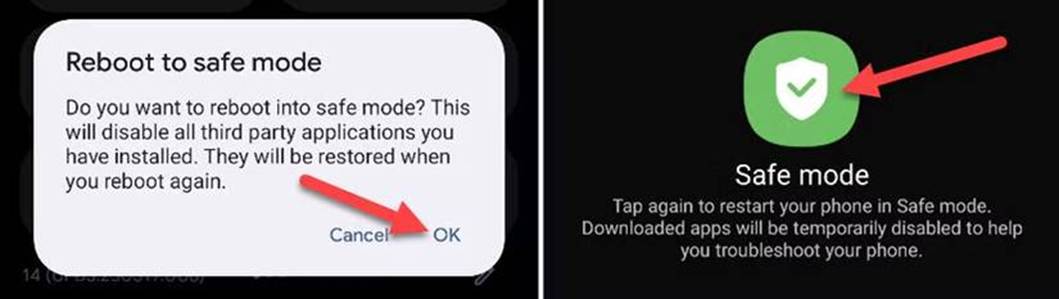
Vous verrez maintenant la possibilité d’appuyer sur le bouton « Mode sans échec » ou d’appuyer sur « OK » pour démarrer en mode sans échec.

Image

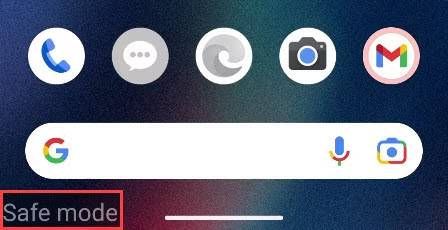
Le téléphone redémarrera en mode sans échec, qui a généralement la même apparence que d’habitude, mais vous verrez du texte dans le coin de l’écran indiquant « Mode sans échec ». Toutes les applications qui n’étaient pas préinstallées sur l’appareil ne seront pas disponibles, y compris les lanceurs d’écran d’accueil tiers.

Image

C’est tout ce qu’il y a à faire ! Lisez la suite pour savoir comment sortir du mode sans échec.

Comment désactiver le mode sans échec sur Android

Pour désactiver le mode sans échec et revenir au mode normal, il vous suffit de redémarrer votre appareil Android. Lorsque vous redémarrez à partir du mode sans échec, vous revenez au mode d’exécution normal.

Votre téléphone va redémarrer en mode de fonctionnement normal ! Toutes vos applications habituelles seront à nouveau disponibles, bien que vous puissiez remarquer quelques bizarreries avec le rechargement des widgets et des choses de cette nature. Le mode sans échec est un bon point de départ si vous rencontrez des problèmes ennuyeux sur votre appareil Android.

Oublier ce geste courant

Oubliez ce geste courant quand vous utilisez votre téléphone. Contrairement à ce que vous croyez, il fait plus de mal que de bien.

Comme de nombreux utilisateurs, vous lancez régulièrement les mêmes applis sur votre smartphone. Mail, SMS, WhatsApp, appareil photo, Galerie, navigateur Web, etc. Et elles restent généralement ouvertes en arrière-plan lorsque vous utilisez une autre appli. Et quand le smartphone rencontre un petit coup de mou, qu’il devient moins réactif, votre premier réflexe consiste probablement à fermer celles qui vous paraissent inutiles sur le moment. De la même façon, quand la batterie commence à faiblir, vous vous empressez sûrement de quitter les applis lancées mais inutiles. Un réflexe qui semble plein de bon sens mais qui pourtant ne sert strictement à rien. Pire, il est même contre-productif non seulement pour la fluidité de votre smartphone mais aussi pour sa batterie.

Lorsque vous passez d’une appli à l’autre, celle qui se place en arrière-plan est tout simplement mise en veille. Elle ne consomme plus d’énergie et ne tire donc pas sur la batterie. De la même façon, elle n’exploite pas non plus les ressources disponibles sur le smartphone. Lorsque vous faites défiler les fenêtres des applis placées en arrière-plan, l’image qui s’affiche n’est rien d’autre qu’un instantané, une sorte de capture d’écran, de l’état dans lequel se trouvait l’appli au moment de la bascule. Rien d’autre. Et qu’il s’agisse d’un smartphone Android ou d’un iPhone, le principe demeure rigoureusement identique.

Le pire avec ce réflexe, c’est qu’il est aussi contre-productif. En quittant l’appli en veille et en la relançant, votre smartphone consomme plus d’énergie que le simple fait de la sortir de son état de veille. De nombreux processus sont réinitialisés lors de la phase de lancement alors qu’ils sont simplement réactivés lorsque vous rebasculez l’appli au premier plan. Et vous perdez en autonomie comme en performances ! Si votre smartphone commence à ralentir, le mieux consiste à le redémarrer. Et si sa batterie vient à montrer des signes de faiblesse et que vous ne pouvez pas le recharger dans l’instant, baissez la luminosité de l’écran, l’un des éléments les plus énergivore sur smartphone.

Ne pas laisser le chargeur branché

Vous avez l’habitude de laisser le chargeur de votre téléphone branché sur la prise électrique même quand vous ne l’utilisez pas pour charger ? Voici ce que cela vous coûte sur la facture d’électricité.

Comme tout le monde ou presque de nos jours, vous avez probablement un ou plusieurs chargeurs chez vous pour recharger des téléphones, des tablettes, des écouteurs, des enceintes sans fil ou encore des montres connectées. Et pour éviter les manipulations, vous les laissez peut-être branchés en permanence sur des prises électriques pour que le câble USB puisse être rapidement connecté à vos appareils quand vous avez besoin de les recharger. C’est tellement plus pratique !

Mais voilà : même quand ils ne sont pas utilisés pour la recharge, les chargeurs consomment de l’électricité, simplement en étant branchés. Et au fil des jours, des semaines et des mois, cette consommation « résiduelle » – et totalement inutile – finit par chiffrer. Et elle s’ajoute aux autres consommations sur votre facture d’électricité. 

La question qui se pose alors est à combien s’élève exactement cette consommation. Ou, de façon plus pragmatique, combien cela coûte-t-il par an de laisser un chargeur branché dans la prise quand aucun téléphone n’est en charge.

En fait, pas grand-chose. Mais tout dépend de l’année de fabrication du chargeur et des normes qu’il respecte. En effet, une directive de l’Union européenne impose des exigences à l’électronique vendue dans l’UE, y compris la quantité d’électricité qu’un chargeur peut consommer lorsqu’il n’est pas utilisé. Si le chargeur est de 2010, la consommation en veille peut atteindre 0,5 W. De 2011 à 2022, elle doit être limitée à 0,30 W maximum. Tandis qu’après 2022, elle ne doit pas dépasser 0,10 W. 

Si l’on prend le cas d’un chargeur récent, d’après 2022 qui fonctionnerait 24 heures sur 24 sans être utilisé ; sa consommation pendant un an (365 jours) s’élève à 0,1 x 24 x 365 soit 876 Wh (soit 0.876 kWh). En se basant sur le tarif Bleu d’EDF, de 25 centimes par kWh, cela fait 0.876 x 25 centimes, soit 22 centimes. Un coût dérisoire, donc !

Avec un chargeur produit entre 2011 et 2022, la consommation annuelle monte à 2,6 kWh soit 65 centimes, ce qui est encore très faible. Et avec un modèle de 2010, la consommation atteint 4,3 kWh soit 1,1 euro par an. Pas de quoi se ruiner donc ! Mais attention, si le tarif de l’électricité vient à grimper, ces coûts augmentent. Par exemple si le kWh passe à 50 centimes, il faudra multiplier tous ces montants par 2. 

Enfin, si vous avez un très vieux chargeur, datant d’avant la directive de l’UE, la consommation en veille peut être considérablement plus élevée. Ainsi, on trouve encore des chargeurs consommant 0,75 W voire 1 W ou plus, ce qui entraine un coût annuel de plus de 1,6 euro. Certes, ce n’est toujours pas énorme, mais si vous en avez plusieurs que vous laissez branchés en permanence, cela finir par représenter une somme inutilement dépensée. Sans parler du gâchis d’énergie pour la planète.

Dans tous les cas, il vaut mieux débrancher un chargeur quand on ne l’utilise pas, car il s’use imperceptiblement et il peut entraîner un incendie en cas de dysfonctionnement. C’est particulièrement vrai avec les chargeurs sans marque à bas prix vendus sur Amazon, Temu, AliExpress ou Wish par exemple : la plupart de ces appareils sont de très mauvaise qualité, sans respect des normes européennes, malgré la présence d’autocollant ou de mention CE.

Le téléphone ne se charge pas

Le téléphone Android ne se charge pas ? Essayez ces correctifs !

Publié le 10 avr. 2024

Votre téléphone Android refuse-t-il de se charger ? Pas de panique. Les solutions sont à portée de main ! Il s’agit d’un problème assez courant sur les téléphones Android, et il existe généralement une solution assez courante.

Pourquoi votre téléphone Android ne se charge-t-il pas ?

Comme pour la plupart des choses technologiques, les problèmes de charge peuvent provenir du matériel ou des logiciels. Cependant, dans les téléphones Android, il est généralement causé par des chargeurs ou des prises de courant défectueux. Certaines parties du chargeur ont peut-être été endommagées, empêchant le téléphone de se charger. Des problèmes matériels dans des pièces telles que le port de charge peuvent également être à l’origine du problème de charge. Bien que rare, le problème peut également être lié au logiciel. Il se peut que le téléphone rencontre un problème système ou qu’il y ait trop d’applications qui se chargent.

Comment faire charger votre téléphone Android

Maintenant que vous savez pourquoi votre téléphone Android ne se charge pas, essayez ces correctifs pour que votre téléphone Android se recharge à nouveau. Commençons !

Redémarrez votre téléphone

La première chose à faire face à un problème ou à un bug Android est de redémarrer votre téléphone. Le redémarrage efface la mémoire et ferme les applications d’arrière-plan, donnant à votre téléphone un nouveau départ.

Pour redémarrer votre téléphone, appuyez sur le bouton d’alimentation sur le côté de votre téléphone jusqu’à ce que vous voyiez le menu d’alimentation Android. Appuyez sur le bouton « Redémarrer ».

Attendez que votre appareil s’éteigne, puis se rallume. Branchez le téléphone et il devrait commencer à se charger. Si votre appareil n’affiche pas le menu d’alimentation lorsque vous appuyez sur le bouton d’alimentation,

Vérifiez votre adaptateur secteur et votre câble.

Jetez un coup d’œil à votre adaptateur et à votre câble. L’adaptateur est-il endommagé, brûlé ou cassé ? Votre câble est-il effiloché ou coupé sur les bords ? Ces dommages peuvent les empêcher de charger correctement votre téléphone. Essayez de charger votre téléphone avec un autre chargeur. S’il commence à se charger, c’est votre adaptateur ou votre câble qui pose problème. Testez les différentes pièces pour voir laquelle est défectueuse, puis remplacez-les.

Vérifiez la prise de courant

Si vous n’obtenez toujours pas de réponse avec un autre chargeur, essayez une autre prise de courant. Il se peut qu’il y ait des problèmes avec la prise sur laquelle votre téléphone est branché. Si vous êtes connecté à une banque d’alimentation ou à un port USB d’un ordinateur et que votre téléphone ne se charge pas, branchez-vous sur une prise de courant. Parfois, les banques d’alimentation et les ports USB d’ordinateur chargent les téléphones très lentement, ce qui peut donner l’impression qu’ils ne sont pas en charge.

Vous pourriez également Chargez votre appareil sans fil, si votre téléphone dispose cette fonctionnalité.

Retirez la coque de votre téléphone

Des étuis de téléphone épais peuvent empêcher le chargeur d’être complètement branché sur le port de charge. Vous pouvez vérifier en chargeant simplement le téléphone sans l’étui. Si le téléphone se charge, vous savez que c’est l’étui qui pose problème. Un étui peut également causer des problèmes de charge sans fil. Si le boîtier est trop épais, il peut ralentir la charge, et certains matériaux peuvent bloquer complètement la charge.

Vérifiez votre port de charge

Vérifiez que votre port de charge n’est pas endommagé, qu’il n’y a pas d’objets coincés et de poussière. S’il y a de la poussière, soufflez avec une bombe d’air comprimé dans l’orifice pour l’enlever. Si des objets coincés sont présents, utilisez soigneusement un cure-dent pour les déloger si vous le pouvez.

Si le port de charge est endommagé ou si vous ne pouvez pas retirer l’objet, apportez votre téléphone à un centre de réparation. Ils peuvent le réparer.

Mettez votre téléphone en mode sans échec

Mettre votre téléphone en mode sans échec démarre le téléphone Android sans exécuter d’applications tierces. Cela vous aidera à dépanner et à vérifier si le problème de charge provient d’une application tierce que vous avez installée.

Pour démarrer votre téléphone en mode sans échec, balayez vers le bas depuis le haut de l’écran pour afficher les paramètres rapides. Appuyez sur le bouton d’alimentation et maintenez-le enfoncé pour obtenir l’option de mode sans échec.

Lorsque votre téléphone est en mode sans échec, toutes les applications tierces seront grisées et inaccessibles. Maintenant, branchez votre téléphone et vérifiez s’il se charge. Si c’est le cas, les applications tierces sont responsables du bogue. Quittez le mode sans échec et désinstallez toutes les applications nouvellement installées.

Pour désinstaller une application, maintenez simplement l’application enfoncée sur l’écran d’accueil, puis cliquez sur « Désinstaller ». Vous pouvez également désinstaller plusieurs applications à la fois à l’aide du Google Play Store.

Confirmez qu’il ne s’agit pas d’un problème d’écran

Charger votre téléphone lorsque sa batterie est morte devrait faire s’allumer l’écran avec une icône de batterie. Si votre écran ne s’allume pas lorsque vous le branchez, vous devez confirmer que le problème ne provient pas d’un écran endommagé avant de dépanner la batterie ou le port de charge.

Vérifiez votre écran pour vous assurer qu’il n’est pas fissuré ou rempli d’encre. Si tout va bien, essayez d’appeler votre téléphone. Vous pouvez le faire à partir d’un autre téléphone ou avec Trouver mon appareil. Si votre téléphone sonne, votre téléphone n’est pas mort. Il est en charge, mais l’écran est mauvais. Vous devez apporter votre téléphone à un centre de réparation pour faire réparer votre écran.

Laissez votre téléphone sécher s’il est mouillé

Certains téléphones peuvent savoir si l’appareil est mouillé ou s’il contient de l’humidité. Pour éviter les problèmes, il arrive que le téléphone cesse de se charger jusqu’à ce qu’il soit sec. Laissez votre téléphone à l’extérieur pour qu’il vous sèche pendant un moment. Lorsqu’il est complètement sec, vous pouvez commencer à le charger. Mais, ne mettez pas votre téléphone dans un bol de riz.

Éteignez votre téléphone et laissez-le se charger

Si tout échoue, éteignez votre téléphone et laissez-le se charger. Parfois, la charge peut être lente.

En l’éteignant, vous vous assurez que le téléphone se recharge sans qu’aucun processus ou application ne prenne le pouvoir. Vérifiez votre téléphone au bout d’une heure et vous devriez remarquer un changement dans le pourcentage de votre batterie si tout fonctionne comme il se doit.

Apportez le téléphone à un centre de réparation

Si votre téléphone ne se charge toujours pas, il s’agit probablement d’un problème matériel. Apportez votre téléphone Android à un centre de réparation agréé pour le faire vérifier et réparer. Attention toutefois à ce que la réparation n’annule pas la garantie de votre téléphone. Les batteries sont l’une des parties les plus volatiles d’un téléphone. Alors que la plupart des composants ne « vieillissent » pas beaucoup avec le temps, les batteries et les ports de charge subissent beaucoup de dommages.

Protéger les pièces d’identité

Astuce pour protéger les pièces d’identité que vous envoyez par Internet

18 mars 2025

Envoyer des documents personnels pour louer un logement ou obtenir un crédit n’est pas sans danger. Heureusement, il existe une méthode simple et gratuite pour limiter les risques d’un usage détourné.

La numérisation des documents et des échanges a rendu de nombreuses démarches beaucoup plus faciles et rapides, mais a également créé de nouveaux risques. Que ce soit pour louer un logement ou un véhicule, faire une réservation pour un voyage ou souscrire un contrat de service quelconque, il faut souvent transmettre des pièces justificatives et des documents administratifs sensibles. Carte d’identité, passeport, avis d’imposition, justificatif de domicile ou encore relevé d’identité bancaire (RIB), vous devez régulièrement fournir ces précieux documents à des tiers, sans savoir exactement ce qu’ils vont en faire.

Trop souvent malheureusement, les documents transmis sont conservés de façon non chiffrée sur des ordinateurs ou des dispositifs de stockage plus ou moins sécurisés, et peuvent alors faire l’objet d’une fuite de données, comme celles qui font régulièrement la une des médias. Parfois, les destinataires sont même des acteurs malveillants, qui utilisent les plateformes de services et les réseaux sociaux pour poster de fausses annonces et ainsi récolter des documents sensibles.

Dans tous les cas, une fois envoyés, ces documents échappent totalement à votre contrôle et peuvent très facilement être détournés à des fins malveillantes ou illicites. Parmi ces utilisations frauduleuses, on pense évidemment à l’usurpation d’identité, par laquelle un escroc peut ouvrir des comptes bancaires ou souscrire des emprunts en votre nom, ce qui peut avoir des conséquences dramatiques sur votre vie. Mais d’autres documents en apparence moins sensibles présentent également des risques : avec votre RIB, une entreprise malintentionnée peut par exemple facilement mettre en place un prélèvement automatique, dont vous ne vous apercevrez pas immédiatement, et ainsi vous ponctionner d’importantes sommes d’argent sur le long terme.

Filigranefacile
Filigranefacile

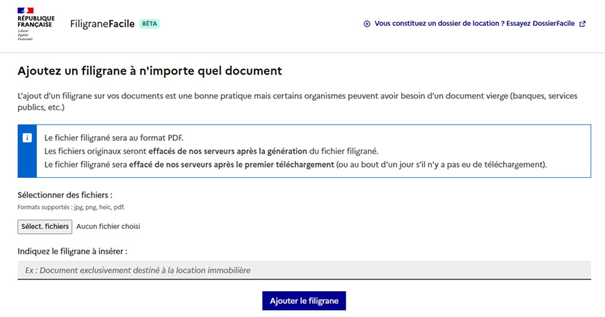
Pour limiter ces risques et compliquer la tâche d’éventuels escrocs, une bonne pratique est d’apposer systématiquement un filigrane sur les documents numériques que vous transmettez. Bonne nouvelle, les pouvoirs publics ont justement mis en ligne un service totalement gratuit et sécurisé pour le faire : FiligraneFacile. Très simple d’emploi, ce service permet à tout le monde, sans compte et sans inscription, d’intégrer des filigranes sur des documents personnels avant de les envoyer. Il suffit de téléverser les fichiers concernés sur la page, d’écrire le texte à insérer en tant que filigrane, puis de télécharger les documents ainsi modifiés au format PDF.

Certes, cette méthode de protection n’est pas infaillible et les filigranes peuvent être retirés avec certains outils informatiques, mais elle a le mérite de rendre plus difficile le détournement de ces documents sensibles, ce qui découragera une bonne partie des escrocs, et de signaler au destinataire le caractère confidentiel des éléments transmis. L’utilisation de FiligraneFacile étant simple, rapide, gratuite et sécurisée, il s’agit donc d’une bonne habitude à prendre, qui pourrait éviter bien des problèmes et dont il serait dommage de se priver.

Désactiver Meta AI sur WhatsApp ?

C’est officiel, Meta AI arrive en France.

Petit à petit, l’assistant IA s’invite sur toutes les applications du groupe. Une avancée majeure pour certains… mais pas forcément du goût de tout le monde.

Vous cherchez à savoir comment désactiver Meta AI sur WhatsApp, et retrouver une expérience plus classique sur ces applications ?

Bien qu’il ne soit pas encore possible de la supprimer, les étapes à suivre pour réduire au maximum son apparition dans vos interfaces.

C’est quoi Meta AI ?

Meta AI est l’assistant d’intelligence artificielle développé par Meta et intégré à Facebook, Instagram, WhatsApp et Messenger. Ce chatbot fonctionne de manière similaire à ChatGPT et grâce à son modèle Llama 3, vous pouvez :

  • Rechercher des informations plus rapidement
  • Obtenir des suggestions personnalisées
  • Interagir avec l’IA dans les conversations
  • Générer du contenu (et bientôt des images)

Il apparaît sous la forme d’un cercle bleu et, bien qu’il puisse être utile, de nombreux utilisateurs le perçoivent comme intrusif, exprimant des inquiétudes quant à la protection de leurs données personnelles.

Meta active progressivement son outil IA sur ses plateformes WhatsApp, Facebook et Instagram et Messenger. Si vous ne l’avez pas encore, il sera bientôt disponible.

Comment désactiver Meta AI sur WhatsApp ?

Sur WhatsApp Meta AI apparaît directement dans vos discussions.
Et si vous ne trouvez pas comment désactiver Meta AI sur WhatsApp, c’est que pour le moment, il n’existe aucun moyen de supprimer entièrement l’IA de votre application.

Cependant vous pouvez minimiser sa présence. Voici les principales étapes à suivre :

  1. Ne communiquez pas avec l’assistant IA. Le moyen le plus simple d’empêcher son activation est de ne pas appuyer sur l’icône Meta AI et de ne pas enclencher de discussion. Faites comme s’il n’existait pas là et n’interagissez pas avec le chatbot.
  2. Supprimer ou archiver la conversation avec Meta AI. Si vous avez entamé une conversation avec l’assistant, dans ce cas, la seule chose à faire est de supprimer ou d’archiver le chat de Meta AI.

Sur Android : appuyez sur le chat Meta AI et maintenez-le enfoncé, puis sélectionnez l’option Supprimer ou Archiver.

Sur iOS : faites glisser la discussion vers la gauche et appuyez sur Supprimer ou Archiver.

N’oubliez pas que la suppression ou l’archivage de la discussion ne désactive pas WhatsApp Meta AI. Elle efface simplement l’historique de la conversation et la supprime de votre liste principale de discussions.

Voici d’autres conseils pour réduire la visibilité de Meta AI sur WhatsApp :

  • Évitez de mentionner @Meta AI dans vos conversations. L’assistant n’est actif que dans certains contextes.
  • Ignorez et signalez l’IA dans les conversations de groupe. Si Meta AI se faufile dans un groupe, il suffit de l’ignorer et de marquer l’interaction comme indésirable. Cela permet non seulement de réduire sa présence, mais aussi d’envoyer des informations utiles à Meta AI.
  • Désactivez les notifications. Dans certaines versions de WhatsApp, vous pouvez aller dans les paramètres et désactiver les notifications liées à l’IA.

Empêcher l’IA de Meta d’utiliser vos données

Depuis le 27 mai 2025, Meta exploite les contenus publics partagés par les utilisateurs européens sur Facebook, Instagram et Threads pour entraîner ses modèles d’intelligence artificielle Meta IA.

Si vous ne souhaitez pas que vos données soient utilisées à cette fin, vous pouvez toujours vous y opposer en remplissant un formulaire dédié, disponible dans le centre d’aide de Meta.

⚠️ Les contenus publiés avant la date butoir peuvent déjà avoir été utilisés par Meta AI (sauf bien sûr si vous aviez déjà rempli ce formulaire).

Rester vigilant face aux évolutions des plateformes et aux mises à jour des politiques de confidentialité reste la meilleure approche pour continuer de naviguer en toute sérénité.

Pour savoir comment accéder au formulaire directement depuis vos applications.

Comment empêcher l’IA de Meta de s’entraîner avec vos données ?

Si vous utilisez une application de Meta, comme Instagram ou Facebook, vous avez peut-être manqué la date limite pour empêcher l’IA de Meta d’utiliser vos données publiques.

🗓️ Petit rappel : Meta avait fixé cette date au 27 mai 2025.

Passé ce délai, vos contenus publics (posts, commentaires, légendes, etc.) peuvent déjà avoir été utilisés pour entraîner son intelligence artificielle, si vous n’avez entrepris aucune démarche pour vous y opposer.

⚠️ Bonne nouvelle : vous pouvez toujours remplir le formulaire d’opposition pour empêcher Meta d’utiliser vos futurs contenus.

Voici comment procéder, selon l’application que vous utilisez

Pour développer et améliorer ses modèles d’intelligence artificielle, Meta affirme ne pas utiliser vos messages et informations privés.

En revanche, elle se réserve le droit d’exploiter vos contenus publics, tels que :

➡️ Les publications, commentaires, légendes de photos, stories visibles publiquement et autres interactions accessibles à tous sur Facebook, Instagram et Threads.

Alors voici comment accéder au formulaire pour éviter cela à l’avenir :

Demande depuis Instagram

Pour empêcher Meta d’utiliser vos données Instagram pour entraîner son IA, suivez ces étapes sur l’application de votre téléphone :

  1. Rendez-vous sur votre profil en appuyant sur votre photo en bas à droite.
  2. Cliquez l’icône menu, les trois barres ≡ en haut à droite
  3. Faites défiler jusqu’à Centre de confidentialité, puis cliquez dessus.
  4. Cliquez sur le lien bleu du mot “opposer” dans le texte qui s’affiche (voir visuel)
  5. Faites défiler la page et remplissez le formulaire qui s’y trouve à la fin avec votre adresse e-mail (de préférence celle de votre compte Meta) et validez.

Demande depuis Facebook

Si vous souhaitez le faire depuis votre compte Facebook, suivez ces instructions :

  1. Ouvrez l’application Facebook.
  2. Cliquez sur les trois lignes (menu) en haut à droite (Android) ou en bas à droite (iOS).
  3. Descendez jusqu’à la section Paramètres et confidentialité et choisissez Centre de confidentialité
  4. Cliquez sur le lien bleu du mot “opposer” dans le texte qui s’affiche (voir visuel)
  5. Faites défiler la page et remplissez le formulaire qui s’y trouve à la fin avec votre adresse e-mail (de préférence celle de votre compte Meta) et validez.

Est-ce suffisant pour que l’IA de Meta ne s’entraîne pas avec vos données ?

Même si vous n’utilisez pas les services de Meta ou que vous n’avez pas de compte Instagram ou Facebook, il est possible que Meta dispose d’informations vous concernant et les utilise pour entraîner son IA si :

  • Une autre personne partage une photo où vous apparaissez.
  • Quelqu’un vous mentionne dans ses publications ou descriptions de photo.

Et si votre profil est privé, bien que la firme assure ne pas collecter de données issues des messages privés ou des publications restreintes à un cercle privé, la définition de ce qui est “public” peut varier selon les paramètres de confidentialité de chaque utilisateur.

Il est donc essentiel de bien vérifier vos réglages de confidentialité si vous souhaitez limiter l’usage de vos données.

Tout savoir sur Meta Llama 3

Intelligence artificielle : tout savoir sur Meta Llama 3

Llama 3 est la nouvelle génération du grand modèle de langage (LLM) open source de Meta. Voici tout ce que vous devez savoir sur ce modèle d’IA qui positionne Meta AI comme l’assistant IA gratuit le plus avancé.

Comme nombre d’autres sociétés, Meta travaille aussi sur l’intelligence artificielle. Et bien que son modèle d’IA, baptisé Llama, ne soit pas aussi célèbre que GPT-4 d’OpenAI ou Gemini de Google, probablement parce qu’il est encore indisponible en Europe, il en est aujourd’hui à sa troisième génération.

Meta Llama 3 a été lancé le 18 avril 2024. Décrite par Meta comme une avancée majeure par rapport à Llama 2, cette nouvelle itération se décline en deux versions intégrant jusqu’à 70 milliards de paramètres (70b).

Par rapport aux autres modèles d’intelligence artificielle disponibles actuellement, Meta Llama 3 n’est peut-être pas le plus puissant ou polyvalent. En revanche, il présente deux avantages de taille : il est open source et accessible gratuitement. Voici tout ce qu’il faut connaître à son sujet.

L’évolution du modèle d’IA Llama de Meta

L’histoire du grand modèle de langage Llama commence en février 2023, lorsque Meta lance Llama 1. Cette génération est alors disponible en quatre versions différentes avec des paramètres allant de 7 à 64 milliards. Il est conçu pour être plus compact et facile à utiliser que des modèles comme GPT-3.5 (qui sous-tend ChatGPT), sans être moins performant. Las, Llama 1 n’est à l’époque disponible que pour les chercheurs.

Il a fallu attendre le lancement de Llama 2 (juillet 2023) pour que le modèle de langage devienne accessible au grand public. Cette génération est également open source et gratuite. En outre, le modèle d’IA a été entraîné sur 2 trillions de jetons, ce qui représente 40 % de données supplémentaires par rapport à Llama 1. Cela va se refléter logiquement dans la qualité des réponses et le doublement de la longueur du contexte.

Avec l’arrivée de Llama 3 en avril 2024, le modèle de langage de Meta devient encore plus intelligent et performant. Selon la firme, ses dernières avancées ont fait de Meta AI, son chatbot conversationnel, l’assistant le plus intelligent utilisable gratuitement. Elle ajoute par ailleurs qu’il est devenu plus rapide et amusant que jamais.

Le modèle d’IA a été entraîné avec plus de 15 trillions de jetons, soit sept fois plus de volume que les données utilisées pour entraîner Llama 2. Une partie des données est issue de sources publiques telles que Common Crawl (une archive de milliards de pages web), Wikipedia et des livres du domaine public du projet Gutenberg. Plus de 5 % seraient par ailleurs des données non anglophones, couvrant plus de 30 langues et chargées de préparer l’IA à de futures applications multilingues (Meta AI n’est disponible qu’en anglais à l’heure actuelle).

Enfin, Meta Llama 3 devient disponible dans un plus grand nombre de pays et à travers de nombreux produits de Meta. Comme ses prédécesseurs, il est toujours open source.

Que peut-on faire avec Meta Llama 3 ?

Meta Llama 3 existe en deux principales variantes : Llama 3 8b avec 8 milliards de paramètres et Llama 3 70b avec 70 milliards. Chacune est ensuite déclinée en version Instruct, un modèle affiné pour mieux suivre les instructions des humains. Ces modèles sont donc plus adaptés pour une utilisation en tant que chatbots.

Notez que, contrairement aux derniers modèles d’OpenAI et Google, Meta Llama 3 ne possède pas encore de capacités multimodales. Cependant, une version capable de raisonner à partir d’autres types de données (images, séquences vidéo, clip audio…) est en cours de développement. Elle devrait être lancée dans le courant de l’année 2024, tout comme une autre version avec 400 milliards de paramètres.

En attendant, voici des choses que vous permet de faire Llama 3 à travers Meta AI :

  • Faire travailler Meta AI pour vous Tel un assistant, Meta AI peut vous fournir toutes sortes d’informations utiles au quotidien, qu’il s’agisse d’un bon restaurant pour une sortie entre amis, des meilleures destinations pour une escapade le week-end, de réponses à un problème de mathématiques, et bien plus encore. Grâce à son plus grand nombre de paramètres, Llama 3 bénéficie d’une capacité accrue pour des réponses plus complexes et nuancées. Autre bonne nouvelle, vous pouvez désormais y accéder à partir d’un ordinateur via le nouveau site web Meta.ai.
  • Effectuer des recherches Dans les pays où il est disponible, Meta AI permet d’effectuer des recherches directement dans les applications de Meta, telles que Facebook, Instagram, WhatsApp et Messenger. L’intelligence artificielle vous fournit des informations en temps réel sur l’ensemble du web sans passer par une autre application. Notez que Meta AI sera également accessible dans le flux (votre fil d’actualité Facebook, par exemple) pour vous donner plus d’informations sur tout ce que vous voyez et qui vous intéresse.
  • Générer des images avec la fonctionnalité Imagine Grâce à Llama 3, Meta AI possède aussi des capacités de génération d’images à partir de descriptions textuelles. Contrairement aux générateurs d’image que nous connaissons jusqu’à présent, celui de Meta AI se distingue par le fait qu’on peut voir une image apparaître quand on commence à taper. Ensuite, cette image change toutes les quelques lettres tapées, ce qui octroie un aperçu de chaque modification. Autre fonctionnalité intéressante : vous pouvez demander à Meta AI d’animer une image existante, de lui donner un nouveau style ou même de la transformer en GIF. Cette fonctionnalité baptisée Imagine est proposée en version bêta sur WhatsApp et le site Web de Meta AI aux États-Unis.

Comment accéder à Meta Llama 3 ?

Comme indiqué plus haut, Meta Llama 3 est actuellement accessible gratuitement via Meta AI. Le chatbot est intégré dans différents produits de Meta tels que Facebook, Instagram, Messenger, WhatsApp, ainsi que la nouvelle application web dédiée Meta.ai.

Cependant, Meta AI n’est pour l’instant disponible qu’aux États-Unis, Afrique du Sud, Australie, Canada, Ghana, Jamaïque, Malawi, Nouvelle-Zélande, Nigeria, Pakistan, Singapour, Ouganda, Zambie et Zimbabwe.

À moins d’utiliser un VPN (réseau privé virtuel), vous ne pouvez donc pas y accéder depuis la France. Sinon, vous pouvez aussi utiliser l’app multi-IA HuggingChat qui permet d’accéder aux meilleurs des grands modèles de langage, dont Llama 3 de Meta.