Si vous désirez envoyer et recevoir des e-mails, vous devez au préalable vous créer une adresse e-mail. Cette leçon va vous apprendre à vous créer facilement une adresse mail, gratuitement. Nous utiliserons pour cela la messagerie Google, qui a l’avantage d’être indépendante de votre FAI (Fournisseur d’Accès à Internet – Orange, Bouygues, SFR, Free). De plus l’interface de la messagerie est très ergonomique. Gmail signifie tout simplement Google Mail, la messagerie en ligne de Google donc.
Parlons un peu de la sécurité de votre messagerie. Commencez par choisir un mot de passe assez complexe, et notez-le sur un carnet. Enfin, renseignez bien les informations de secours : numéro de téléphone et adresse email de secours, ceci afin de pouvoir débloquer facilement votre messagerie en cas de problème de connexion (mot de passe oublié, ou encore piratage).
Quelques mots à propos des comptes Google. Créer une adresse email est la même chose que créer un compte Google. En effet, la création d’un compte Google passe par la création d’une adresse email Google (Gmail, for « Google Mail »). Certains utilisateurs ont besoin uniquement d’avoir une adresse email, d’autres ont besoin d’utiliser différents services proposés par Google : Google Agenda, Google Photos, Google Contacts, Google Docs… ou simplement pour pouvoir télécharger des applications depuis le playstore.
Si vous souhaitez créer le compte Améli pour votre conjoint(e), vous devrez avoir chacun votre propre adresse mail. Dans ce cas, vous êtes au bon endroit ! Il n’y a pas de limitation en terme de nombre de boites mails que vous pouvez créer chez Google. Mais faites au plus simple, il vaut mieux tenter de débloquer une boite email que d’en recréer une systématiquement…
Créer une adresse email avec Gmail à l’avantage de ne pas être dépendant des FAI, qui peuvent désormais supprimer l’accès à votre boîte mail si vous arrêtez votre contrat internet. Il existe de nombreuses autres messageries en ligne gratuites si vous ne souhaitez pas utiliser le service de Google : GMX, Outlook, Yahoo, Proton…
1. Créer une adresse email : guide pas-à-pas avec Gmail
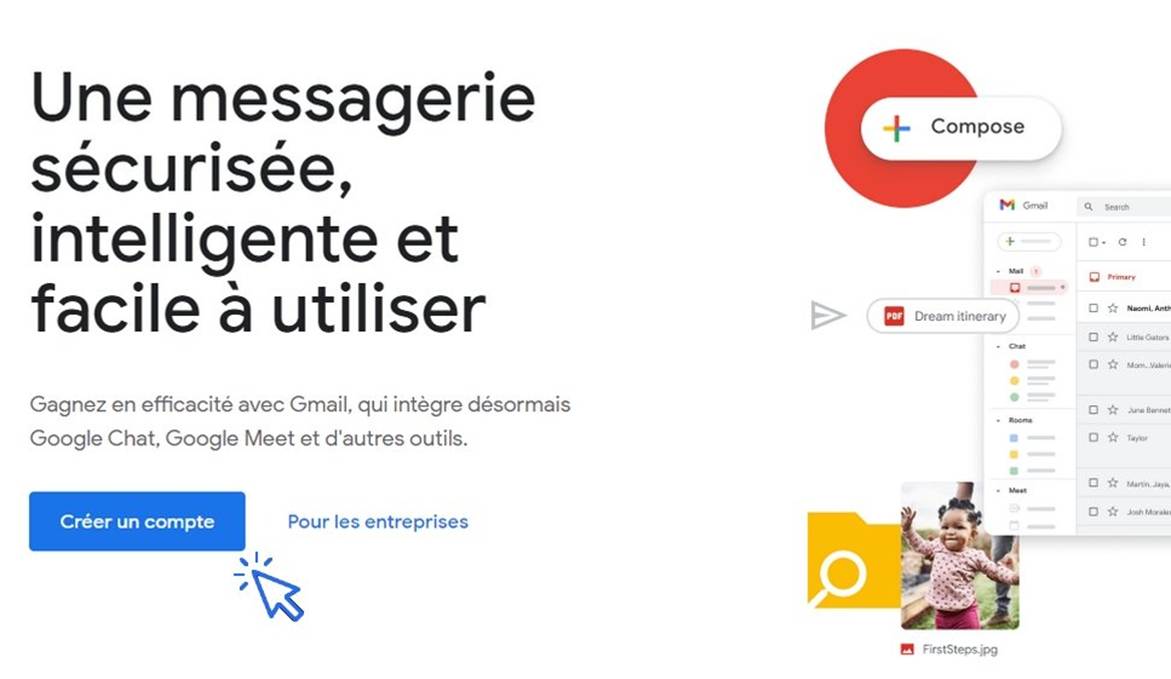
Ouvrez un nouvel onglet, tapez Gmail et allez sur le site de Google Mail. Cliquez alors sur « Créer un compte » :
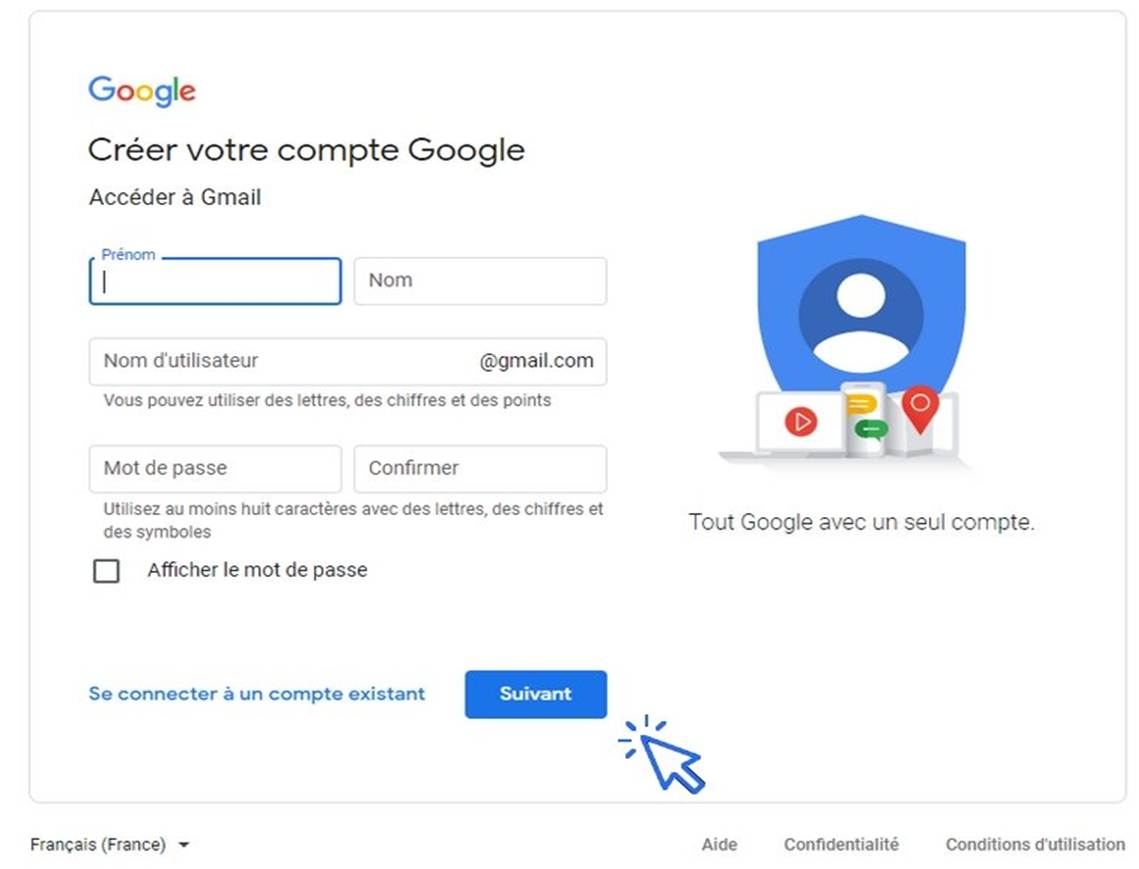
Remplissez maintenant le formulaire d’inscription. Vous pouvez vérifier la disponibilité d’une adresse e-mail en temps réel. Remplissez les champs Prénom, Nom, adresse email désirée, et choisissez un mot de passe. Utilisez de préférence une combinaison de minuscules, de majuscules, de chiffres et de caractères spéciaux. Exemple : PremiersClics007!
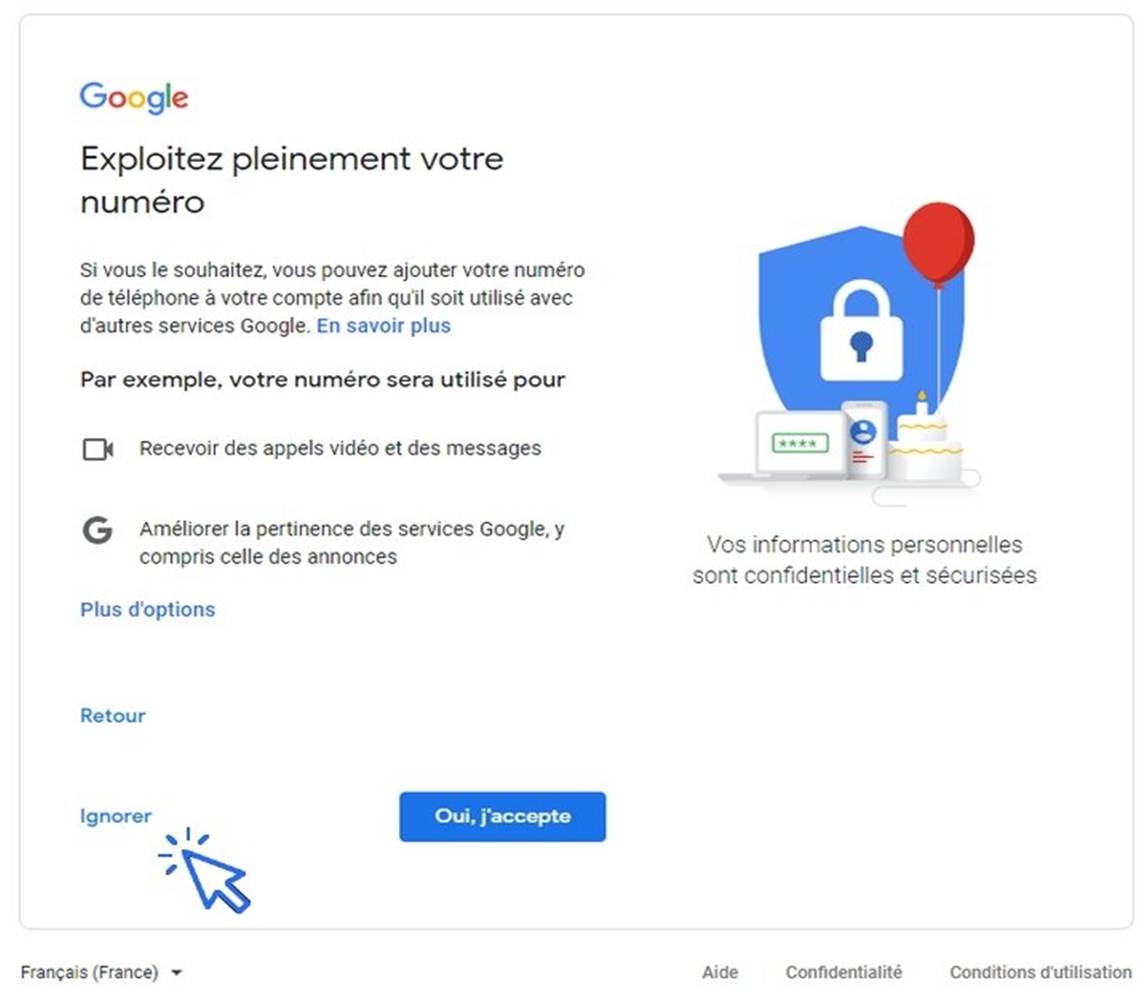
Cliquez maintenant sur « ignorez » sur la page « Exploitez pleinement votre téléphone :
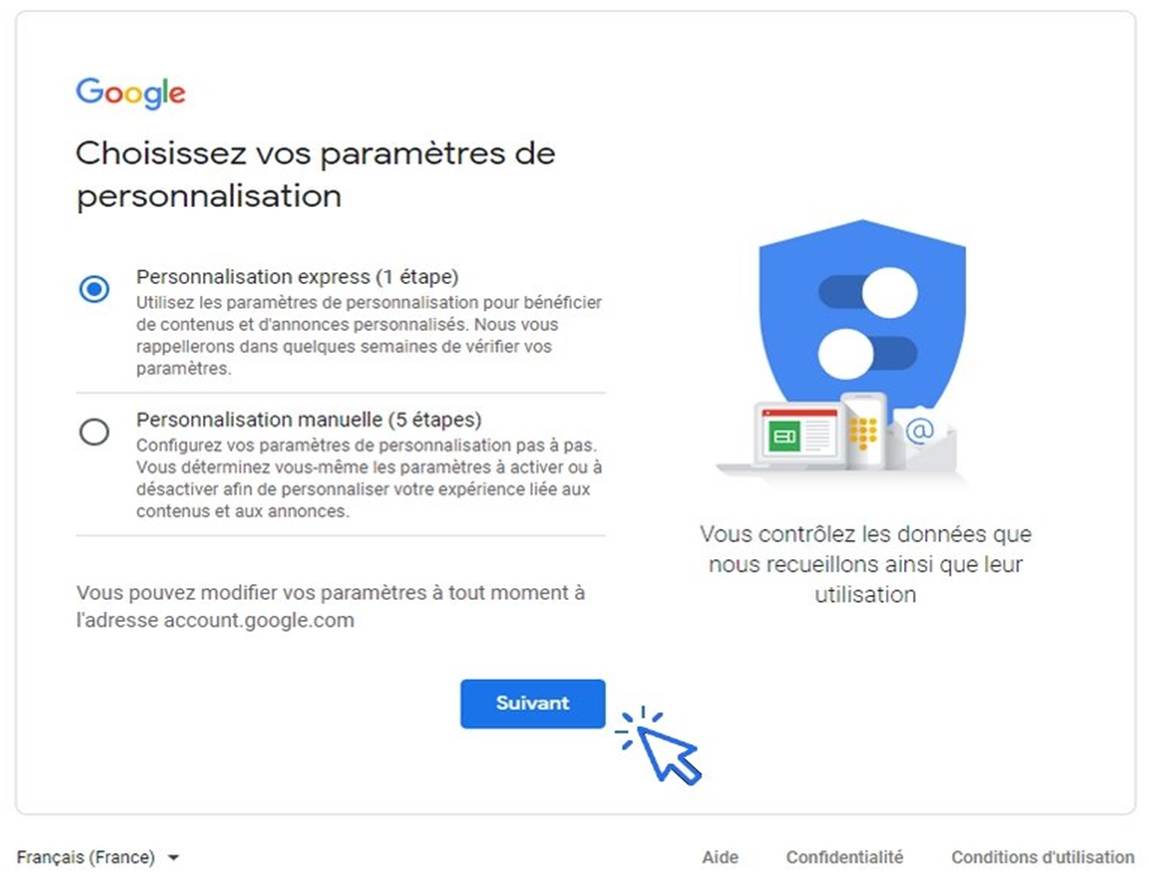
Acceptez ensuite les conditions générales et choisissez la « Personnalisation express » (vous pourrez tout de même configurer votre messagerie quand bon vous semble) :
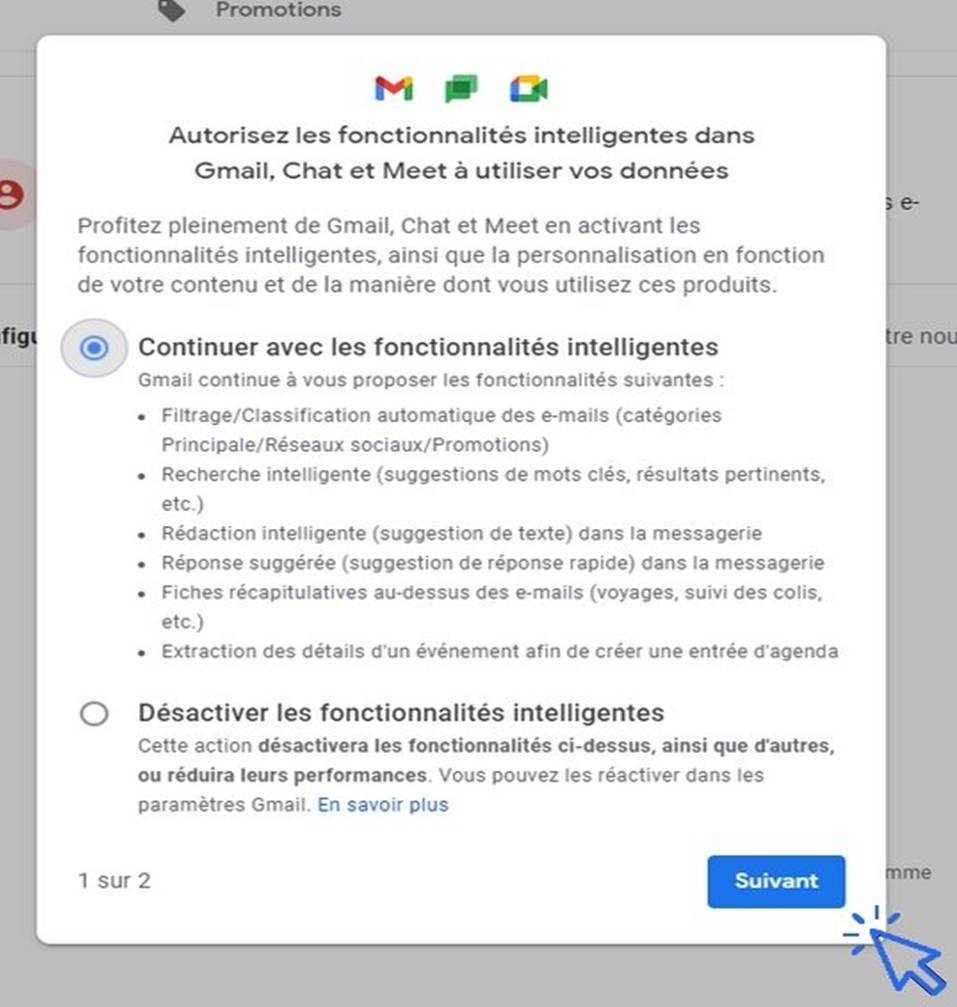
A cette étape je vous conseille de choisir « Continuer avec les fonctionnalités intelligentes » car ces fonctionnalités fonctionnent assez bien (vous pourrez modifier cela quand vous voulez) :
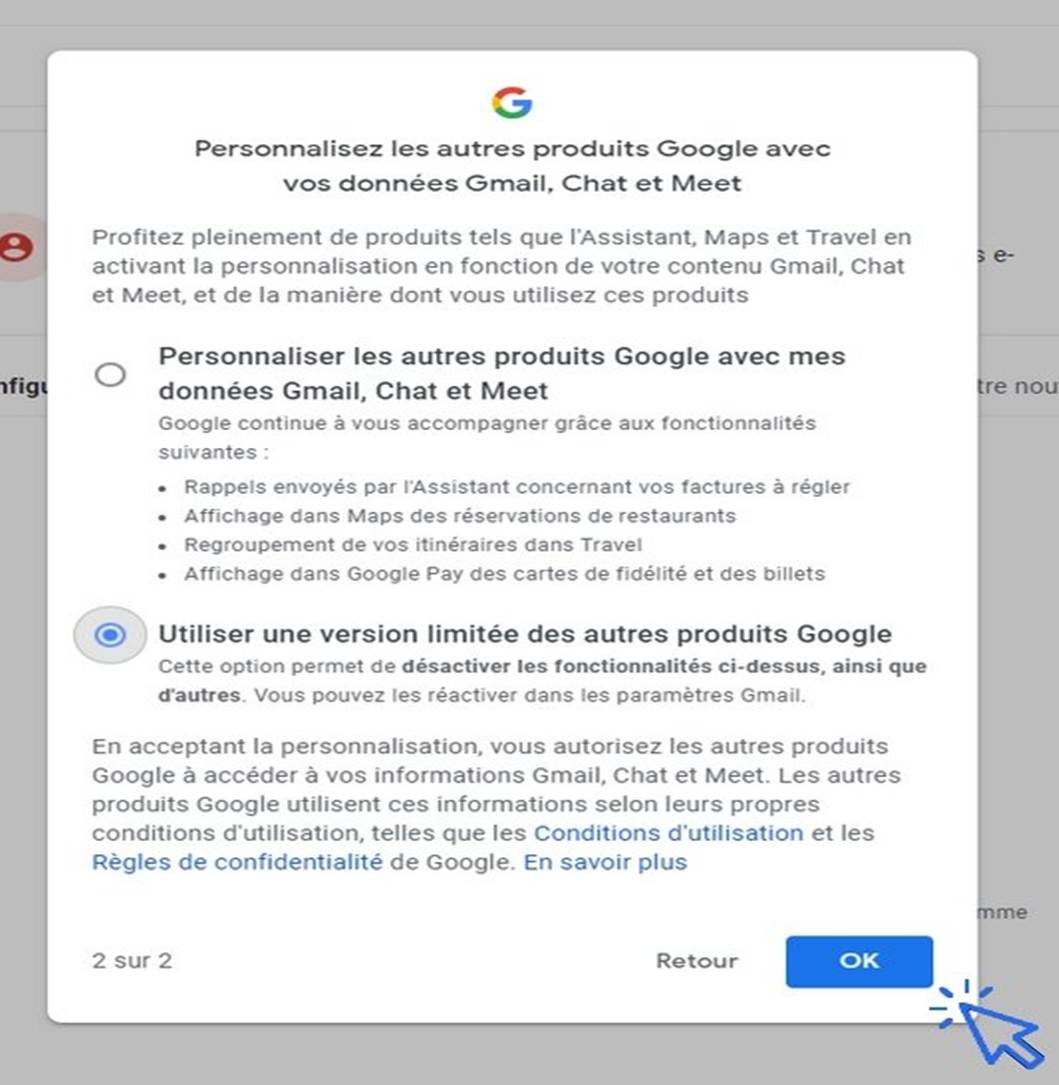
Ensuite, cliquez sur « Utiliser une version limitée des autres produits Google » :
Voilà ! Vous allez dorénavant pouvoir recevoir et envoyer des emails dans votre messagerie en ligne Gmail. Ajoutez tout de suite votre messagerie sur la barre de favoris !
2. Présentation de l’interface de Gmail
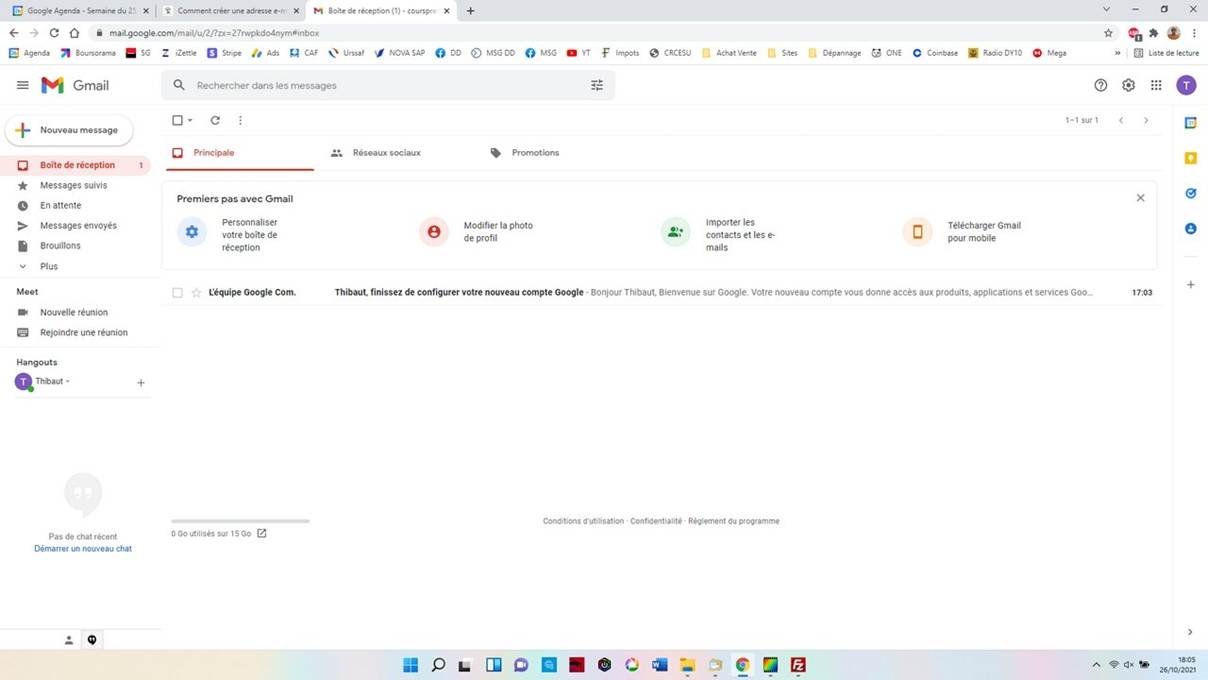
A gauche, le menu latéral permet d’accéder aux dossiers : boîte de réception, boîte d’envoi, Brouillons, Spams, Corbeille… En haut, au centre de la page, les emails sont classés en trois grandes catégories : Principale, Réseaux sociaux et Promotions (pour ne pas dire pubs et spams). Les emails reçus sont donc dispatchés dans ces trois catégories, pensez donc à bien consulter l’ensemble des catégories régulièrement. En haut à gauche, le bouton « Nouveau message » vous permet de composer rapidement un nouveau mail. Enfin, en haut à droite figure la roue crantée, qui permet d’accéder aux paramètres de Gmail.
Dans cette première étape de mise en route, nous allons voir ensemble comment allumer la tablette et renseigner les différents écrans de configuration qui vont s’afficher : connexion au wifi, création du code de déverrouillage, connexion ou création du compte Google.
Cela fonctionne pour tous les appareils Android, donc aussi bien pour votre tablette (Samsung, Huawei, Asus…) que votre smartphone (Samsung, Huawei, Xiami, Oppo…).
1. Allumer la tablette
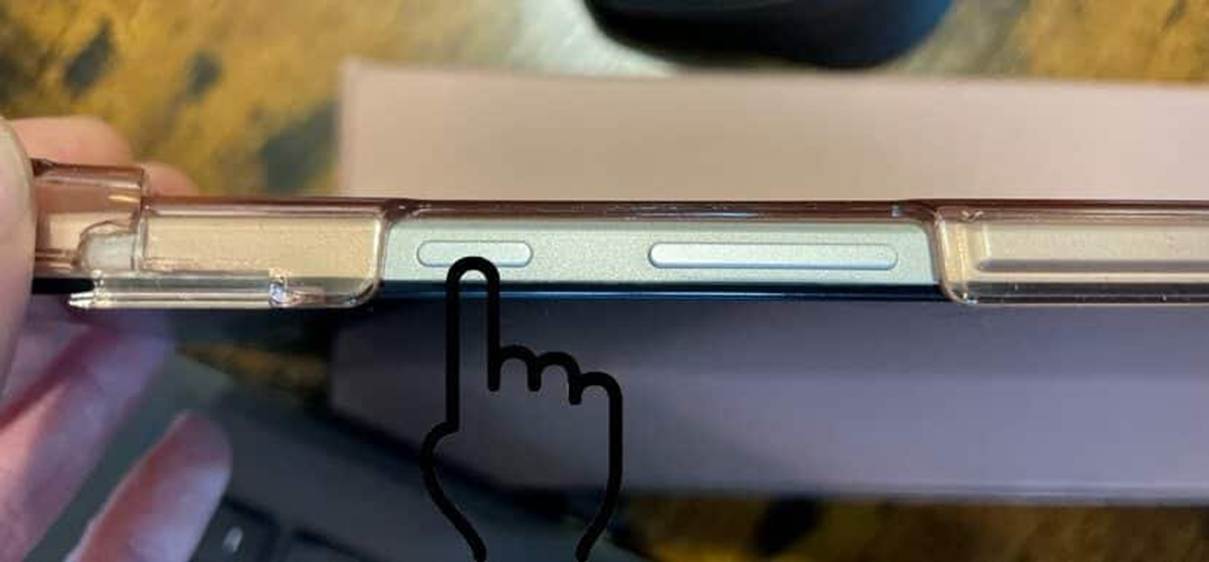
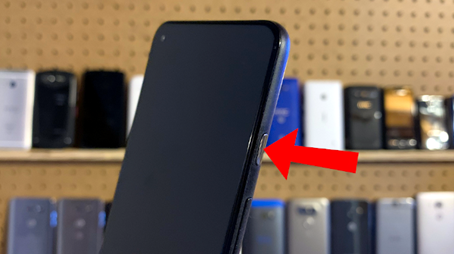
Commencez par allumer votre appareil en appuyant quelques secondes sur le bouton M/A (Marche/Arrêt) situé généralement en haut de votre tablette ou sur le côté droit du Smartphone. Le logo du constructeur s’affiche, et l’assistant de mise en route se lance.
C’est ce même bouton qui vous permettra de mettre en veille, ou de sortir de veille. Notez à droite la présence des boutons de réglage du volume : « Volume + » et « Volume – » sur la tablette, sur le Smartphone au-dessus du bouton marche arrêt ou sur le côté gauche.
2. Sélectionner la langue
Sélectionnez alors la langue, en l’occurrence ici le « Français ».
3. Connexion au wifi
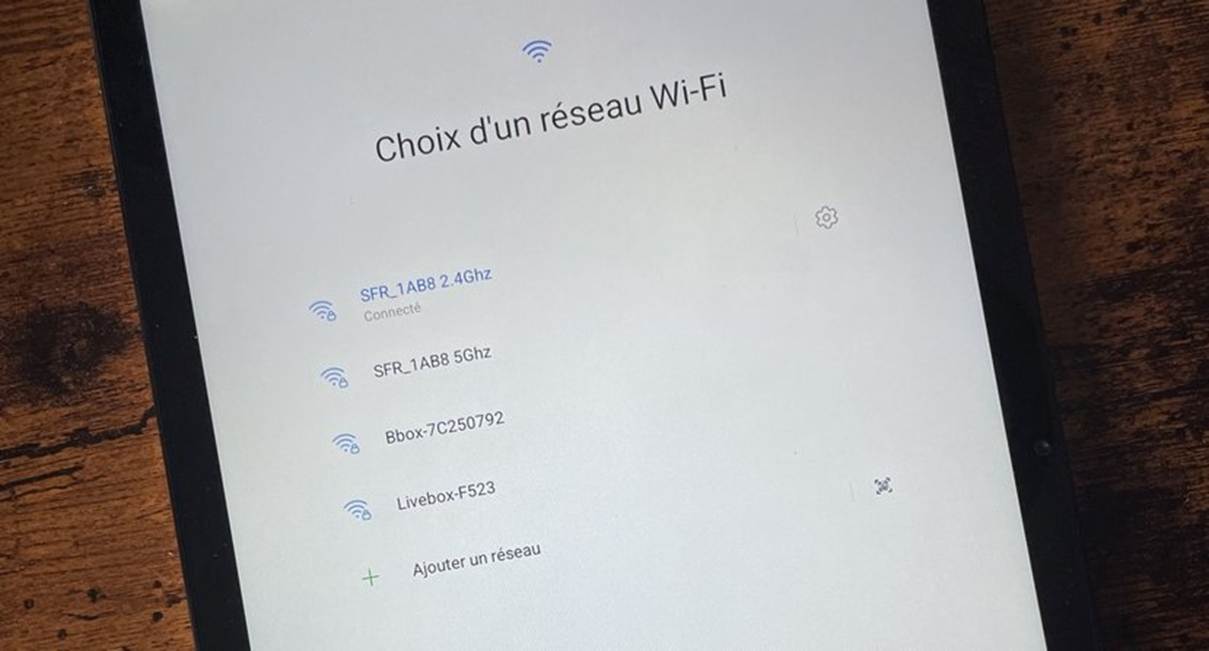
Dans cette étape vous devez connecter votre tablette au réseau wifi de votre domicile. Sélectionnez votre réseau et saisissez la clé du wifi. Vous pouvez afficher le nom de votre réseau (SSID) et la clé du wifi en utilisant l’afficheur de la box (l’écran de la box).
Si vous êtes chez Orange, la clé wifi est également notée sur la petite carte orange et noire qui contient les informations de connexion au wifi. Si vous êtes chez SFR, la clé wifi est notée sur une étiquette à l’arrière de votre box internet.
Sélectionnez votre réseau, tapez la clé du wifi et validez :
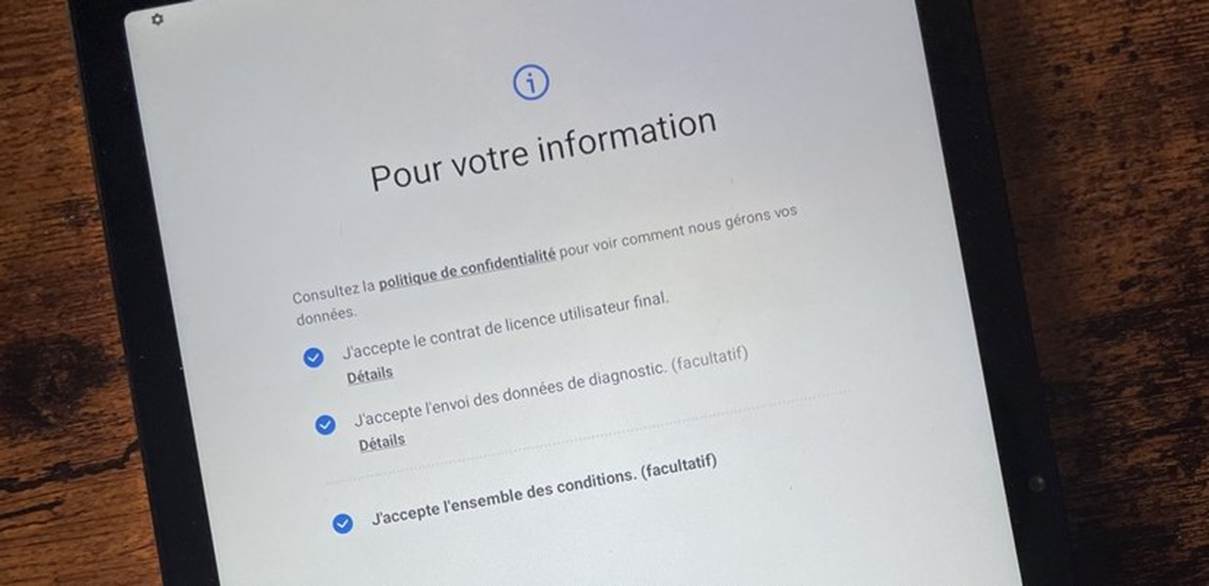
Acceptez ensuite les différentes conditions d’utilisation :
4. Connexion au compte Google
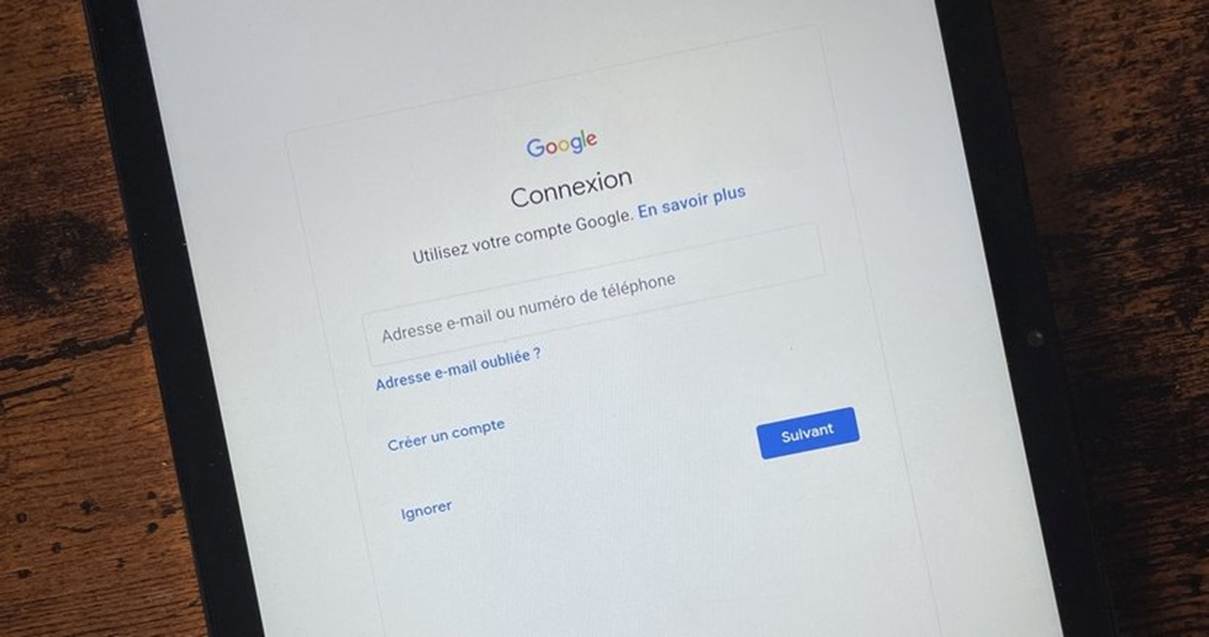
Votre tablette ou votre smartphone vous demande maintenant de vous connecter à votre compte Google, ou d’en créer un si vous n’en possédez pas. Cette étape ne peut pas être passée, car l’utilisation d’un compte Google est obligatoire sur un appareil Android (tablette ou smartphone).
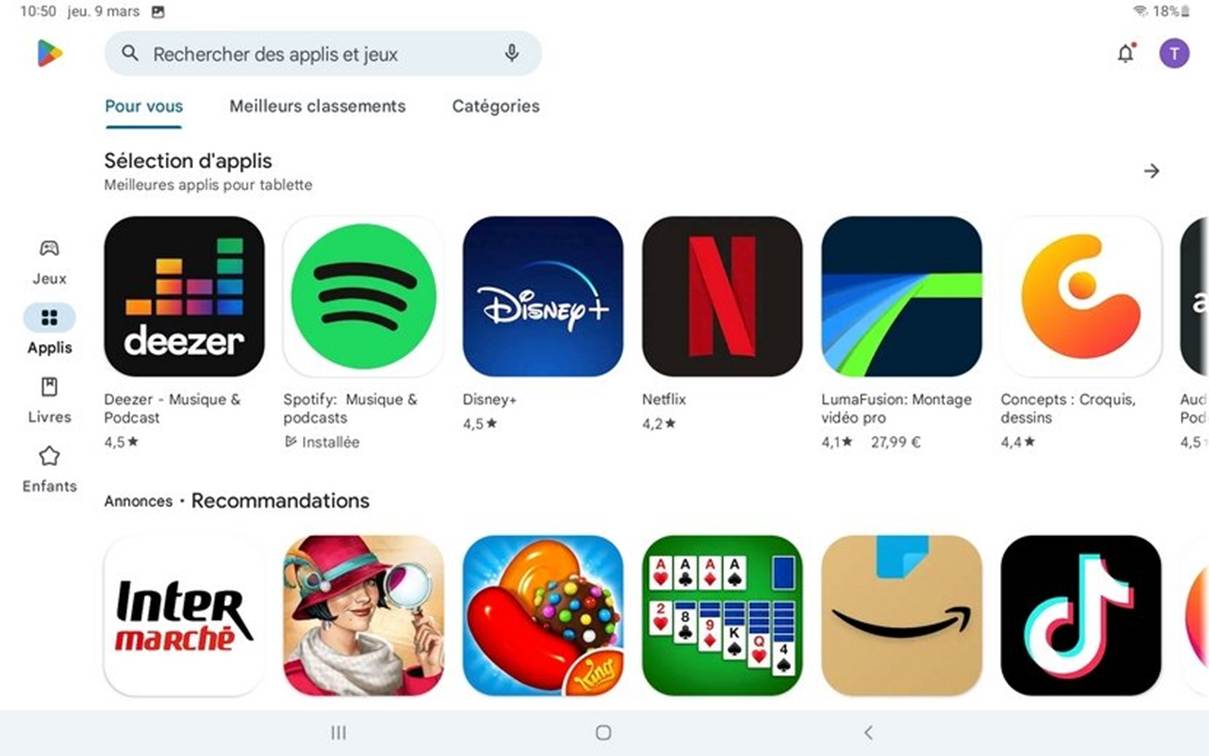
En effet, en plus de pouvoir profiter des fonctionnalités proposées par Google, vous pourrez surtout télécharger et installer des applications via le PlayStore (le magasin d’application de Google), indispensable. Toutes les applications sont proposées sur le PlayStore de Google : Whatsapp, facebook, l’application de votre banque pour effectuer des paiements en ligne de façon sécurisés, Messenger, Skype, eBay, Leboncoin…).
Si vous avez déjà un compte Google, tapez l’adresse mail du compte google puis le mot de passe associé. Si vous avez oublié le mot de passe, recréez-en un en cliquant sur « Mot de passe oublié ». Pensez à bien noter le nouveau mot de passe.
Si vous n’avez pas encore de compte Google, consultez Créer un comte Gmail (compte Google). Une fois le compte créé, revenez ici pour finir la mise en route de votre appareil.
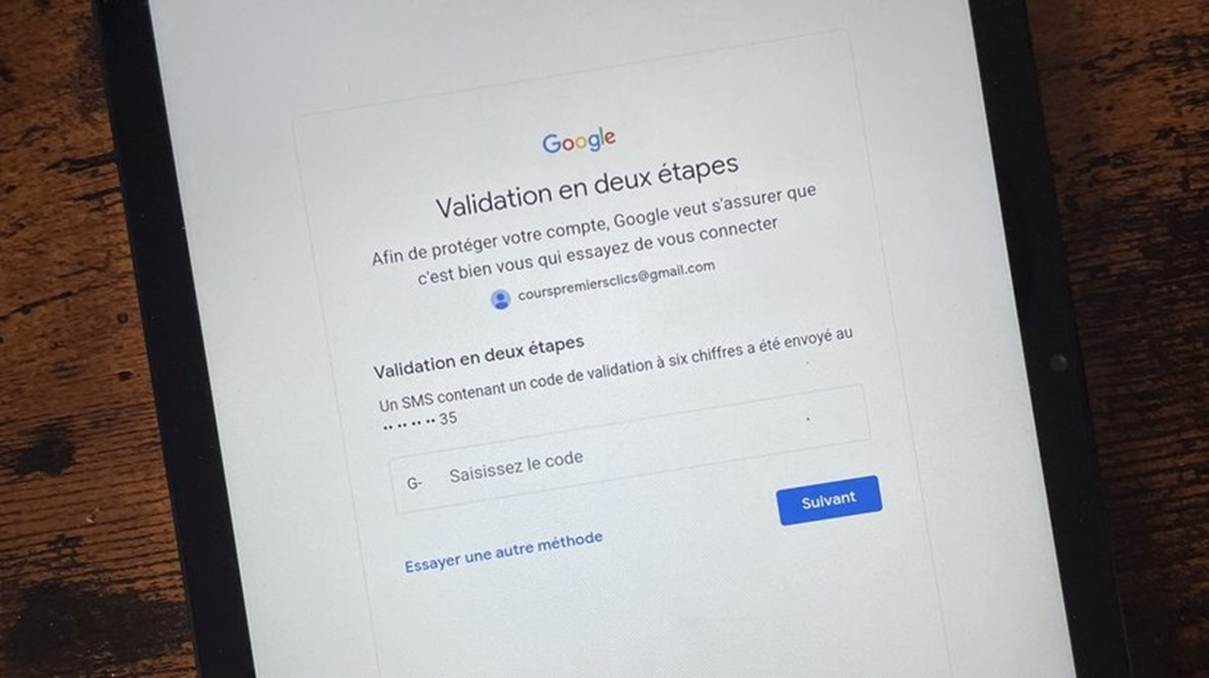
Saisissez le code reçu par SMS si vous avez activé la double authentification (saisissez uniquement les chiffres) :
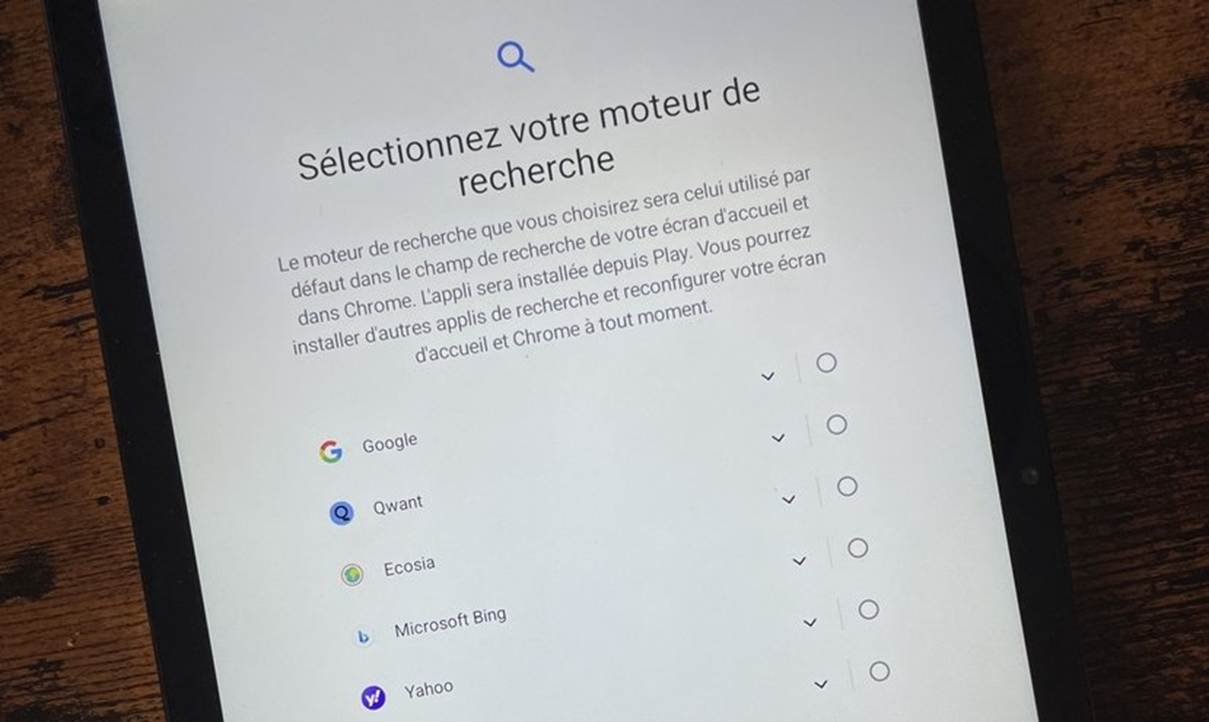
Maintenant, choisissez un moteur de recherche par défaut. Si vous ne savez pas trop lequel choisir, choisissez le moteur de recherche Google, puis validez :
5. Définition du mode de déverrouillage
Dans cette étape, vous devrez définir un mode de protection de la tablette. Il peut s’agir d’un code PIN, d’un schéma, d’une reconnaissance faciale ou d’une empreinte. Par défaut, le déverrouillage, autrement dit le déblocage, vous sera demandé au démarrage de l’appareil, mais surtout pour sortir l’appareil du mode veille.
Une fois votre code PIN créé, pensez à bien le noter, car si vous ne vous souvenez plus de ce code, vous serez obligé de réinitialiser la tablette ce qui implique la perte totale des données personnelles (applis installées, photos…)
Vous pourrez choisir ou non d’ajouter un second mode de déverrouillage, comme la reconnaissance faciale. Vous pourrez ainsi toujours vous connecter d’une manière ou d’une autre, plutôt pratique en cas d’oubli du code de déverrouillage.
6. Utiliser ou non l’assistant vocal Google
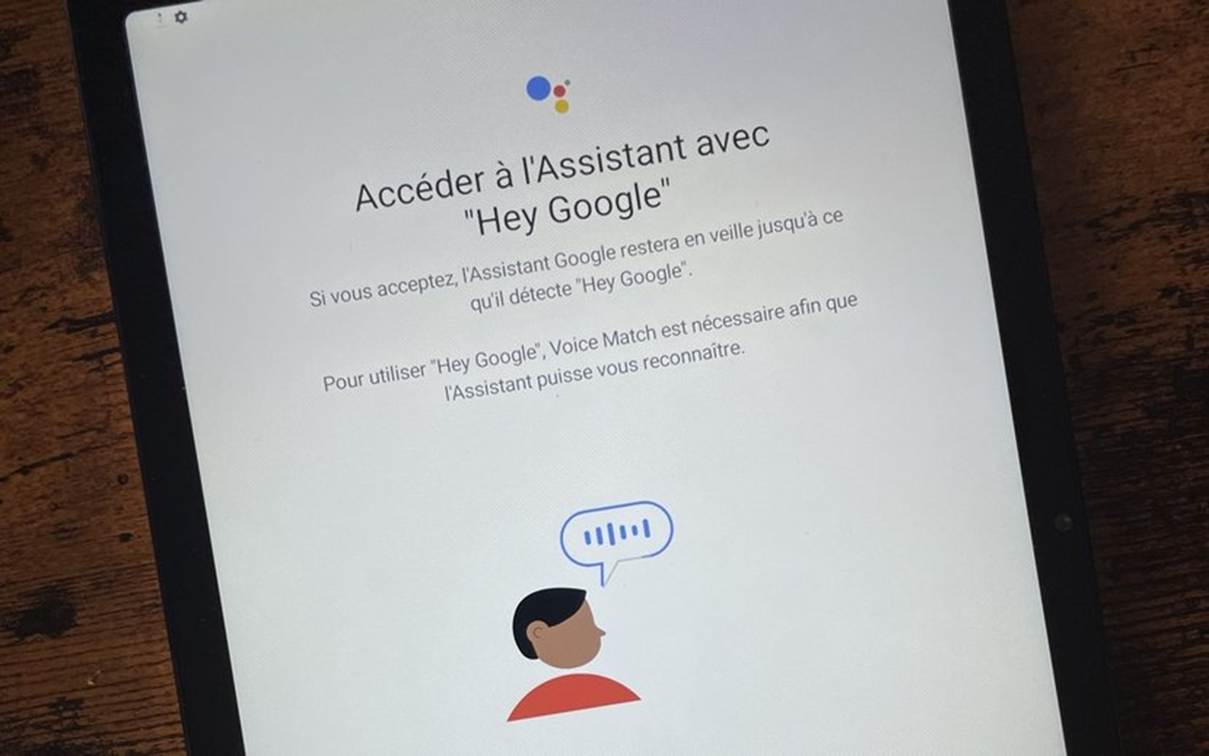
Dans cette étape, votre tablette vous propose d’utilisant l’assistance vocale Google. Cette fonctionnalité vous permettra de lancer différentes commandes à l’aide de votre voix : faire des recherches sur internet, demander la météo, écouter une radio… Appuyez sur « Passer » si vous ne souhaitez pas utiliser l’assistant vocal ou sur « Ok » si vous désirez l’utiliser :
Image
Notez que votre choix n’est pas définitif. Cette fonctionnalité est intéressante si vous avez chez vous des appareils connectés ou des appareils pilotables à distance (volets, lumières…)
7. Création du compte constructeur
Dans cette toute dernière étape de mise en route, vous avez la possibilité de créer un compte constructeur, comme le compte Samsung si vous venez d’acquérir une tablette Samsung Galaxy Tab. Facultatif.
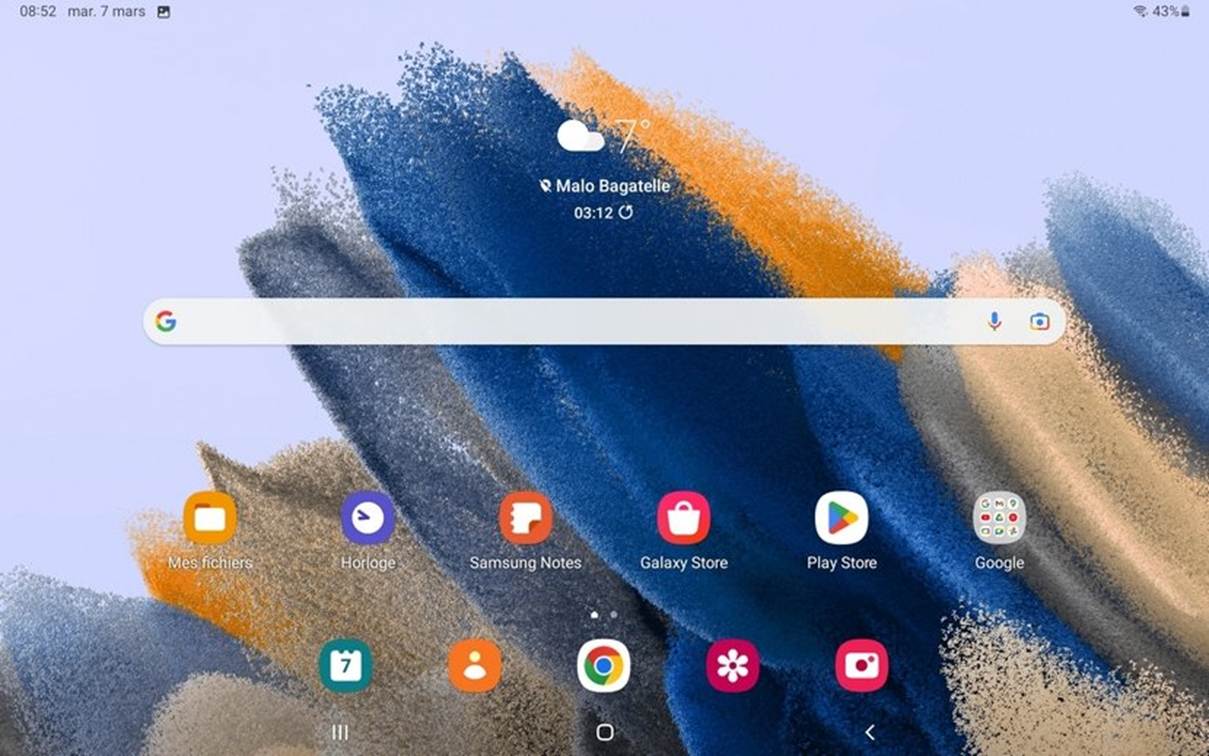
La mise en route est terminée ! Vous pouvez désormais profiter dès à présent votre tablette ou Smartphone. Dans la prochaine étape, nous allons voir comment se familiariser avec l’écran d’accueil.
Vous savez maintenant mettre en route un appareil Android.
Pas besoin de scanner : votre téléphone a une fonction pour numériser des documents papier
13 février 2025
Vous n’avez pas d’ordinateur et de scanner sous la main pour numériser un document papier ? Pas de souci : votre smartphone peut s’en charger facilement en quelques secondes !
Factures, quittances de loyer, attestations, pièces d’identité… Notre quotidien est encombré de documents papier qu’il faut souvent numériser pour les transmettre à un organisme ou une administration. Et tout le monde n’a pas de scanner ou d’imprimante multifonction sous la main pour effectuer cette opération. En revanche, vous disposez certainement d’un smartphone. Et c’est largement suffisant pour mener cette opération à bien. D’autant plus qu’il n’est pas nécessaire d’installer la moindre appli pour y parvenir. Les iPhones comme les mobiles Android embarquent tous en standard une fonction dédiée à la numérisation de documents.
Numériser des documents avec votre smartphone présente plusieurs avantages. D’abord, l’opération ne prend que quelques secondes là où, avec un scanner connecté à un ordinateur, elle se montre plus longue en réclamant plusieurs manipulations. Ensuite, il n’est pas nécessaire de transférer les documents numérisés vers votre ordinateur pour les envoyer à votre correspondant : tout peut s’effectuer depuis le smartphone. Enfin, vous obtiendrez des copies numérisées de bonne qualité avec n’importe quel smartphone correct, même si ce n’est pas un modèle haut de gamme.
Pour scanner un document avec un smartphone Android, rien de plus simple. C’est l’application Google Drive, installée par défaut sur tous les modèles, qui est à la manœuvre. Et tout est automatique. Dans Drive, il suffit d’appuyer sur le bouton +Nouveau puis de choisir Numériser. Ne reste plus qu’à pointer l’objectif vers le document à numériser posé bien à plat sur une table par exemple. Sitôt le document détecté, l’image est capturée et le document automatiquement recadré. Vous pouvez même effectuer des retouches rapides en supprimant des défauts comme des tâches de doigts ! Donnez ensuite un nom à votre fichier et enregistrez-le au format PDF ou JPEG, au choix. Il sera sauvegardé dans Google Drive et accessible depuis n’importe quel appareil connecté à votre compte Google.
Sur iPhone, il faut passer par l’application Fichiers intégrée au système. Lancez-la puis appuyez sur l’icône ronde placée dans le coin supérieur droit de l’écran. Choisissez Scanner des documents dans le menu qui s’affiche. Pointez l’objectif de la caméra vers le document à scanner. La prise de vue est automatique sitôt qu’il est détecté. Ne reste plus qu’à enregistrer le document, de préférence dans iCloud pour le retrouver au format PDF sur tous vos appareils connectés à votre compte Apple.
Vous l’aurez compris : il n’est plus indispensable aujourd’hui d’utiliser un scanner ou une imprimante multifonctions pour numériser un document papier. Votre fidèle smartphone le fera très bien en vous évitant des manipulations complexes, et vos copies numériques seront toujours facilement accessibles sur votre service de stockage en ligne. Aucune raison de vous priver de cette fonction très pratique, et disponible à tout moment.
Cette mystérieuse application s’installe en douce sur les smartphones Android
2 mars 2025
De nombreux utilisateurs ont remarqué qu’une étrange application s’est installée discrètement sur leur smartphone Android à leur insu. Et ils s’inquiètent naturellement sur sa nature et son rôle.
Si vous avez un smartphone sous Android, il est fort probable qu’une nouvelle application se soit installée récemment dessus. Mais de manière très discrète, sans vous demander votre avis. C’est ce qu’ont remarqué de nombreux utilisateurs ces derniers temps, qui se sont naturellement inquiétés, en lançant des alertes sur Internet. Il n’est en effet pas normal qu’une application s’installe toute seule : en général, c’est le signe d’un piratage ou d’une infection par un virus.
Ce n’est heureusement pas le cas ici. L’application en question, c’est SafetyCore – Android System SafetyCore de son nom complet. Et c’est Google qui l’a développée et installée, à votre insu, sans vous informer sur sa nature et son rôle. Et vous n’en saurez pas plus en cherchant à la lancer ; car contrairement aux applications traditionnelles, il est impossible de l’ouvrir pour voir à quoi elle ressemble et ce qu’elle fait !
Et si vous cherchez sur Internet ou sur le Google Play Store, la boutique d’applications, vous apprenez seulement que c’est un « composant système Android qui fournit une infrastructure de protection des utilisateurs sur l’appareil tout en préservant la confidentialité des applications« . Une description pas très claire qui ne donne aucune information sur son rôle.
De fait, SafetyCore n’est pas une appli au sens habituel du terme : c’est un « service système », un composant logiciel qui fait partie des Google Play Services et qui travaille en arrière-plan, sans interface utilisateur. Il s’installe automatiquement via les mises à jour système ou le Play Store, sans nécessiter d’action de l’utilisateur. Vous ne pouvez donc pas le voir ailleurs que dans la liste des applications installées.
SafetyCore travaille donc de manière invisible. Et, en tant que service, il est au service d’autres applications. Reposant sur un système d’intelligence artificielle locale (donc uniquement sur le smartphone), il est chargé d’analyser des contenus qui pourraient poser un problème quand des applications le lui demandent. Il peut ainsi examiner des messages, mais aussi des images pour détecter des contenus problématiques, comme des logiciels malveillants, des spams, des escroqueries ou encore des photos à caractère violent ou sexuel.
Et s’il identifie des éléments douteux, il vous en informe en vous laissant la possibilité de les consulter. Ainsi, quand il détecte une image à caractère sexuel (un nude, par exemple), il la floute automatiquement pour vous donner le choix de la voir ou pas. C’est donc un nouvel outil de sécurité, destiné notamment à protéger les mineurs.
Mais cela signifie aussi que Google a accès à toutes vos images, y compris celles envoyées entre des adultes consentants… L’entreprise a beau affirmer que SafetyCore fonctionne entièrement en local et qu’aucune information n’est échangée avec les serveurs externes de l’entreprise, de nombreux utilisateurs n’apprécient pas du tout cette intrusion. D’autant qu’ils n’ont pas le choix !
Le mécontentement est d’autant plus grand que Google n’a aucunement communiqué sur l’installation de l’application sur les smartphones Android. Les utilisateurs ont l’impression que la manipulation a été effectuée en douce, dans leur dos, surtout que SafetyCore n’a pas d’icône et n’apparaît pas dans la liste classique des applications en cours d’exécution. Pour le trouver, il faut fouiller dans Paramètres > Applications > Toutes les applications. Ni vu, ni connu !
Il est certes possible de désinstaller l’application. Attention cependant, il semblerait que SafetyCore se réinstalle automatiquement après une mise à jour du système ou via les services Google Play. Charge à vous de répéter l’opération à chaque fois. Sécurité ou confidentialité, chacun fera son choix.
Téléphonie mobile : fin de la 2G/3G, la 4G/5G bientôt obligatoire
Les opérateurs délaissent progressivement la 2G et la 3G au profit de la 4G et de la 5G, plus efficaces et plus sécurisées. Les vieux réseaux de téléphonie mobile fermeront définitivement d’ici à 2029, avec un passage obligé aux nouvelles normes.
Face aux besoins de plus en plus importants de leurs clients – notamment en data –, les opérateurs téléphoniques doivent sans cesse adapter leurs réseaux mobiles afin de proposer la meilleure connectivité possible partout sur le territoire. Le déploiement de la 4G et de la 5G est un enjeu crucial pour la France – particulièrement pour réduire la fracture numérique, l’Hexagone étant couvert de façon assez inégale –, et les deux réseaux sont amenés à graduellement remplacer la 2G et la 3G. Déployée au début des années 90, la 2G a pourtant accompagné les premiers pas des téléphones portables, suivie par la 3G dix ans plus tard. Ces deux réseaux ont participé à l’envol des portables. Mais voilà que, plus de trente ans après sa création, la 2G est en train de vivre ses derniers mois, et la 3G ne tardera pas à la rejoindre. En effet, Orange avait annoncé l’année dernière la fermeture de ses réseaux 2G et 3G. C’est au tour de Bouygues Telecom, quelques jours seulement après SFR, de confirmer leur fermeture totale d’ici à 2029.
2G et 3G : la fin des réseaux d’ici à 2029
Dans un entretien accordé à l’Usine Digitale, Jean-Christophe Ravaux, le directeur marché BtoB de Bouygues Telecom, a indiqué que l’opérateur fermera ses réseaux 2G en 2026 et 3G en 2029. Quelques jours avant, SFR avait, lui aussi, présenté un calendrier assez similaire, avec une fermeture de ses réseaux 2G en 2026 et de ceux de la 3G en 2028. Un an auparavant, c’était Orange qui prévoyait la fin de la 2G pour 2025 et celle de la 3G en 2028. De son côté, Free vient de fermer son réseau 2G un an à peine après avoir entamé sa construction suite au renouvellement de son accord d’itinérance avec Orange jusqu’en 2025, comme le rappelle AlloForfait. Les fréquences que cela libérera seront réallouées à la 4G et à la 5G des différents opérateurs afin d’améliorer la qualité des services, notamment en décongestionnant un réseau déjà bien encombré, en pénétrant mieux dans les lieux clos et en couvrant davantage les zones rurales. Ils font donc le choix de se concentrer sur ces technologies de long terme, plus performantes et plus sécurisées en réutilisant la bande dite « basse » (900MHz) 2G/3G sur les réseaux 4G/5G.
Bien évidemment, la disparition de la 2G et de la 3G n’est pas sans conséquences. De nombreux objets connectés, comme des terminaux de paiement, des ascenseurs ou des compteurs, fonctionnent encore en 2G et en 3G, particulièrement dans l’automobile et la télémétrie. Toutefois, les quelques années de délai avant leur fermeture permettront aux entreprises de s’adapter et de modifier progressivement leurs équipements, de manière à être fins prêts lorsque la 2G et la 3G s’éteindront.
Pour les particuliers, les répercussions ne devraient pas être trop importantes. En effet, la grande majorité des Français est désormais connectée à la 4G ou à la 5G. Selon l’Arcep, 99 % de la population française est couverte par la 4G. Un pourcentage très encourageant… mais il ne faut pas confondre couverture de la population avec couverture du territoire, car il existe des zones blanches – c’est-à-dire non couvertes par un réseau mobile, même si leur nombre décroît considérablement. Les rares utilisateurs qui possèdent et emploient encore un mobile non compatible 4G ou 5G devront l’abandonner pour un modèle adapté s’ils veulent utiliser des services mobiles. Dans la mesure où les smartphones compatibles 2G/3G uniquement ne sont commercialisés depuis des années et compte tenu de la durée de vie moyenne des appareils mobiles, cette grande transition imposée vers la 4G/5G ne devrait pas poser trop de problèmes…
Code PUK : déverrouiller un téléphone bloqué sans code PIN
Vous avez oublié le code PIN de votre téléphone et votre mobile s’est bloqué après trois essais infructueux ? Vous pouvez facilement le déverrouiller avec le PUK. À condition de savoir où le trouver…
Les smartphones disposent tous de deux systèmes de protection pour éviter d’être utilisés par des personnes non autorisées. Le premier protège l’accès à l’appareil lui-même, plus exactement à ses fonctions essentielles (réglages et applications) et peut prendre plusieurs formes : un mot de passe combinant des chiffres et des lettres, un code uniquement numérique (code PIN, pour Personnal Identification Number ou numéro d’identification personnel en français), un schéma reliant des points sur une grille, une empreinte digitale ou encore un dispositif de reconnaissance faciale. Il n’est pas fourni par le constructeur : c’est à l’utilisateur de le définir lui-même lors de la première configuration. Le second protège uniquement l’accès à la carte SIM (Subscriber Identification Module, ou module d’identification de l’abonné, en français) et donc aux fonctions de téléphonie. Il n’a qu’une seule forme : un code PIN, formé de quatre chiffres. Et il est lié à l’opérateur qui correspond à la carte SIM ou eSIM, et au forfait associé. À la première utilisation de la carte, il faut utiliser le code PIN générique fourni par l’opérateur (souvent 0000, 1111 ou 1234) et le modifier aussitôt pour définir une série de chiffres plus personnelle. Il est possible de désactiver le contrôle de ce code à l’allumage du téléphone, mais ce n’est pas recommandé. Car si le smartphone est perdu ou volé, n’importe qui peut l’utiliser pour téléphoner…
Donc, sauf quand ce code est désactivé, il faut saisir manuellement ce code PIN au moins chaque fois qu’on allume le téléphone. Seulement voilà, il arrive que l’on se trompe en le tapant un peu trop vite ou même qu’on l’oublie purement et simplement – quand on n’a pas éteint complètement le téléphone depuis des semaines ou des mois, par exemple. Et là, il peut y avoir un gros problème. Car après trois essais infructueux avec un mauvais code PIN, le téléphone se bloque. Et pour le débloquer, il faut utiliser un autre code spécial : le PUK.
C’est quoi un code PUK ?
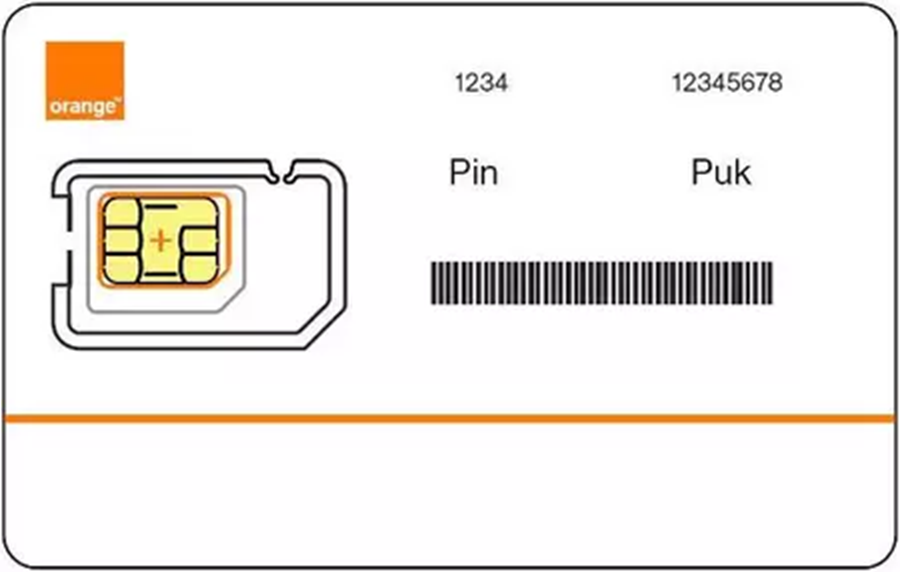
PUK est l’acronyme de Personal Unblocking/Unlocking Key ou PIN Unblocking/Unlocking Key, selon les versions, que l’on peut traduire par « clé de déverrouillage de numéro personnel d’identification ». On le trouve aussi parfois – rarement – sous l’appellation CPD, pour clé personnelle de déverrouillage. En pratique, il s’agit d’un code numérique composé généralement de huit chiffres – quelquefois moins –, de la forme 12345678. Comme son nom l’indique, il s’agit d’un code de secours permettant de débloquer un téléphone verrouillé. Plus exactement, il permet de débloquer la carte SIM insérée dans l’appareil (ou une carte « virtuelle » au format eSIM) après trois saisies erronées du code PIN associé (voir plus haut). On peut le considérer comme une seconde chance – la dernière… – offerte aux maladroits et aux étourdis.
Chaque carte SIM dispose ainsi d’un code PUK particulier – qui ne s’utilise pas avec une autre carte SIM. Contrairement au code PIN, on ne peut pas changer le code PUK associé à une carte SIM : c’est l’opérateur téléphonique (Orange, Bouygues, Telecom, Free Mobile, SFR, etc.) qui l’attribue une fois pour toutes. Et, là encore, il ne faut pas se tromper quand on le saisit pour débloquer un téléphone : car après dix essais erronés – le nombre carie selon l’opérateur –, la carte SIM se verrouille complètement… La carte SIM devient définitivement inutilisable et il faut la renouveler auprès de l’opérateur mobile, ce qui occasionne des frais de remplacement (généralement de 10 euros). Et bien évidemment, tant que carte SIM n’est pas débloquée avec son code PIN ou son code PUK, impossible de passer ou de recevoir des appels et SMS.
Où trouver le code PUK ?
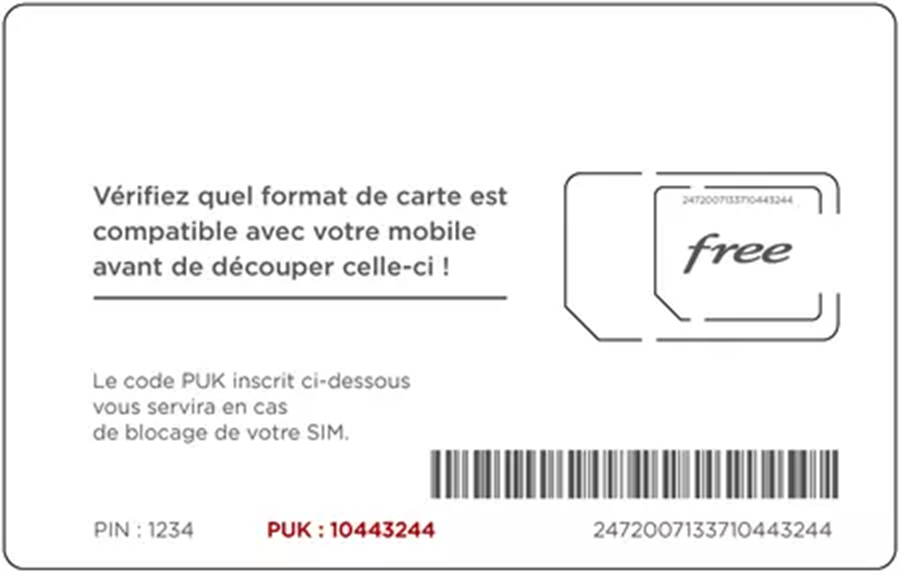
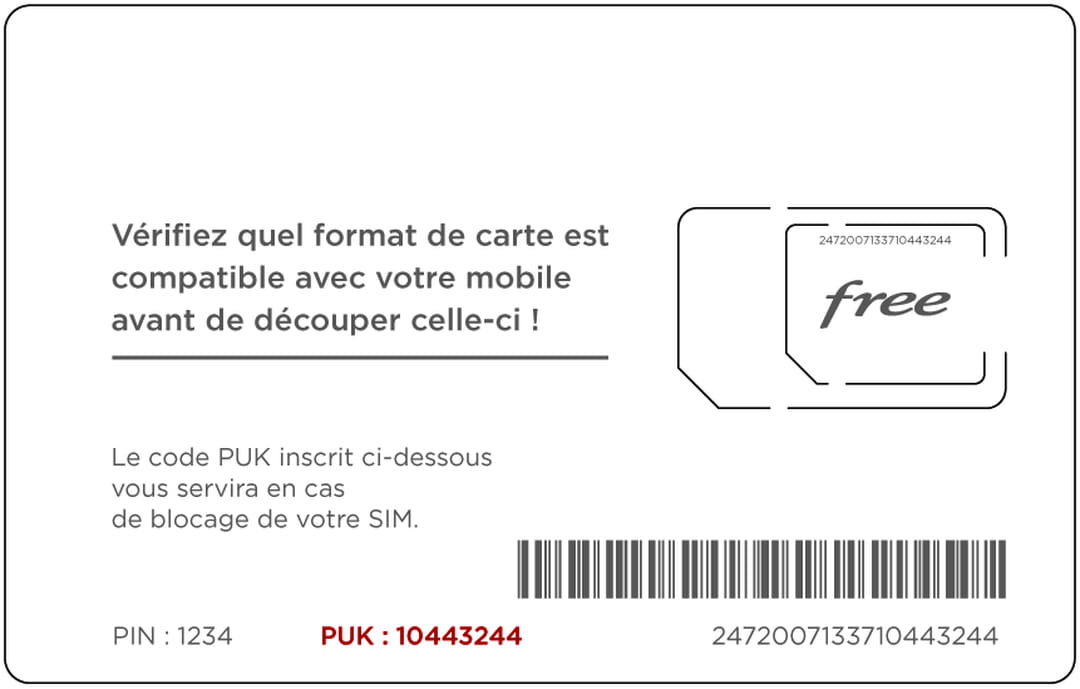
On l’a dit : un code PUK ne s’invente pas et ne se personnalise pas. C’est l’opérateur téléphonique qui en associe un spécifique à chaque carte SIM (ou eSIM) qu’il commercialise. Et, bien entendu, il le fournit à chacun de ses clients ! En principe, le code PUK associé à une carte SIM est indiqué à deux endroits : sur le contrat et sur le support de la carte SIM. Vous devez donc trouver le document principal que votre opérateur vous a envoyé à la souscription du forfait, document qui comporte aussi le numéro de la ligne téléphonique et les instructions d’activation de la carte SIM. Vous devez également trouverez le code PUK sur le support plastique qui entoure la carte SIM – la carte au format carte de crédit dans laquelle est prédécoupée la carte SIM au format mini, micro ou nano SIM. Un bon conseil : ne jetez jamais ce support après avoir découpé votre carte SIM ! Et conservez tout aussi précieusement le document envoyé par votre opérateur : on ne sait jamais…
au format micro ou mini. Si vous n’avez plus accès à ces documents, il existe heureusement d’autres solutions pour récupérer le code PUK et vous permettre (enfin !) de débloquer la carte SIM.
Comment récupérer un code PUK ?
Si vous avez perdu ou jeté le contrant de votre forfait ou le support de votre carte SIM, il vous reste un ultime moyen de récupérer le code PUK pour débloquer votre téléphone : contacter votre opérateur, le seul à connaître le code associé à votre carte SIM (ou eSIM).
► La meilleure solution est de passer par votre espace client, sur le site de l’opérateur depuis un autre mobile ou un ordinateur relié à Internet. Munissez-vous de l’identifiant et du mot de passe associés à votre compte et connectez-vous. Bien entendu, chaque opérateur ayant sa propre logique, vous ne trouverez pas le code PUK systématiquement au même endroit.
Code PUK chez Orange ou Sosh
Accédez à votre espace client Orange ou Sosh
Chez Orange ou Sosh, il est très simple de récupérer son code PUK. Connectez-vous à votre espace client, indiquez votre numéro de ligne mobile et votre mot de passe pour accéder à votre compte : le code PUK associé s’affiche immédiatement !
Code PUK chez Free Mobile
Accédez à votre espace client Free
Chez Free Mobile, allez dans la rubrique Mes informations, puis dans Mon code PUK, et cliquez sur Cliquez ici pour obtenir votre code PUK pour le recevoir immédiatement par mail, à l’adresse que vous avez associée à votre compte.
Code PUK chez Bouygues Telecom
Accédez à votre espace client Bouygues Telecom
Chez Bouygues Telecom, allez dans la rubrique Mon mobile, puis cliquez sur le bouton Urgences et dépannage. Dans la section Un problème avec votre carte SIM (ou eSIM) ?, cliquez ensuite sur Gérer ma carte SIM (ou eSIM). Sur la page suivante, cliquez sur Code PUK. Le code PUK associé à votre carte SIM s’affiche directement sur le site après quelques secondes.
Code PUK chez SFR et RED
Accédez à votre espace client SFR ou RED
Chez SFR ou RED by SFR, allez dans la rubrique Offre et Mobile, puis dans Mobile, et enfin dans Urgences & dépannage. Cliquez sur Récupérer votre code PUK. Le code s’affiche aussitôt à l’écran.
► Vous pouvez également retrouver le code PUK de votre carte SIM en utilisant l’appli spécifique à votre opérateur. Hélas, comme, généralement, elle est installée sur le mobile qui est justement bloqué, cette méthode est moins pratique que d’autres… Mais vous pouvez toujours l’installer sur un autre appareil (téléphone ou tablette) et vous connecter à votre compte avec votre identifiant et votre mot de passe. Là encore, le chemin pour retrouver le code varie d’une appli et d’un opérateur à l’autre. Chez SFR, par exemple, une fois connecté dans l’application, il faut aller dans la section Assistance mobile, puis dans FAQ, et sélectionner Débloquer votre carte SIM pour voir le code PUK s’afficher.
► Autre possibilité, appeler le service client de votre opérateur par téléphone, en utilisant une ligne fixe ou un autre téléphone mobile. Évidemment, pour éviter les fraudes – notamment en cas de vol du téléphone –, un contrôle est nécessaire. Et la méthode varie selon l’opérateur. Chez Orange, par exemple, il s’effectue avec un code confidentiel figurant sur la facture du mobile à débloquer. La procédure s’effectue via un robot vocal : il faut appeler le service au 0 800 100 740, saisir le numéro de téléphone de la carte SIM à débloquer, sélectionner l’option Obtenir votre code PUK et saisir les quatre chiffres du code confidentiel pour récupérer le code PUK, qui est donné oralement.
Voici les numéros des services d’assistance des principaux opérateurs mobiles en France.
► Dernière solution, valable uniquement chez certains opérateurs : se rendre dans une boutique dédiée et demander l’assistance d’un vendeur-conseiller. Là encore, il vous faudra montrer patte blanche en présentant au minimum une pièce d’identité et en apportant le téléphone bloqué afin qu’il soit déverrouillé sur place.
Comment utiliser un code PUK ?
Une fois que vous avez trouvé ou récupéré le code PUK associé à votre carte SIM, vous devez le saisir, mais aussi redéfinir un nouveau code PIN pour débloquer votre téléphone. La procédure peut légèrement varier selon le modèle de votre mobile, son système d’exploitation et la langue utilisée, mais elle reste très simple dans tous les cas.
► En général, après trois saisies erronées du code PIN, un message indiquant Cette carte SIM est actuellement verrouillée, Saisir code PUK, Code PUK, PUK ou une formule équivalente s’affiche sur l’écran du mobile.
► Dans le champ Code de déblocage, PUK ou Code PUK qui apparaît alors, saisissez le code PUK associé à votre carte SIM et validez si c’est demandé.
► Une fois le code PUK saisi, définissez un nouveau code PIN dans le champ idoine et confirmez-le avec une deuxième saisie dans le champ contigu. Pensez à le notez dans un endroit sûr – pas sur le téléphone !
► La carte SIM se débloque et vous avez enfin accès aux fonctions de téléphonie.
Comment saisir un code PUK avec une séquence de touches ?
Il arrive parfois que la carte SIM soit bloquée mais qu’aucun message d’erreur ne s’affiche sur l’écran du téléphone. Il est alors impossible de saisir le code PUK directement pour le débloquer. Il existe encore une ultime solution pour forcer la saisie du code, en utilisant une séquence de touches qui fonctionne sur tous les modèles, quelle que soit leur marque.
► Sur l’appareil bloqué, affichez le clavier numérique pour composer un numéro de téléphone. Il faut parfois passer par le mode d’appel d’urgence, qui est en principe toujours disponible.
► Une fois le clavier numérique affiché, tapez la séquence touches suivantes : **05*KKKKKKKK*PPPP*PPPP#, en remplaçant KKKKKKKK par votre code PUK et PPPP par le nouveau code PIN que vous souhaitez attribuer à votre carte SIM. Par exemple, si le code PUK est 12345678 et le code PIN est 9090, tapez **05*12345678*9090*9090#. Il n’y a rien à valider, tout se fait en une seule séquence qui démarre par ** et qui finit par #.
Il vous réserve parfois une très mauvaise surprise
25 juin 2025
Ne négligez surtout pas les mails que vous recevez régulièrement de votre opérateur mobile ou de votre fournisseur d’accès à Internet : certains messages vous informent d’un changement très désagréable.
Comme tout le monde, vous recevez régulièrement des mails provenant de de votre opérateur mobile ou de votre fournisseur d’accès à Internet. Si la plupart concernent votre consommation et vos factures, certains correspondent à des offres commerciales avec, par exemple, des promotions pour un nouveau smartphone ou des services supplémentaires. Des informations tellement récurrentes – et souvent inintéressantes – que vous finissez par ne plus y prêter attention. Au point de ne même plus ouvrir ces messages. Et c’est précisément là que se situe le piège.
Car entre ces mails habituels, se glissent parfois des messages vraiment importants. Et pour cause : ils vous informent d’un changement de tarif. Et jamais pour une baisse, évidemment ! Il s’agit toujours d’une hausse de votre abonnement, généralement de quelques euros par mois. Sauf que l’intitulé du mail l’affiche rarement de façon claire. En général, l’augmentation du prix est associée à une modification du service qui sert de paravent. Ainsi, les opérateurs de téléphonie mobile vous informent que ‘votre forfait s’enrichit’, et que vous allez bénéficier d’une plus grande enveloppe de data, en passant de 80 à 100 Go, par exemple. Sauf que ce joli cadeau, dont vous n’avez pas forcément besoin, mais bien mis en avant, s’accompagne d’une hausse de tarif. Dont vous vous passeriez bien et que vous ne pouvez pas toujours refuser !
Orange, Bouygues Telecom et SFR et leurs filiales low cost respectives ‑ Sosh, B&You et RED –sont les grands spécialistes de ce genre d’évolution, avec des augmentations de 1, 2, 3 ou 4 euros par mois sur leur forfait. Et les opérateurs virtuels qui s’appuient sur leurs réseaux (les MVNO comme on les appelle) comme Cdiscount Mobile, NRJ Mobile ou Auchan Telecom ont également adopté cette pratique. Sans compter que ces augmentations concernent aussi des abonnements à Internet.
Le dernier exemple en date est tout récent : dans un mail adressé le 24 juin 2025 à certains de ses abonnés, B&You – donc Bouygues Telecom– annonce une hausse de 2 euros par mois au prétexte d’avantages discutables comme un service client dédiés, des gigas en plus en Europe ou de la 5G… déjà comprise dans le forfait ! Comme souvent, l’augmentation de prix est automatiquement appliquée. Fort heureusement, il est possible cette fois de la refuser – ce n’est pas toujours le cas, mais à condition de réagir vite en cliquant sur le lien inclus pour décliner ce superbe « cadeau ». Encore faut-il lire le mail, qui risque fort de passer inaperçu.
L’ennui, c’est que cette pratique est parfaitement légale. L’article L.224-33 du Code de la consommation autorise en effet les opérateurs de télécoms à augmenter leurs tarifs quand ils le souhaitent, à condition d’en informer leurs clients au moins un mois à l’avance et de leur laisser la possibilité de résilier sans frais leur abonnement dans les quatre mois suivant cette notification. Dans le meilleur des cas, de plus en plus rare hélas, vous pouvez conserver l’ancien tarif, en effectuant vous-même une action spécifique dans votre espace client.
Mais la plupart du temps, vous n’avez désormais que deux solutions : accepter l’augmentation ou changer d’opérateur. Quoi qu’il en soit, ne négligez surtout pas les mails de votre opérateur, même quand ils paraissent « inoffensifs » et attractifs : ils pourraient bien vous coûter cher si vous ne réagissez pas rapidement !
Lisez bien les mails de votre opérateur : il vous réserve parfois une très mauvaise surprise
25 juin 2025
Ne négligez surtout pas les mails que vous recevez régulièrement de votre opérateur mobile ou de votre fournisseur d’accès à Internet : certains messages vous informent d’un changement très désagréable.
Comme tout le monde, vous recevez régulièrement des mails provenant de de votre opérateur mobile ou de votre fournisseur d’accès à Internet. Si la plupart concernent votre consommation et vos factures, certains correspondent à des offres commerciales avec, par exemple, des promotions pour un nouveau smartphone ou des services supplémentaires. Des informations tellement récurrentes – et souvent inintéressantes – que vous finissez par ne plus y prêter attention. Au point de ne même plus ouvrir ces messages. Et c’est précisément là que se situe le piège.
Car entre ces mails habituels, se glissent parfois des messages vraiment importants. Et pour cause : ils vous informent d’un changement de tarif. Et jamais pour une baisse, évidemment ! Il s’agit toujours d’une hausse de votre abonnement, généralement de quelques euros par mois. Sauf que l’intitulé du mail l’affiche rarement de façon claire. En général, l’augmentation du prix est associée à une modification du service qui sert de paravent. Ainsi, les opérateurs de téléphonie mobile vous informent que ‘votre forfait s’enrichit’, et que vous allez bénéficier d’une plus grande enveloppe de data, en passant de 80 à 100 Go, par exemple. Sauf que ce joli cadeau, dont vous n’avez pas forcément besoin, mais bien mis en avant, s’accompagne d’une hausse de tarif. Dont vous vous passeriez bien et que vous ne pouvez pas toujours refuser !
Orange, Bouygues Telecom et SFR et leurs filiales low cost respectives ‑ Sosh, B&You et RED –sont les grands spécialistes de ce genre d’évolution, avec des augmentations de 1, 2, 3 ou 4 euros par mois sur leur forfait. Et les opérateurs virtuels qui s’appuient sur leurs réseaux (les MVNO comme on les appelle) comme Cdiscount Mobile, NRJ Mobile ou Auchan Telecom ont également adopté cette pratique. Sans compter que ces augmentations concernent aussi des abonnements à Internet.
Le dernier exemple en date est tout récent : dans un mail adressé le 24 juin 2025 à certains de ses abonnés, B&You – donc Bouygues Telecom– annonce une hausse de 2 euros par mois au prétexte d’avantages discutables comme un service client dédiés, des gigas en plus en Europe ou de la 5G… déjà comprise dans le forfait ! Comme souvent, l’augmentation de prix est automatiquement appliquée. Fort heureusement, il est possible cette fois de la refuser – ce n’est pas toujours le cas, mais à condition de réagir vite en cliquant sur le lien inclus pour décliner ce superbe « cadeau ». Encore faut-il lire le mail, qui risque fort de passer inaperçu.
L’ennui, c’est que cette pratique est parfaitement légale. L’article L.224-33 du Code de la consommation autorise en effet les opérateurs de télécoms à augmenter leurs tarifs quand ils le souhaitent, à condition d’en informer leurs clients au moins un mois à l’avance et de leur laisser la possibilité de résilier sans frais leur abonnement dans les quatre mois suivant cette notification. Dans le meilleur des cas, de plus en plus rare hélas, vous pouvez conserver l’ancien tarif, en effectuant vous-même une action spécifique dans votre espace client.
Mais la plupart du temps, vous n’avez désormais que deux solutions : accepter l’augmentation ou changer d’opérateur. Quoi qu’il en soit, ne négligez surtout pas les mails de votre opérateur, même quand ils paraissent « inoffensifs » et attractifs : ils pourraient bien vous coûter cher si vous ne réagissez pas rapidement !
Google Drive est l’un des services les plus fiables pour stocker et organiser vos données sur le cloud. Mais des accidents se produisent, il est donc important d’avoir vos fichiers et documents sauvegardés localement. Avec l’outil d’exportation de données de Google, Takeout, vous pouvez le faire en quelques minutes.
Rendez-vous sur le site Web de Google Takeout et connectez-vous avec votre compte Google pour commencer. Par défaut, cet outil exporte vos données à partir de tous les services Google. Cliquez sur « Désélectionner tout » pour extraire uniquement une archive de votre lecteur cloud.
Faites défiler vers le bas jusqu’à ce que vous atteigniez « Drive » et cochez la case à côté.
Il y a quelques autres options en dessous que vous pourriez trouver utiles. Vous pouvez choisir les dossiers à sauvegarder à l’aide de l’option « Toutes les données Drive incluses ».
Le bouton « Formats multiples » vous permet de choisir dans quel format les fichiers seront archivés, et avec « Paramètres avancés », vous pouvez demander à Google d’inclure également un tas d’informations supplémentaires.
Une fois que vous avez terminé, cliquez sur le bouton « Étape suivante » présent en bas de la page.
Sur l’écran suivant, Google vous permet de personnaliser l’exportation. Vous avez la possibilité de spécifier si vous souhaitez que Google vous envoie l’archive par e-mail ou qu’il l’importe directement vers un autre fournisseur de stockage dans le cloud, de configurer les exportations automatiques et de définir le type et la taille du fichier de l’archive.
Cliquez sur « Créer une exportation » pour procéder à la confirmation de l’exportation.
Google va maintenant commencer à sauvegarder les dossiers que vous avez sélectionnés. Cela peut prendre des heures, voire des jours, selon les données. Si vous changez d’avis ou si vous souhaitez modifier l’exportation, vous pouvez l’annuler avec l’option « Annuler l’exportation ».
Une fois ce processus terminé, vous devriez recevoir un e-mail intitulé « Vos données Google sont prêtes à être téléchargées ». À l’intérieur de ce message, cliquez sur le bouton « Télécharger vos fichiers ». Connectez-vous à nouveau avec vos identifiants Google pour l’authentification.
Vous serez redirigé vers la page « Gérer vos exportations » où le téléchargement de votre archive commencera. Si ce n’est pas le cas automatiquement, vous pouvez le saisir manuellement avec le bouton « Télécharger » à côté de l’entrée d’exportation du lecteur dans la liste.
Dans l’archive téléchargée, « archive_browser.html » vous permet de parcourir le contenu d’une application Web personnalisée, et à partir du dossier « Drive », vous pouvez afficher et ouvrir ces fichiers individuellement.
Comment démarrer votre téléphone ou tablette Android en mode sans échec
Sur votre PC Windows, vous pouvez démarrer en « Mode sans échec » pour charger le système d’exploitation sans aucun logiciel tiers. Vous pouvez faire de même avec le mode sans échec d’Android. Il peut s’agir d’un outil utile pour dépanner la source des problèmes.
Cela vous permet de dépanner votre appareil : si vous rencontrez des plantages, des blocages ou des problèmes d’autonomie de la batterie, vous pouvez démarrer en mode sans échec et voir si les problèmes s’y produisent toujours. À partir du mode sans échec, vous pouvez désinstaller les applications tierces qui se comportent mal.
Qu’est-ce que le mode sans échec sur Android ?
Le « mode sans échec » est un mode de diagnostic spécial qui exécute le système d’exploitation Android avec les applications tierces désactivées. Essentiellement, seules les applications et les services préinstallés sur le téléphone seront disponibles en mode sans échec. La même chose peut être faite sur un PC Windows ou Mac.
Cela vous permet de dépanner votre appareil. Si vous rencontrez des plantages, des blocages ou des problèmes d’autonomie de la batterie, vous pouvez démarrer en mode sans échec et voir si les problèmes se produisent toujours. Si vous remarquez que tout fonctionne correctement en mode sans échec, cela signifie probablement que la source du problème est une application tierce.
Comment démarrer en mode sans échec sur Android
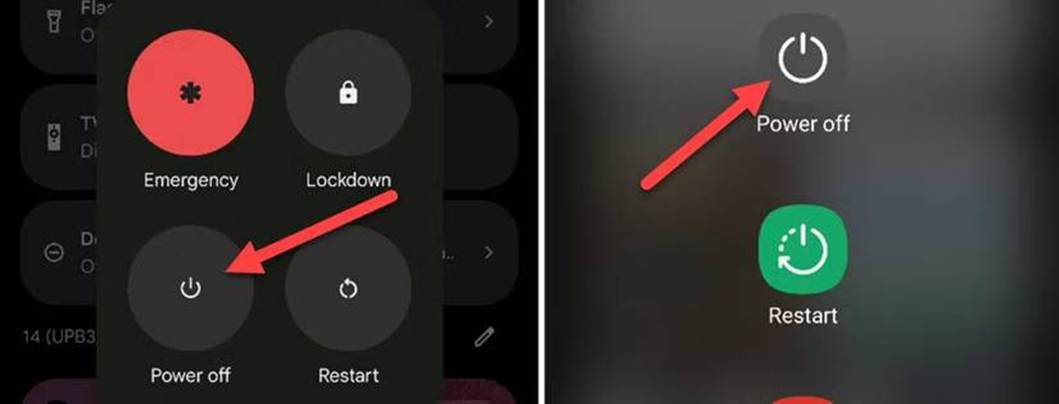
Pour démarrer en mode sans échec sur Android, il vous suffit d’appuyer longuement sur l’option « Éteindre » dans le menu d’alimentation. Vous verrez alors une invite pour redémarrer en mode sans échec. La façon dont vous accédez au menu d’alimentation peut varier selon l’appareil. Dans la plupart des cas, vous pouvez simplement appuyer et maintenir le Bouton d’alimentation physique pour afficher le menu Alimentation.
Cependant, certains appareils utilisent l’appui long sur le bouton d’alimentation pour d’autres choses, comme Google Assistant. Si c’est le cas sur votre téléphone, vous pouvez également appuyer sur le bouton d’alimentation dans le menu Paramètres rapides. Balayez une ou deux fois vers le bas depuis le haut de l’écran pour révéler le bouton d’alimentation.
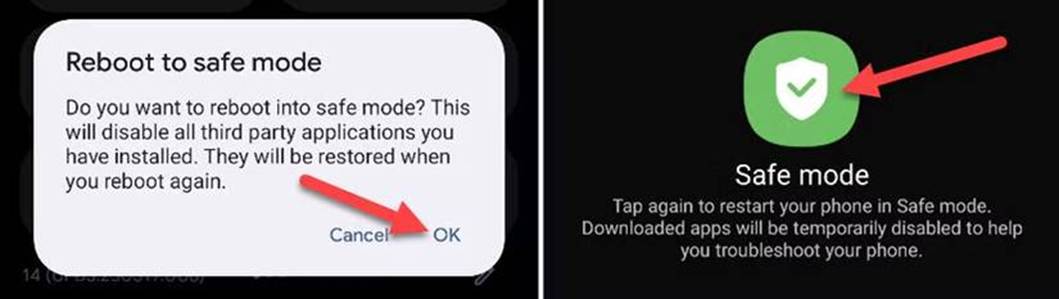
Dans le menu, maintenez enfoncé le bouton « Éteindre ».
Vous verrez maintenant la possibilité d’appuyer sur le bouton « Mode sans échec » ou d’appuyer sur « OK » pour démarrer en mode sans échec.
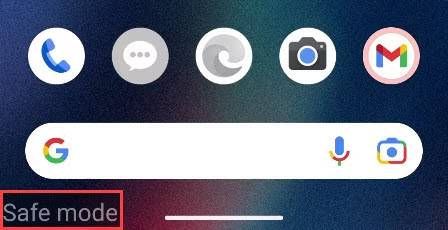
Le téléphone redémarrera en mode sans échec, qui a généralement la même apparence que d’habitude, mais vous verrez du texte dans le coin de l’écran indiquant « Mode sans échec ». Toutes les applications qui n’étaient pas préinstallées sur l’appareil ne seront pas disponibles, y compris les lanceurs d’écran d’accueil tiers.
C’est tout ce qu’il y a à faire ! Lisez la suite pour savoir comment sortir du mode sans échec.
Comment désactiver le mode sans échec sur Android
Pour désactiver le mode sans échec et revenir au mode normal, il vous suffit de redémarrer votre appareil Android. Lorsque vous redémarrez à partir du mode sans échec, vous revenez au mode d’exécution normal.
Votre téléphone va redémarrer en mode de fonctionnement normal ! Toutes vos applications habituelles seront à nouveau disponibles, bien que vous puissiez remarquer quelques bizarreries avec le rechargement des widgets et des choses de cette nature. Le mode sans échec est un bon point de départ si vous rencontrez des problèmes ennuyeux sur votre appareil Android.